



 समाधान
 समर्थन केंद्र
 हमारे बारे में
 संपर्क करना
नीचे दिए गए 5 तरीकों से आसानी से iPhone पर ईमेल पुनर्स्थापित करें
 क्लारा प्रेस्कॉट पर प्रकाशित 21 नवंबर, 2025डेटा पुनर्प्राप्त करें3-मिनट पढ़ना
"मैंने गलती से अपने iPhone से एक महत्वपूर्ण ईमेल हटा दिया है। अपने iPhone पर अपना ईमेल कैसे पुनर्स्थापित करें?"
अधिकांश लोगों को iPhone पर महत्वपूर्ण ईमेल डिलीट करते समय यही सवाल आ सकता है। चिंता न करें! यह ट्यूटोरियल आपको यह बताएगा कि कैसे डिलीट करें iPhone पर हटाए गए ईमेल पुनर्प्राप्त करें। और पढ़ें।

इस आलेख में:
विधि 1: पूर्ववत सुविधा का उपयोग करें
जैसा कि हम जानते हैं, iPhone में एक शानदार सुविधा है जो आपको अपने पिछले ऑपरेशन को पूर्ववत करने में सक्षम बनाती है। यह विशेष रूप से तब उपयोगी होता है जब हम गलती से कुछ फ़ाइलें हटा देते हैं। यदि आप अपने iPhone पर हटाए गए ईमेल को पुनर्स्थापित करना चाहते हैं, तो यह तरीका आपको सबसे पहले आज़माना चाहिए।
हालाँकि, इस सुविधा का उपयोग करते समय, आपको यह ध्यान रखना चाहिए कि यह केवल तभी काम करता है जब आपने अभी-अभी कोई ईमेल डिलीट किया हो और आप अपने iPhone पर कुछ और काम नहीं कर रहे हों।
यहां सरल चरण दिए गए हैं:
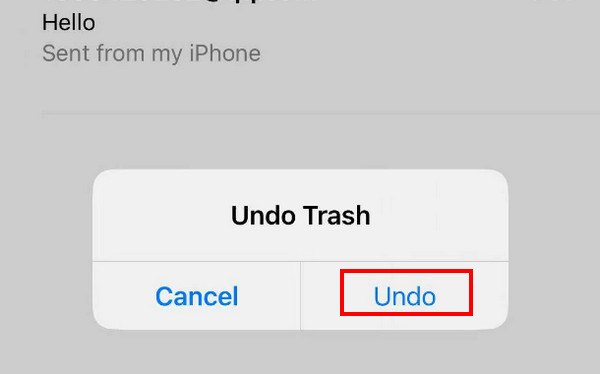
गलती से ईमेल डिलीट होने के तुरंत बाद अपने iPhone को ऊपर-नीचे या एक तरफ से दूसरी तरफ हिलाएं। इससे पहले अपने iPhone पर कुछ भी न करें।
आपकी स्क्रीन पर एक पॉप-अप विंडो होगी। चुनें पूर्ववत, और आपका हटाया गया ईमेल आपकी सूची में वापस चला जाएगा.
विधि 2: iPhone पर ट्रैश से ईमेल पुनर्स्थापित करें
आमतौर पर, लगभग सभी iPhone बिल्ट-इन ऐप्स जैसे मैसेज, नोट, फोटो, मेल आदि में आपके डेटा को सुरक्षित रखने की सुविधा होती है। हाल ही में हटाई गई तस्वीरें या अन्य फ़ाइलों को अगले 30 दिनों के लिए हटा दें। यदि आपने उन्हें हमेशा के लिए नहीं हटाया है, तो आप उन्हें 30 दिनों के भीतर कभी भी पुनः प्राप्त कर सकते हैं।
यह विधि केवल तभी लागू होती है जब आपने 30 दिनों से कम समय में अपने ईमेल डिलीट किए हों। यदि 30 दिनों से अधिक समय हो गया है, तो सिस्टम स्वचालित रूप से आपके ईमेल को डिलीट कर देगा। कचरा.
यहाँ iPhone पर ईमेल पुनर्स्थापित करने के चरण दिए गए हैं कचरा:
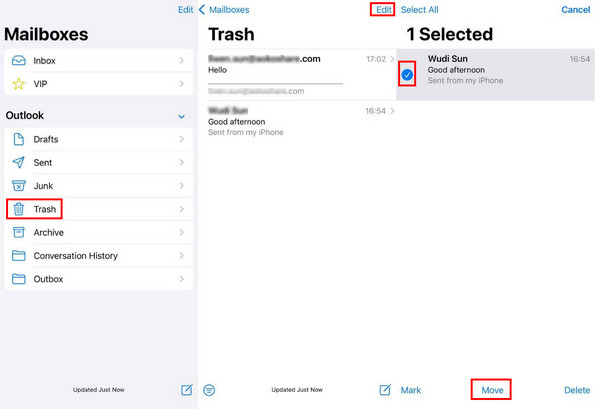
अपने iPhone पर मेल ऐप खोलें.
ऊपरी बाएँ कोने में साइडबार मेनू पर क्लिक करें। कचरा विकल्प पर क्लिक करें और उसे क्लिक करें।
ऊपरी दाएं कोने में स्थित संपादन बटन पर टैप करें और फिर अपने इच्छित ईमेल को खोजने के लिए ऊपर और नीचे स्क्रॉल करें। उन्हें जांचें।
दबाएं कदम नीचे की लाइन के बीच में बटन पर क्लिक करें। वह स्थान चुनें जहाँ आप आमतौर पर अपना ईमेल सहेजते हैं।
विधि 3: रिकवरी टूल से iPhone पर हटाए गए डेटा को पुनर्स्थापित करें
पहले वाले तरीके iPhone पर गलती से डिलीट हुए ईमेल रिकवर करने में आपकी मदद करते हैं, खासकर तब जब आपने ऐप बंद नहीं किया हो, या ईमेल 30 दिनों के अंदर डिलीट हो गए हों। ये हमेशा कारगर साबित होते हैं। हालाँकि, अगर आप इन दोनों तरीकों से उन्हें नहीं ढूंढ पाते हैं, तो ईमेल हमेशा के लिए डिलीट हो सकते हैं। ऐसे में, अगर आपके पास बैकअप नहीं है, तो हम आपको इसका इस्तेमाल करने की सलाह देते हैं। imyPass iPhone डेटा रिकवरी.
iPhone डेटा रिकवरी टूल क्या है?
यह स्कैन कर सकता है 30 दिनों से अधिक पुराने या स्थायी रूप से हटाए गए ईमेल iPhone पर बिना बैकअप केहालाँकि, आपका ईमेल जितना ज़्यादा समय तक डिलीट रहेगा, उसकी सफलता दर उतनी ही कम होगी। अगर आप अपनी मनचाही ईमेल रिकवर नहीं कर पा रहे हैं, तो आप अपने iPhone पर इस प्रोग्राम द्वारा ढूँढे गए सभी डिलीट किए गए डेटा का पूर्वावलोकन कर सकते हैं। अगर आपको डिलीट किए गए ईमेल मिल भी जाते हैं, तो आप उन्हें बस कुछ क्लिक करके पा सकते हैं।
इसकी मुख्य विशेषताएं और उपयोग ट्यूटोरियल नीचे देखें:

4,000,000+ डाउनलोड
बिना बैकअप के iPhone से स्थायी रूप से हटाए गए ईमेल पुनर्प्राप्त करें।
स्कैन किए गए हटाए गए ईमेल का निःशुल्क पूर्वावलोकन करें।
नवीनतम iPhone 17 और iOS 26 का समर्थन करें।
iPhone को मिटाए बिना iTunes बैकअप से फ़ाइलें निकालें।
यह 20 से अधिक प्रकार के डेटा का समर्थन करता है, जिसमें ईमेल, नोट्स, संपर्क, फोटो आदि शामिल हैं।
रिकवरी टूल से iPhone ईमेल रिकवर करने के चरण
ऊपर दिए गए बटन पर क्लिक करके अपने कंप्यूटर पर imyPass iPhone डेटा रिकवरी डाउनलोड करें। यह विंडोज़ और मैक दोनों कंप्यूटरों पर उपलब्ध है। इंस्टॉलेशन के बाद इसे लॉन्च करें।
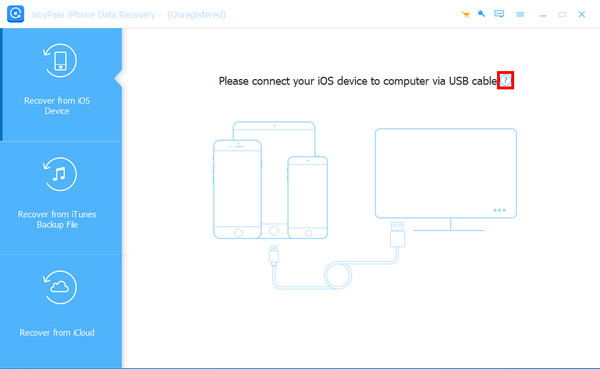
अपने iPhone को USB केबल से कंप्यूटर से कनेक्ट करें। आपको टैप करना होगा विश्वास अगर आप पहली बार दोनों डिवाइस कनेक्ट करते हैं, तो अपने iPhone पर क्लिक करें। सफलतापूर्वक कनेक्ट होने पर, स्कैन शुरू करें इंटरफ़ेस पर बटन.

थोड़ी देर धैर्य रखें। कृपया अपने डिवाइस को बीच में डिस्कनेक्ट न करें। फिर, आपको बाएँ पैनल में डेटा प्रकार दिखाई देंगे। चुनें ईमेल नीचे ज्ञापन एवं अन्य, और आपको दाईं ओर सभी ईमेल दिखाई देंगे। उन सभी ईमेल को चुनें जिन्हें आप पुनर्प्राप्त करना चाहते हैं। चयन करने के बाद, नीचे-दाएँ कोने में स्थित पुनर्प्राप्त करें बटन दबाएँ।

आउटपुट पथ निर्दिष्ट करें और हटाए गए ईमेल निर्यात करें.

विधि 4: iCloud के माध्यम से iPhone पर हटाए गए ईमेल पुनर्प्राप्त करें
iCloud बैकअप से
परिचय से पहले, हमें यह ध्यान रखना होगा कि आपके पास पहले अपने iPhone का बैकअप होना चाहिए क्योंकि इस विधि के लिए आपको अपने iPhone पर मौजूद सभी डेटा को मिटाना होगा। आपको सावधानी के साथ कदम उठाने चाहिए।
iCloud बैकअप के माध्यम से iPhone से स्थायी रूप से हटाए गए ईमेल को पुनर्प्राप्त करने के चरण यहां दिए गए हैं:
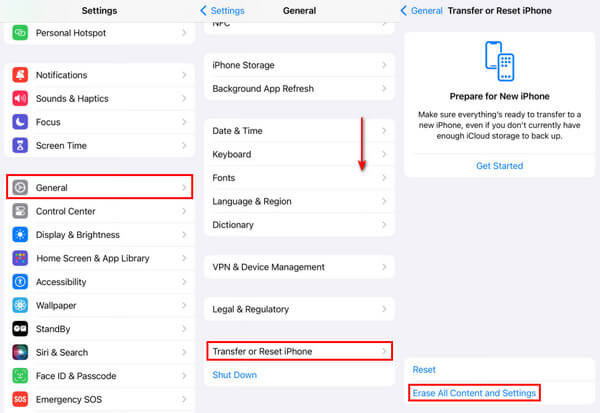
अपने iPhone पर जाएं समायोजन और ढूंढें सामान्य.
नीचे स्क्रॉल करें और क्लिक करें iPhone स्थानांतरित करें या रीसेट करें. क्लिक सभी सामग्री और समायोजन को मिटा दें अगले पेज पर जाएं और पुष्टि करें।
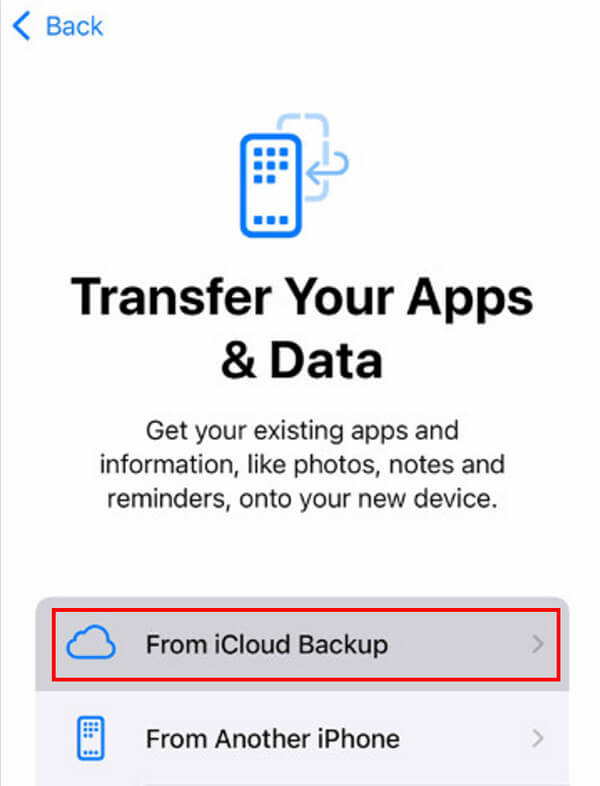
फिर, iPhone स्क्रीन पर, क्लिक करें iCloud बैकअप से iCloud से अपने iPhone पर सभी डेटा को पुनर्स्थापित करने का विकल्प। इसमें आपके द्वारा डिलीट किए गए ईमेल शामिल हो सकते हैं।
iCloud खाते से
आप iCloud खाते से iPhone पर iCloud ईमेल भी पुनर्स्थापित कर सकते हैं। चरण इस प्रकार हैं:
अपने iPhone पर ब्राउज़र का उपयोग करके icloud.com वेबसाइट पर जाएं।
अपने Apple ID और पासवर्ड का उपयोग करके अपने iCloud खाते में लॉग इन करें।
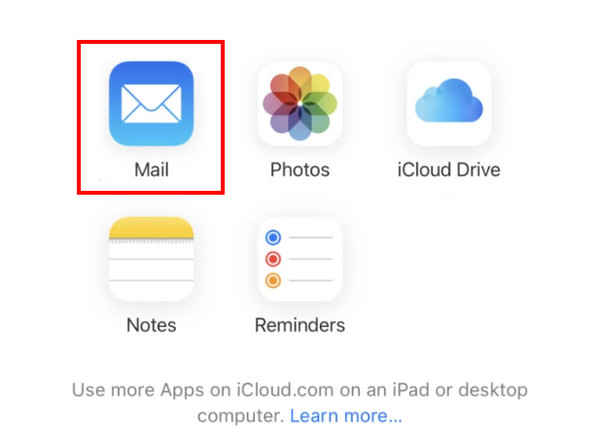
थपथपाएं मेल.
के पास जाओ कचरा टैब पर जाएं और उन ईमेल का चयन करें जिन्हें आप पुनर्प्राप्त करना चाहते हैं।
थपथपाएं कदम नीचे दिए गए विकल्प पर क्लिक करें और अपना सेविंग पथ चुनें, जैसे कि रिकवरी करना मेल अनुप्रयोग।
विधि 5: अंतिम विधि: ईमेल प्रदाता से संपर्क करें
कुछ ईमेल प्रदाताओं के पास ऐसी सेवा होती है जो उपयोगकर्ताओं को उनके सर्वर से हटाए गए ईमेल को पुनर्स्थापित करने में सक्षम बनाती है। यह सुविधा आमतौर पर सर्वर में ही अंतर्निहित होती है। अकाउंट सेटिंग या सहायता केंद्र.
आईफोन पर ईमेल पुनः स्थापित करने के चरण इस प्रकार हैं:
सबसे पहले आपको यह पता लगाना चाहिए कि आपका ईमेल प्रदाता कौन है।
अपने ईमेल प्रदाता की आधिकारिक वेबसाइट पर जाएं और खोजें अकाउंट सेटिंग या सहायता केंद्र.
आमतौर पर, तकनीकी सहायता के लिए संपर्क जानकारी होगी। आप जानकारी को विस्तार से पढ़ सकते हैं और संपर्क करने के लिए चरणों का पालन कर सकते हैं।
निष्कर्ष
निष्कर्ष के तौर पर, इस पोस्ट में विस्तार से विश्लेषण किया गया है iPhone पर डिलीट किए गए ईमेल कैसे रिकवर करें?हमने मुख्य रूप से 5 विधियाँ प्रस्तुत की हैं जो विभिन्न अवसरों के लिए उपयुक्त हैं।
पोस्ट के अंत में हमने एक शक्तिशाली और कुशल टूल की सिफारिश की है - imyPass iPhone डेटा रिकवरी जब आप स्थायी रूप से हटाए गए ईमेल को हटाते हैं तो उन्हें पुनर्प्राप्त करने में आपकी सहायता करने के लिए।
क्लारा imyPass की एक संपादक हैं। वह डेटा रिकवरी में विशेषज्ञ हैं। आप किसी भी डिवाइस से खोए हुए डेटा को रिकवर करने के लिए पेशेवर ट्यूटोरियल और समाधान पा सकते हैं। कई उपयोगकर्ताओं ने बताया कि उनका ट्यूटोरियल आसान और उपयोगी है।
गरम समाधान
-
डेटा पुनर्प्राप्त करें
- WhatsApp View Once फ़ोटो पुनर्प्राप्त करें
- मोबाइल पर डिलीट किए गए TikTok वीडियो रिकवर करें
- हटाए गए फेसबुक फोटो को पुनर्प्राप्त करें
- Viber संदेश, फ़ोटो आदि पुनर्प्राप्त करें.
- हटाए गए स्नैपचैट फ़ोटो पुनर्प्राप्त करें
- 5 सर्वश्रेष्ठ संपर्क पुनर्प्राप्ति ऐप्स
- हटाए गए डिस्कॉर्ड संदेशों को पुनर्प्राप्त करें
- AppGeeker iOS डेटा रिकवरी समीक्षा
- DFU मोड से डेटा पुनर्प्राप्त करें
- iPhone बैकअप पुनर्स्थापित नहीं किया जा सकता
-
आईओएस अनलॉक करें
-
आईओएस टिप्स
-
पासवर्ड युक्तियाँ

