



 समाधान
 समर्थन केंद्र
 हमारे बारे में
 संपर्क करना
भूला हुआ एन्क्रिप्टेड iPhone बैकअप पासवर्ड कैसे अनलॉक करें
 सैमुअल स्पेंसर पर प्रकाशित 15 अप्रैल, 2026आईओएस अनलॉक करें4 मिनट पढ़ना
आपके पास अभी‑अभी नया iPhone आया है और आप अपना पुराना डेटा पुनर्स्थापित करना चाहते हैं, लेकिन तभी आपको एहसास होता है कि आपने iPhone बैकअप पासवर्ड भूल गए हैं. आपकी फ़ोटो, संपर्क, संदेश और वीडियो – सब कुछ उसी पासवर्ड के पीछे लॉक है! चिंता न करें! इस गाइड में, हम आपको यह समस्या हल करने और अपना डेटा वापस पाने के 4 व्यावहारिक तरीके बताएँगे!

इस आलेख में:
भाग 1. iPhone बैकअप पासवर्ड क्या होता है?
iPhone बैकअप पासवर्ड वह पासवर्ड होता है जिसका उपयोग आपके iPhone के एन्क्रिप्टेड बैकअप की सुरक्षा के लिए किया जाता है। जब आप iTunes या Finder का उपयोग करके बैकअप बनाते हैं, तो आप अपने iPhone बैकअप को एन्क्रिप्ट करने का विकल्प चुन सकते हैं। इस विकल्प को सक्षम करने के बाद, आपको बैकअप फ़ाइलों को एन्क्रिप्ट करने के लिए एक iPhone बैकअप पासवर्ड सेट करना होता है। इससे यह सुनिश्चित होता है कि यदि आप अपना iPhone खो भी दें या कोई व्यक्ति आपकी बैकअप फ़ाइलों तक पहुँच भी जाए, तब भी वह बैकअप को डिक्रिप्ट किए बिना अंदर की जानकारी नहीं देख पाएगा।.
iPhone बैकअप पासवर्ड, Apple ID पासवर्ड से अलग होता है, क्योंकि यह आपके ऑनलाइन Apple अकाउंट के बजाय लोकल बैकअप की सुरक्षा के लिए बनाया गया है। यह आपके डिवाइस पर संग्रहीत होता है, इसलिए यदि आप iPhone बैकअप पासवर्ड भूल जाते हैं, तो आप इसे Apple ID रीसेट करके रिकवर नहीं कर सकते।.
भाग 2. अपने iPhone बैकअप को कैसे एन्क्रिप्ट करें?
iPhone को एन्क्रिप्ट करना आपके iPhone बैकअप डेटा को अनधिकृत पहुँच से सुरक्षित रख सकता है। नीचे दिए गए चरणों में, आप सीखेंगे कि अपना iTunes बैकअप जल्दी और सुरक्षित तरीके से कैसे एन्क्रिप्ट करें।.
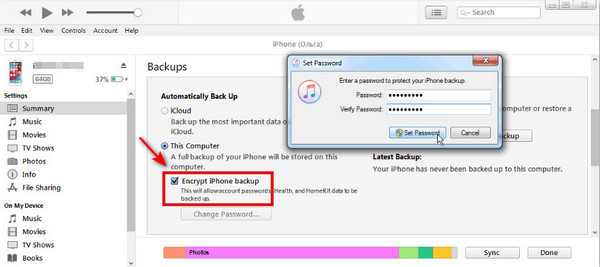
USB केबल के माध्यम से अपने iPhone को कंप्यूटर से कनेक्ट करें, फिर खोलें ई धुन आपके कंप्यूटर पर.
जब आपका iPhone सिंक हो जाए, तो ऊपर‑बाएँ कोने में अपने डिवाइस पर क्लिक करें और सारांश टैब।
के आगे वाले बॉक्स को चेक करें आईफ़ोन बैकअप एन्क्रिप्ट करें, चुनें, फिर प्रॉम्प्ट आने पर एक मज़बूत iPhone बैकअप पासवर्ड सेट करें।.
क्लिक सांकेतिक शब्द लगना, फिर iTunes एक नया एन्क्रिप्टेड बैकअप बनाएगा।.
भाग 3. भूला हुआ iPhone बैकअप पासवर्ड कैसे रिकवर करें?
कई उपयोगकर्ता एक आम दुविधा का सामना करते हैं: जब वे iTunes बैकअप से रिस्टोर. करने की कोशिश करते हैं, तो पता चलता है कि वे iPhone एन्क्रिप्टेड बैकअप पासवर्ड भूल गए हैं। क्या भूला हुआ iPhone बैकअप पासवर्ड रिकवर करने का कोई तरीका है? चिंता न करें – यहाँ 4 तरीके हैं जिन्हें आज़माकर आप अपना पासवर्ड ढूँढने और बैकअप डेटा तक फिर से पहुँच पाने की कोशिश कर सकते हैं।.
संभावित बैकअप पासवर्ड आज़माएँ
आगे के कदम उठाने से पहले, आप कुछ ऐसे पासवर्ड डालकर देख सकते हैं जिन्हें आपने पहले उपयोग किया हो। कई उपयोगकर्ता बिना सोचे‑समझे कोई जाना‑पहचाना पासवर्ड सेट कर देते हैं, इसलिए ऐसे कुछ पासवर्ड जाँचने से हो सकता है कि आप बैकअप जल्दी अनलॉक कर लें। आप उन पासवर्डों को याद करने से शुरू कर सकते हैं जिन्हें आप अन्य अकाउंट पर अक्सर इस्तेमाल करते हैं, जैसे:
• एप्पल आईडी पासवर्ड
• वाईफ़ाई पासवर्ड
• iPhone स्क्रीन पासकोड
• ई-मेल पासवर्ड
• अन्य प्लेटफ़ॉर्म पर उपयोग किया जाने वाला पासवर्ड
KeyChain जाँचें – केवल Mac उपयोगकर्ताओं के लिए
Keychain Access, macOS में मौजूद एक बिल्ट‑इन यूटिलिटी है जो पासवर्ड, एन्क्रिप्शन कीज़, सर्टिफ़िकेट और सुरक्षित नोट्स को सुरक्षित रूप से स्टोर और मैनेज करती है। यदि आप Mac का उपयोग कर रहे हैं, तो आप अपने macOS KeyChain में संबंधित पासवर्ड एंट्री खोज सकते हैं, जो आपका भूला हुआ iPhone बैकअप पासकोड रिकवर करने में मदद कर सकती हैं।.
टिप्पणी:
यह तरीका तभी काम करेगा जब आपने पहले अपने Mac पर iTunes या Finder के ज़रिए एन्क्रिप्टेड बैकअप बनाया हो और पासवर्ड को Keychain में सेव करने का विकल्प चुना हो। नहीं तो Keychain में इससे संबंधित कोई रिकॉर्ड नहीं होगा।.
के लिए जाओ अनुप्रयोग अपने Mac पर चाबी का गुच्छा पहुंच खोजें, Spotlight में टाइप करें और प्रवेश करना. दबाएँ। प्रोग्राम पर डबल‑क्लिक करके इसे लॉन्च करें।.
क्लिक पासवर्डों कैटेगरी साइडबार में iOS बैकअप चुनें। संबंधित सेव्ड पासवर्ड एंट्री खोजने के लिए सर्च बॉक्स में.
टाइप करें। पासवर्ड दिखाए रिज़ल्ट्स पर डबल‑क्लिक करें और.
चेकबॉक्स पर क्लिक करें।.
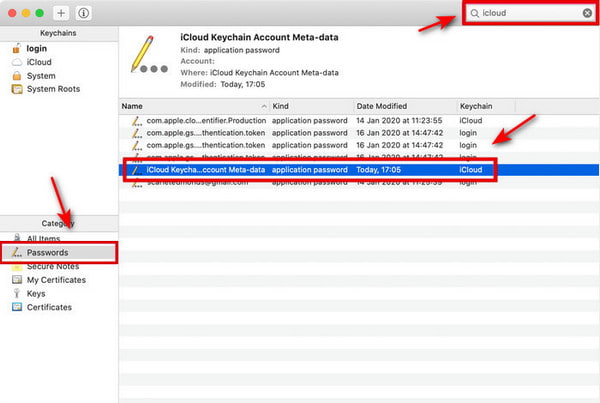
अपना Mac लॉगिन पासवर्ड दर्ज करें। इसके बाद आपका iPhone बैकअप पासवर्ड दिखाई देगा।
अपना iPhone बैकअप पासवर्ड रीसेट करें.
टिप्पणी:
अगर आप एन्क्रिप्टेड iPhone बैकअप पासवर्ड याद नहीं कर पा रहे हैं, तो आप अपने iPhone पर सभी सेटिंग्स को रीसेट करके इसे हटा सकते हैं। ऐसा करने के बाद, सभी सेटिंग्स – जिनमें नेटवर्क सेटिंग्स, प्राइवेसी सेटिंग्स, लोकेशन सेटिंग्स और मौजूदा पासवर्ड शामिल हैं – हटा दिए जाएँगे या अपनी डिफ़ॉल्ट स्थिति में लौट जाएँगे।.
यह कार्रवाई सभी सेटिंग्स से जुड़े पासवर्ड, जिसमें बैकअप पासवर्ड भी शामिल है, साफ कर देगी, लेकिन फ़ोटो या कॉन्टैक्ट जैसे व्यक्तिगत डेटा को नहीं मिटाएगी। हालाँकि, पहले से बनाए गए एन्क्रिप्टेड बैकअप अब एक्सेस नहीं किए जा सकेंगे, क्योंकि पासवर्ड हटा दिया जाएगा। इसके बाद, आपको नया बैकअप बनाना होगा।
के लिए जाओ समायोजन iPhone पर सभी सेटिंग्स कैसे रीसेट करें: सामान्य > iPhone स्थानांतरित करें या रीसेट करें > रीसेट.
चुनना सभी सेटिंग्स को रीसेट, अपने iPhone में.
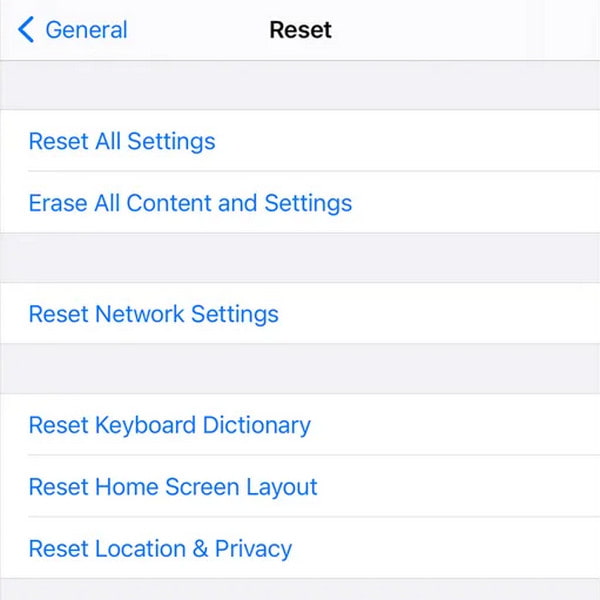
पर जाएँ, फिर
पर टैप करें, और जब पूछा जाए तो अपना पासकोड दर्ज करें।. imyPass iPassGo थर्ड‑पार्टी अनलॉकर का उपयोग करके बैकअप पासवर्ड हटाएँ.

4,000,000+ डाउनलोड
यदि ऊपर बताए गए तरीके काम न करें, तो आप किसी प्रोफेशनल थर्ड‑पार्टी अनलॉकिंग टूल को आज़मा सकते हैं।.
आपका विश्वसनीय समाधान है, जो भूला हुआ iPhone बैकअप पासकोड सुरक्षित और तेज़ी से हटाने में मदद करता है। iTunes बैकअप पासवर्ड हटाने के अलावा, यह टूल कई तरह की अनलॉकिंग सुविधाएँ प्रदान करता है, जो आपको अलग‑अलग iOS लॉक समस्याओं को मैनेज करने में मदद करती हैं।.
एक क्लिक में अपना भूला हुआ iTunes बैकअप पासवर्ड हटाएँ।.
सभी iOS मॉडलों और संस्करणों (iOS 27 और iPadOS 27) का समर्थन करें।.
Apple ID, MDM और Screen Time प्रतिबंधों को बिना पासवर्ड के बायपास करें।
सभी iOS मॉडलों और वर्ज़न (iOS 26/iPadOS 26) को सपोर्ट करता है। आईट्यून्स बैकअप पासवर्ड मोड हटाएं इंटरफ़ेस से.

अपने डिवाइस को USB केबल से कंप्यूटर से कनेक्ट करें। आरंभ करने के लिए, क्लिक करें iPhone बैकअप पासवर्ड कैसे हटाएँ:.

टिप्पणी:
सुनिश्चित करें कि पाएँ मेरा बंद हो। ऐसा करने के लिए, आप जा सकते हैं समायोजन, नल [आपका नाम] > पाएँ मेरा > मेरा उपकरण ढूंढें, फिर इसे बंद कर दें।
तब आपका iTunes बैकअप पासवर्ड कुछ ही सेकंड में हटा दिया जाएगा।.

निष्कर्ष
अपने ही iPhone बैकअप से लॉक हो जाना वाकई सिरदर्द हो सकता है। आप जानते हैं कि आपकी ज़रूरी फाइलें वहीं हैं, लेकिन वह भुला हुआ iPhone बैकअप पासवर्ड उन्हें बिल्कुल पहुँच से बाहर जैसा बना देता है। अच्छी बात यह है कि आपको घबराने की ज़रूरत नहीं है। इस गाइड में दिए गए समाधान की मदद से आप अपना भूला हुआ iPhone बैकअप पासवर्ड वापस पा सकते हैं और अपना सारा ज़रूरी डेटा सुरक्षित रूप से बहाल कर सकते हैं!
सैमुअल पासवर्ड सुरक्षा और डिजिटल गोपनीयता में विशेषज्ञ हैं। वह पहले छोटे व्यवसायों के लिए साइबर सुरक्षा सलाहकार के रूप में काम करते थे, ताकि उनकी डिजिटल परिसंपत्तियों की सुरक्षा की जा सके। साइबर सुरक्षा और एथिकल हैकिंग में प्रमाणपत्रों के साथ, वह जटिल सुरक्षा विषयों को आसान और समझने योग्य सलाह में बदल देते हैं। उन्हें पासवर्ड संबंधी सुझाव साझा करना भी पसंद है, ताकि उपयोगकर्ता अपने खातों को अधिक आत्मविश्वास के साथ सुरक्षित रख सकें।.
गरम समाधान
-
आईओएस अनलॉक करें
-
आईओएस टिप्स
-
एंड्रॉयड अनलॉक करें
-
पासवर्ड युक्तियाँ


