



 समाधान
 समर्थन केंद्र
 हमारे बारे में
 संपर्क करना
विंडोज 10, 8 और 7 पर पासवर्ड याद न आने की समस्या का समाधान कैसे करें
 पेनी वॉरेन पर प्रकाशित दिसम्बर 05, 2025विंडोज पासवर्ड3-मिनट पढ़ना
अगर आप अपना विंडोज़ पासवर्ड याद नहीं रख पा रहे हैंघबराएँ नहीं। पासवर्ड भूल जाना आम बात है, लेकिन अपने कंप्यूटर में वापस आने के सुरक्षित और आसान तरीके मौजूद हैं। इस गाइड में, आप विभिन्न विंडोज़ पासवर्ड प्रकारों और माइक्रोसॉफ्ट तथा स्थानीय दोनों खातों को रीसेट करने के चरण-दर-चरण तरीकों के बारे में जानेंगे। बिना किसी देरी के, अधिक जानकारी के लिए आगे पढ़ें।

इस आलेख में:
भाग 1: सबसे पहले विंडोज़ पासवर्ड के प्रकारों को समझें
विंडोज़ में पासवर्ड रीसेट करने से पहले, यह जानना ज़रूरी है कि आप किस तरह का अकाउंट इस्तेमाल करते हैं। विंडोज़ में दो मुख्य अकाउंट टाइप होते हैं। हर एक अलग तरह से काम करता है। हर एक का पासवर्ड रिकवरी का तरीका भी अलग होता है। पहले यह जान लेने से पूरी प्रक्रिया आसान हो जाती है।
• स्थानीय खाता
एक स्थानीय खाता उसी कंप्यूटर पर रहता है जहाँ आपने इसे बनाया था। यह इंटरनेट या किसी भी Microsoft सेवा से कनेक्ट नहीं होता। यह एक सामान्य लॉगिन की तरह काम करता है जो केवल उसी एक ऑपरेटिंग सिस्टम से जुड़ा होता है। कई लोग इसका इस्तेमाल तब करते हैं जब वे गोपनीयता चाहते हैं या अपने लॉगिन को ऑफ़लाइन रखना चाहते हैं। चूँकि यह क्लाउड से जुड़ा नहीं होता, इसलिए रीसेट करने की प्रक्रिया कंप्यूटर पर ही होती है।
• माइक्रोसॉफ्ट खाता
एक Microsoft खाता ऑनलाइन टूल्स के साथ काम करता है। यह उसी ईमेल और पासवर्ड का उपयोग करता है जिसका उपयोग आप Outlook, OneDrive और अन्य Microsoft अनुप्रयोगों के लिए करते हैं। यह आपकी फ़ाइलों और सेटिंग्स को विभिन्न उपकरणों में सिंक कर सकता है, जिससे काम आसान हो जाता है। चूँकि यह क्लाउड से जुड़ा होता है, इसलिए यदि आप पासवर्ड भूल जाते हैं तो आप इसे ऑनलाइन रीसेट कर सकते हैं। इसलिए यह जानना ज़रूरी है कि क्या आपका लॉगिन Microsoft खाते का उपयोग करता है, क्योंकि रीसेट करने के चरण स्थानीय खाते से अलग होते हैं।
भाग 2: Microsoft पासवर्ड याद नहीं आ रहा: इसे ऑनलाइन पुनर्प्राप्त करें
क्या आपको अपना Microsoft पासवर्ड याद नहीं आ रहा है? आप इसे अपने ईमेल, फ़ोन या ऑथेंटिकेटर ऐप का इस्तेमाल करके ऑनलाइन रीसेट कर सकते हैं। इस तरह, आप साबित कर सकते हैं कि यह आप ही हैं, एक सुरक्षा कोड प्राप्त कर सकते हैं और एक नया पासवर्ड सेट कर सकते हैं। इसके बाद, आप बिना किसी परेशानी के Outlook, OneDrive और अन्य Microsoft सेवाओं में साइन इन कर सकते हैं।
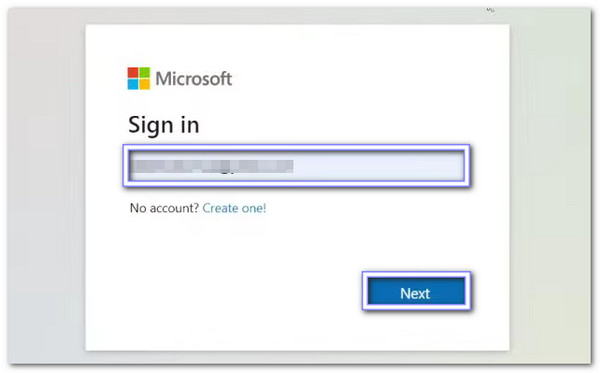
अपना वेब ब्राउज़र खोलें और Microsoft पासवर्ड रीसेट पेज पर जाएँ। पेज खुलने पर, अपना Microsoft खाता ईमेल पता टाइप करें। फिर, क्लिक करें अगला जारी रखने के लिए।
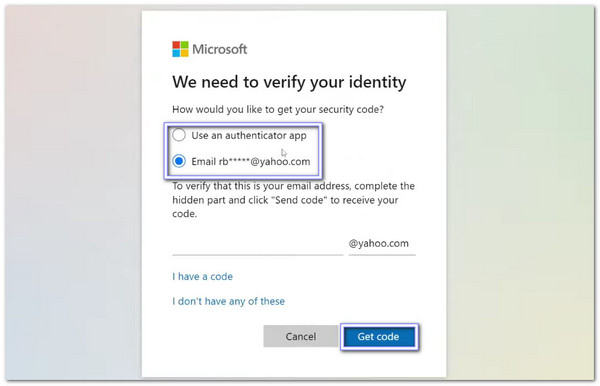
क्लिक पासवर्ड भूल गए? और आपको रिकवरी ईमेल, फ़ोन नंबर या ऑथेंटिकेटर ऐप्लिकेशन जैसे विकल्प दिखाई देंगे। अब एक तरीका चुनने और क्लिक करने का समय है कोड प्राप्त करेंइसके बाद, सुरक्षा कोड के लिए आपके द्वारा चुनी गई विधि की जांच करें।
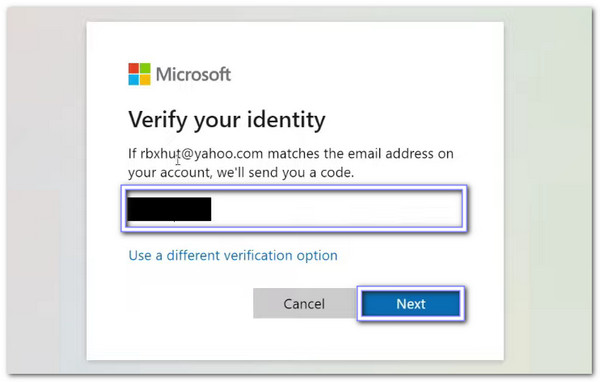
कृपया बॉक्स में कोड टाइप करें और सुनिश्चित करें कि आपने इसे सही ढंग से दर्ज किया है। फिर, क्लिक करें अगलायह माइक्रोसॉफ्ट को बताता है कि वास्तव में आप ही पासवर्ड रीसेट करने का प्रयास कर रहे हैं।
अब, आप अपना नया पासवर्ड बना सकते हैं। कृपया पासवर्ड दो बार टाइप करें ताकि वे मेल खाएँ। पासवर्ड रीसेट हो जाएगा और आप फिर से साइन इन कर सकते हैं।
भाग 3: विंडोज़ स्थानीय पासवर्ड याद नहीं आ रहा
अगर आप अपना विंडोज़ लोकल पासवर्ड भूल जाते हैं, तो अपने खाते में वापस आने के तीन तरीके हैं। हर तरीका सुरक्षित है और आपको नया पासवर्ड बनाने में मदद करता है। अब आप नीचे दिए गए सभी तरीकों के बारे में जान सकते हैं!
1. सुरक्षा प्रश्नों का उपयोग करें
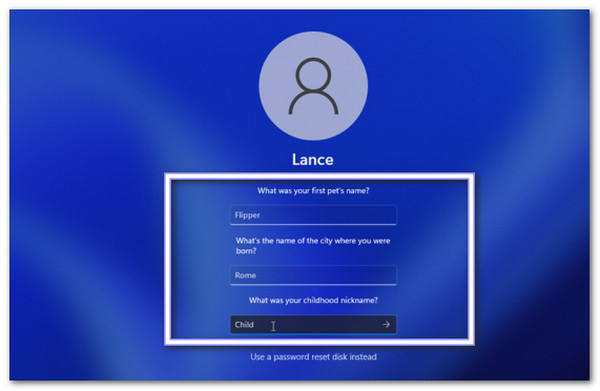
अगर आपको अपना विंडोज 10 पासवर्ड याद नहीं है, तो आप अकाउंट बनाते समय सेट किए गए सुरक्षा प्रश्नों के उत्तर दे सकते हैं। सही उत्तर देकर, विंडोज पुष्टि करता है कि आप असली मालिक हैं और आपको आसानी से नया पासवर्ड बनाने की सुविधा देता है।
विंडोज़ लॉगिन स्क्रीन पर, कोई भी गलत पासवर्ड टाइप करें और क्लिक करें ठीक हैएक रीसेट पासवर्ड लिंक दिखाई देगा। प्रक्रिया शुरू करने के लिए उस पर क्लिक करें।
विंडोज़ आपको वे सुरक्षा प्रश्न दिखाएगा जो आपने खाता बनाते समय सेट किए थे। सही उत्तर सावधानी से लिखें।
अगर सभी उत्तर आपके द्वारा पहले सेट किए गए उत्तरों से मेल खाते हैं, तो विंडोज़ उन्हें स्वीकार कर लेगा। इससे यह साबित होता है कि आप ही असली खाते के मालिक हैं।
अब, एक नया पासवर्ड टाइप करें और उसे कन्फ़र्म करें। आप इसे बाद में याद रखने के लिए एक संकेत भी दे सकते हैं। खत्म करना, और आपका खाता उपयोग के लिए तैयार है.
2. पूर्व-निर्मित रीसेट डिस्क का उपयोग करें
अगर आपको अपने विंडोज 7 लैपटॉप का पासवर्ड याद नहीं आ रहा है, तो USB पासवर्ड रीसेट डिस्क एक उपयोगी टूल है। डिस्क डालकर और पासवर्ड रीसेट विज़ार्ड का पालन करके, आप सुरक्षित रूप से एक नया पासवर्ड और हिंट बना सकते हैं। यह तब भी काम करता है जब आपको अपने सुरक्षा प्रश्न याद न हों।
अपनी USB पासवर्ड रीसेट डिस्क प्लग इन करें और कंप्यूटर को रीस्टार्ट करें। लॉगिन स्क्रीन पर, कोई भी गलत पासवर्ड टाइप करें और क्लिक करें ठीक है प्रकट करने के लिए पासवर्ड रीसेट विकल्प.
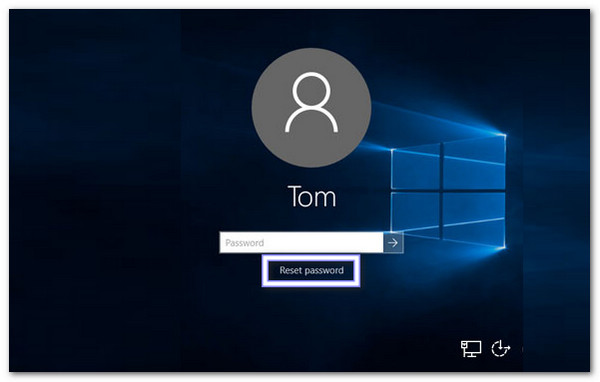
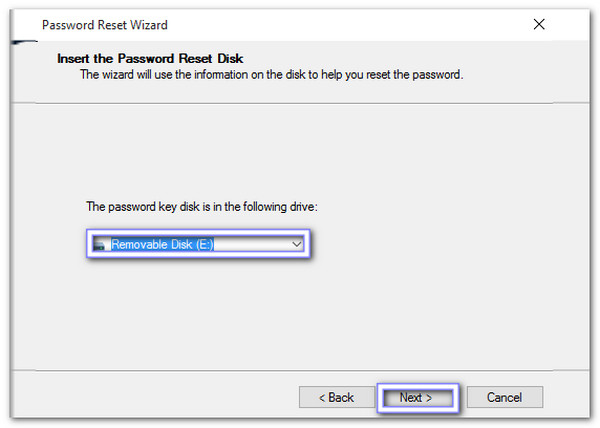
दबाएं पासवर्ड रीसेट खोलने का विकल्प पासवर्ड रीसेट विज़ार्ड और विकल्पों में से अपनी रीसेट डिस्क चुनें। फिर, क्लिक करें अगला आगे बढ़ने के लिए।
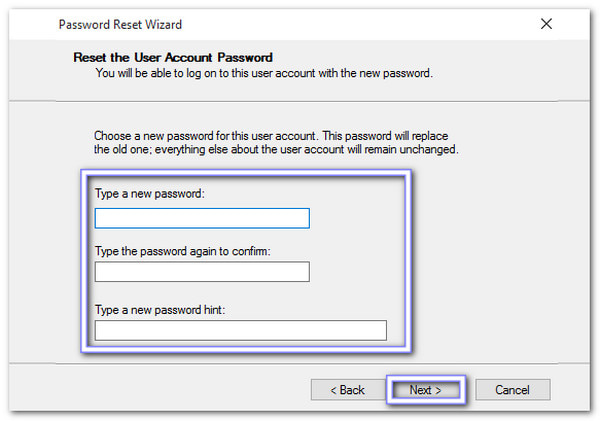
नया पासवर्ड और संकेत टाइप करें। तय हो जाने पर, अगला क्लिक करें और फिर समाप्त करें. आपका विंडोज़ स्थानीय खाता अब नए पासवर्ड के साथ सुलभ है।
3. विंडोज़ पासवर्ड रिकवरी टूल का उपयोग करें
विंडोज़ पासवर्ड याद नहीं आ रहा? आप डाउनलोड कर सकते हैं imyPass विंडोज पासवर्ड रीसेट, एक उन्नत विंडोज़ पासवर्ड रिकवरी प्रोग्राम। यह आपको विंडोज़ 11, 10, 8.1, 8, 7, XP, या Vista पर बिना कोई डेटा खोए विंडोज़ लोकल और माइक्रोसॉफ्ट पासवर्ड रिकवर करने में मदद करता है। आप सैनडिस्क, किंग्स्टन, तोशिबा, सैमसंग आदि की सीडी/डीवीडी या यूएसबी फ्लैश ड्राइव का उपयोग करके पासवर्ड रीसेट कर सकते हैं।
किसी भी लॉक किए गए विंडोज कंप्यूटर को अनलॉक करने के लिए रिकवरी डिस्क बर्न करें या बूट करने योग्य USB बनाएँ। नीचे दिए गए निर्देशों का पालन करके अभी आज़माएँ!
सबसे पहले, imyPass Windows Password Reset को किसी अन्य कंप्यूटर पर डाउनलोड और इंस्टॉल करें।
एक खाली सीडी/डीवीडी या यूएसबी फ्लैश ड्राइव डालें। प्रोग्राम में, ड्रॉप-डाउन मेनू से डिस्क या यूएसबी चुनें, फिर क्लिक करें सीडी/डीवीडी जलाएं या यूएसबी जलाएंयह पासवर्ड रीसेट डिस्क को उपयोग के लिए तैयार कर देगा।
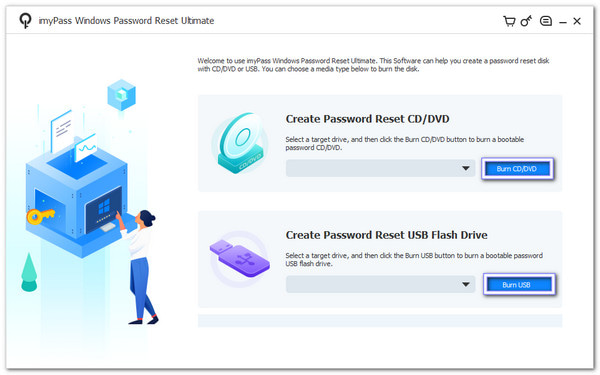
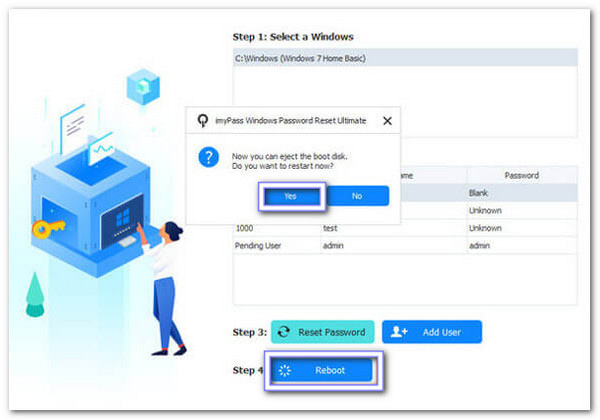
डिस्क या USB लें और उसे लॉक किए गए कंप्यूटर में डालें। यह डिस्क या USB से अपने आप बूट हो जाना चाहिए। अगर ऐसा नहीं होता है, तो अपने कंप्यूटर की सेटिंग में बूट मेनू को एडजस्ट करें। बूट होने के बाद, अपना विंडोज सिस्टम चुनें, अपना अकाउंट हाइलाइट करें, और क्लिक करें। पासवर्ड रीसेट, और एक नया पासवर्ड टाइप करें। फिर, आगे बढ़ने के लिए इसकी पुष्टि करें।
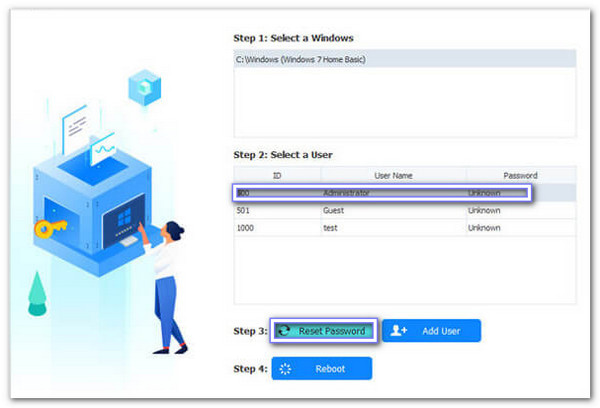
अंत में, क्लिक करें रीबूट बटन दबाएँ। आपका कंप्यूटर सामान्य रूप से चालू हो जाएगा। अब आप नए पासवर्ड का उपयोग करके अपने विंडोज़ खाते में लॉग इन कर सकते हैं।
इस समाधान की सबसे खास बात यह है कि यह तब भी काम करता है जब आपको अपना पुराना पासवर्ड याद न हो या आपने सुरक्षा प्रश्न सेट न किए हों। बात यहीं खत्म नहीं होती; आप इसका इस्तेमाल इन कामों के लिए भी कर सकते हैं: विंडोज़ 10 पर प्रशासकीय विशेषाधिकार प्राप्त करें बिना पासवर्ड इस्तेमाल किए। वाकई मददगार है, है ना?
भाग 4: विंडोज़ पासवर्ड को सही तरीके से कैसे सुरक्षित रखें
अपने विंडोज़ पासवर्ड को सुरक्षित रखना ज़रूरी है। कुछ आसान आदतें इसे भूलने से रोक सकती हैं और आपके अकाउंट को सुरक्षित रख सकती हैं। नीचे आपके पासवर्ड को सुरक्षित रखने के कुछ आसान तरीके दिए गए हैं।
1. पासवर्ड मैनेजर का उपयोग करें
आप इसका उपयोग कर सकते हैं सर्वश्रेष्ठ पासवर्ड मैनेजर पासवर्ड को सुरक्षित रूप से संग्रहीत और प्रबंधित करने के लिए। ये आपको अपने सभी पासवर्ड याद रखने और आसानी से मज़बूत पासवर्ड बनाने में मदद करते हैं।
2. पासवर्ड नियमित रूप से अपडेट करें
समय-समय पर अपने पासवर्ड बदलते रहें। इससे आपका खाता सुरक्षित रहता है और आपको उन्हें बेहतर ढंग से याद रखने में मदद मिलती है।
3. बैकअप पुनर्प्राप्ति जानकारी
Microsoft खातों के लिए, अपना ईमेल और फ़ोन नंबर अपडेट रखें। इससे पासवर्ड भूल जाने पर उसे आसानी से पुनर्प्राप्त किया जा सकता है।
4. सुरक्षा प्रश्नों को नोट करें
स्थानीय खातों के लिए, सुरक्षा प्रश्नों के उत्तर सुरक्षित रूप से लिख लें। इससे ज़रूरत पड़ने पर आपको अपना पासवर्ड जल्दी से रीसेट करने में मदद मिलेगी।
इन चरणों का पालन करने से आपका विंडोज 10 अकाउंट सुरक्षित रहेगा और पासवर्ड भूलने की संभावना कम हो जाएगी। इसके साथ, अब विंडोज विस्टा और अन्य संस्करणों में पासवर्ड याद रखना मुश्किल नहीं होगा!
निष्कर्ष
अब आप जानते हैं कि अगर आप अनुभव कर रहे हैं तो क्या करना है विंडोज़ 8 पासवर्ड याद नहीं रख सकता, और विंडोज 10 और 7 के लिए भी। अब चिंता न करें, क्योंकि अपने खाते तक फिर से पहुँच पाने के कई तरीके हैं। आप डाउनलोड कर सकते हैं imyPass विंडोज पासवर्ड रीसेट 100% कार्यशील और परेशानी मुक्त समाधान के लिए।
पेनी imyPass की एक वरिष्ठ संपादक हैं। उन्होंने सभी परिस्थितियों में सटीक GPS लोकेशन समाधान खोजने पर ध्यान केंद्रित किया है, और उन्हें कंप्यूटर ठीक करने का भी अनुभव है।
गरम समाधान
-
विंडोज पासवर्ड
-
विंडोज टिप्स
-
विंडोज़ को ठीक करें
-
पासवर्ड युक्तियाँ


