



 समाधान
 समर्थन केंद्र
 हमारे बारे में
 संपर्क करना
EaseUS पार्टीशन मास्टर की विशेषताएं, लाभ और अन्य जानकारियां सामने आईं
 पेनी वॉरेन पर प्रकाशित दिसम्बर 05, 2025विंडोज पासवर्ड3-मिनट पढ़ना
एक ऐसा प्रोग्राम जो आपके डिस्क स्पेस को व्यवस्थित कर सकता है, पार्टीशन का आकार बदल या मर्ज कर सकता है, ड्राइव क्लोन कर सकता है, खोया हुआ डेटा रिकवर कर सकता है, और यहाँ तक कि विंडोज़ पासवर्ड रीसेट करने के लिए बूट करने योग्य मीडिया भी बना सकता है, किसी भी कंप्यूटर उपयोगकर्ता के लिए उपयोगी है। क्या आप जानते हैं कि यही है? EaseUS पार्टीशन मास्टर क्या आप इसके नाम से परिचित हैं?
चाहे आपका जवाब हाँ हो या ना, आप EaseUS Partition Master की हमारी विस्तृत समीक्षा बेझिझक पढ़ सकते हैं। आपको ज़रूरी जानकारी मिलेगी, जैसे कि यह क्या है, इसकी मुख्य विशेषताएँ, फायदे, नुकसान, लाइसेंस कोड कहाँ से प्राप्त करें और क्या यह इस्तेमाल करने के लिए सुरक्षित है। तो, बिना किसी देरी के, पढ़ते रहिए!

इस आलेख में:

4,000,000+ डाउनलोड
USB, CD, या DVD के माध्यम से रीसेट मीडिया बनाएं..
कुछ सेकंड में विंडोज पासवर्ड रीसेट करें या हटाएँ।
बिना साइन इन किए नया विंडोज खाता बनाएं।
आपकी फ़ाइलों या डेटा को कोई जोखिम नहीं होने के साथ उच्च सफलता दर।
डेल, एचपी, लेनोवो, एसर, एएसयूएस, सोनी, सैमसंग, आदि का समर्थन करता है।
भाग 1: EaseUS पार्टीशन मास्टर क्या है?
EaseUS Partition Master एक ऐसा सॉफ़्टवेयर है जो आपके कंप्यूटर पर स्टोरेज स्पेस को मैनेज करने में आपकी मदद करता है। यह विंडोज़ और मैक ऑपरेटिंग सिस्टम पर काम करता है, और आपको नए पार्टिशन बनाने, पुराने पार्टिशन का आकार बदलने या उन्हें आपस में जोड़ने की सुविधा देता है।
इस प्रोग्राम में नए ड्राइव में अपग्रेड करते समय डिस्क क्लोनिंग के लिए भी टूल हैं। यह बैकअप, सिस्टम माइग्रेशन और यहाँ तक कि खोए हुए पार्टिशन को ठीक करने में भी मदद कर सकता है। आप बूट करने योग्य मीडिया भी बना सकते हैं और एक विंडोज़ पासवर्ड रीसेट डिस्क बनाएं अपना पासवर्ड सुरक्षित रूप से रीसेट करने के लिए.
इसके अलावा, EaseUS Partition Master बुनियादी कार्यों के लिए एक निःशुल्क संस्करण में और अधिक उन्नत कार्यों के लिए एक पेशेवर संस्करण में आता है।
भाग 2: EaseUS पार्टीशन मास्टर की मुख्य विशेषताएं
चलिए मुख्य विशेषताओं पर चलते हैं! अच्छी बात यह है कि EaseUS Partition Master के मुफ़्त और प्रोफेशनल संस्करणों में कई सुविधाएँ शामिल हैं जो आपकी डिस्क को नियंत्रित, ठीक और बेहतर बनाने में आपकी मदद करती हैं। इसके मुख्य टूल में पार्टीशन प्रबंधन, डिस्क क्लोनिंग, डिस्क रूपांतरण और मरम्मत संबंधी कार्य शामिल हैं। इसमें बूट करने योग्य मीडिया बनाने और विंडोज़ पासवर्ड रीसेट करने के विकल्प भी हैं।
1. विभाजन प्रबंधन
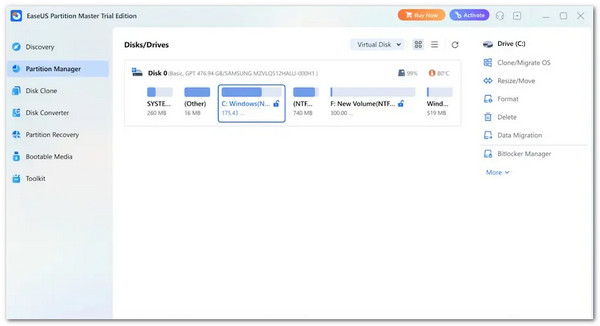
यह सुविधा आपको अतिरिक्त जगह की ज़रूरत पड़ने पर नए पार्टिशन बनाने की सुविधा देती है। आप उन पार्टिशन को हटा भी सकते हैं जिन्हें आप नहीं चाहते। आप किसी पार्टिशन को फ़ॉर्मेट भी कर सकते हैं, ताकि वह साफ़ हो जाए और फिर से इस्तेमाल के लिए तैयार हो जाए।
अगर आप दो पार्टिशन को एक में बदलना चाहते हैं, तो यह उन्हें आपके लिए मर्ज कर सकता है। आप किसी पार्टिशन का आकार बदलकर उसे बड़ा या छोटा कर सकते हैं। आप फ़ाइलों को खोए बिना किसी पार्टिशन को डिस्क पर किसी दूसरे स्थान पर भी ले जा सकते हैं।
अगर आप ज़्यादा गोपनीयता चाहते हैं, तो आप किसी पार्टीशन को छिपा सकते हैं और ज़रूरत पड़ने पर उसे वापस दिखा सकते हैं। यह प्रोग्राम आपको ड्राइव के अक्षर और लेबल बदलने की सुविधा भी देता है ताकि आपकी डिस्क को व्यवस्थित करना आसान रहे।
2. डिस्क क्लोनिंग और सिस्टम माइग्रेशन
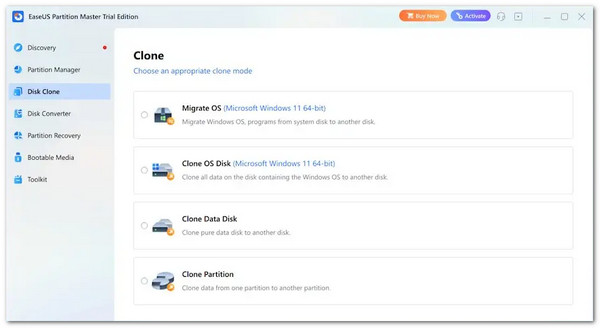
क्लोनिंग सुविधा आपको पूरी डिस्क या एक पार्टीशन कॉपी करने की सुविधा देती है। यह आपके डेटा को नई ड्राइव में ले जाने में मदद करती है। आप बिना कुछ दोबारा इंस्टॉल किए अपने विंडोज सिस्टम को नए एसएसडी में भी ले जा सकते हैं। इससे अपग्रेड करना बहुत आसान हो जाता है।
3. डिस्क रूपांतरण उपकरण
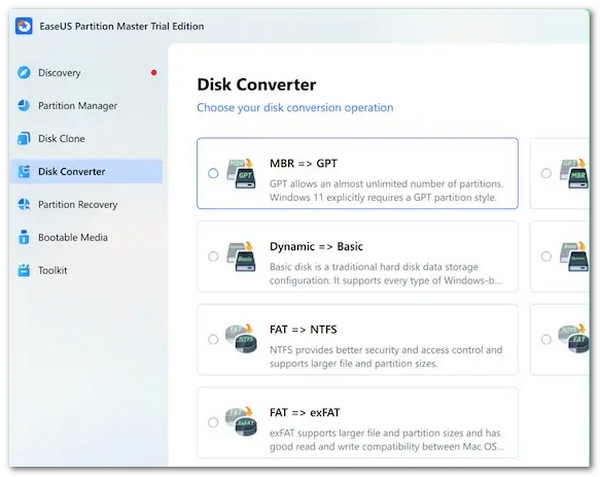
यह प्रोग्राम किसी डिस्क को MBR और GPT के बीच बदल सकता है, जो बड़ी ड्राइव और विंडोज 11 जैसे नए सिस्टम के लिए ज़रूरी है। आप पार्टिशन को प्राइमरी से लॉजिकल में बदल सकते हैं। आप अपना डेटा डिलीट किए बिना फ़ाइल सिस्टम को NTFS से FAT32 में बदल सकते हैं। आप अपनी फ़ाइलों को सुरक्षित रखते हुए डायनेमिक डिस्क को बेसिक डिस्क में भी बदल सकते हैं।
4. अनुकूलन और मरम्मत उपकरण
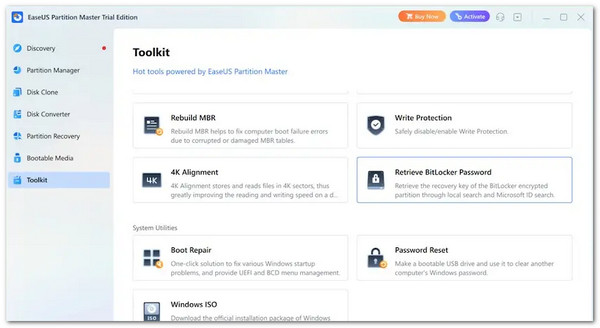
EaseUS Partition Master डिस्क को स्कैन कर सकता है और फ़ाइल सिस्टम की समस्याओं को ठीक कर सकता है। यह डिस्क को पूरी तरह से मिटा सकता है ताकि सारा डेटा पूरी तरह से मिट जाए। यह आपके SSD की स्थिति और गति की जाँच कर सकता है और 4K अलाइनमेंट के साथ बेहतर प्रदर्शन के लिए उसे समायोजित कर सकता है। अगर आपका कंप्यूटर बूट नहीं हो पा रहा है, तो यह टूल MBR को फिर से बना सकता है। इसके अलावा, इसमें एक रिकवरी फ़ीचर भी है जो खोए या डिलीट हुए पार्टिशन को वापस लाने में मदद करता है।
5. बूट करने योग्य मीडिया निर्माण
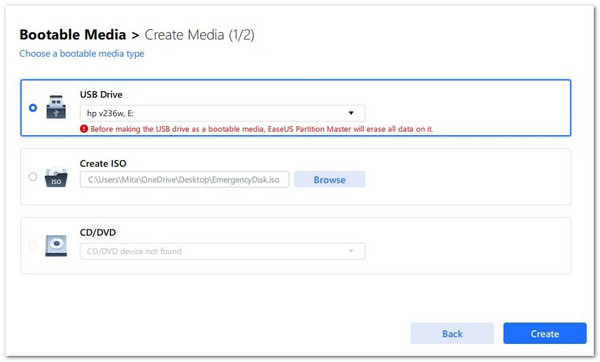
यह आपकी मदद भी कर सकता है बूट करने योग्य USB के माध्यम से Windows पासवर्ड रीसेट करें अगर आप अपना पासवर्ड भूल जाते हैं, तो उसे वापस पाने के लिए यह विकल्प काम करता है। यह विंडोज 11, 10 और 7 पर एडमिन और स्टैंडर्ड, दोनों तरह के यूज़र अकाउंट के लिए काम करता है। आप USB ड्राइव या DVD का इस्तेमाल करके बूट करने योग्य पासवर्ड रीसेट डिस्क बना सकते हैं।
यह डिस्क आपके कंप्यूटर को तब भी चालू कर सकती है जब आप लॉग इन नहीं कर पा रहे हों। आप ऑपरेटिंग सिस्टम को दोबारा इंस्टॉल किए बिना या कोई फ़ाइल खोए बिना सुरक्षित रूप से अपना विंडोज पासवर्ड रीसेट या हटा सकते हैं। यह सुविधा निर्देशित और सरल है, जिससे शुरुआती लोगों के लिए इसका उपयोग करना आसान हो जाता है और आपका डेटा सुरक्षित रहता है।
भाग 3: EaseUS पार्टीशन मास्टर के फायदे और नुकसान
हर प्रोग्राम के अच्छे और बुरे पहलू होते हैं, और EaseUS Partition Master भी ऐसा ही है। इसके कुछ हिस्से आपके काम को आसान बनाते हैं। कुछ हिस्से कभी-कभी धीमे या सीमित लग सकते हैं। इस सेक्शन में, आप उन खूबियों के बारे में जानेंगे जो आपकी डिस्क को बेहतर ढंग से प्रबंधित करने में आपकी मदद करती हैं।
आपको उन नुकसानों के बारे में भी पता चलेगा जो आपके अनुभव को प्रभावित कर सकते हैं। इससे आपको प्रोग्राम का इस्तेमाल करने से पहले यह समझने में मदद मिलेगी कि आपको क्या उम्मीद करनी चाहिए। इससे आपको यह तय करने में भी मदद मिलेगी कि क्या यह प्रोग्राम आपके काम करने के तरीके के अनुकूल है।
पेशेवरों
- नियमित अपडेट: EaseUS Partition Master को अक्सर अपडेट किया जाता है, इसलिए यह नवीनतम Windows संस्करणों के साथ संगत रहता है। आपको पुराने टूल चलाने की चिंता करने की ज़रूरत नहीं है जो शायद काम न करें।
- बड़ी डिस्क का समर्थन करता है: यह 8 टीबी तक की डिस्क के साथ काम करता है, जो बड़ी भंडारण आवश्यकताओं या एकाधिक ड्राइव वाले उपयोगकर्ताओं के लिए एकदम सही है।
- उन्नत और सुरक्षित उपकरण: एमबीआर रिपेयर, खोए हुए पार्टीशन रिकवरी और फ़ाइल सिस्टम जाँच जैसी सुविधाएँ इसमें शामिल हैं। ये महत्वपूर्ण सिस्टम ड्राइव के लिए भी सुरक्षित हैं।
- परिचालन की विस्तृत श्रृंखला: आप विभाजनों का आकार बदल सकते हैं, उन्हें मर्ज कर सकते हैं, कॉपी कर सकते हैं, परिवर्तित कर सकते हैं, मिटा सकते हैं और मरम्मत कर सकते हैं। यह इसे डिस्क प्रबंधन के लिए एक ऑल-इन-वन टूल बनाता है।
- कार्रवाई पूर्वावलोकन: यह प्रोग्राम सभी बदलावों को लागू करने से पहले उनका पूरा पूर्वावलोकन दिखाता है। यह उपयोगकर्ताओं को नियंत्रण और विश्वास देता है कि कुछ भी गलत नहीं होगा। यह उपयोगकर्ताओं को नियंत्रण और विश्वास देता है कि कुछ भी गलत नहीं होगा।
- डेटा हानि के बिना एमबीआर/जीपीटी रूपांतरण: आप MBR और GPT के बीच डिस्क को सुरक्षित रूप से स्विच कर सकते हैं। यह विंडोज 11 जैसे नए सिस्टम में अपग्रेड करते समय बिना फ़ाइलें खोए उपयोगी है।
दोष
- कोई गतिशील वॉल्यूम प्रबंधन नहीं: यह गतिशील डिस्क का प्रबंधन नहीं कर सकता, जिससे कुछ उन्नत सेटअप सीमित हो सकते हैं।
- निःशुल्क संस्करण में विज्ञापन: हर बार जब आप प्रोग्राम बंद करते हैं, तो एक विज्ञापन दिखाई देता है। यह ध्यान भटकाने वाला हो सकता है, खासकर बार-बार इस्तेमाल के दौरान।
- लंबी प्रतिलिपि/क्लोन समय: डिस्क के आकार के आधार पर, बड़ी ड्राइव की क्लोनिंग या प्रतिलिपि बनाने में कुछ समय लग सकता है।
- निःशुल्क संस्करण की सीमाएँ: EaseUS पार्टीशन मास्टर का निःशुल्क संस्करण केवल व्यक्तिगत उपयोग के लिए है, इसलिए आप इसका उपयोग व्यावसायिक कार्य के लिए नहीं कर सकते।
- कार्य रद्द करना कठिन: एक बार प्रक्रिया शुरू हो जाने पर उसे रोकना मुश्किल हो सकता है। उपयोगकर्ताओं को कोई भी बड़ा ऑपरेशन शुरू करने से पहले दोबारा जाँच कर लेनी चाहिए।
- कुछ सुविधाएँ लॉक: सिस्टम विभाजनों को मर्ज करना और सिस्टम डिस्क की क्लोनिंग जैसे उन्नत उपकरण हैं, जिन तक पहुंचने के लिए भुगतान किए गए संस्करण की आवश्यकता होती है।
भाग 4: EaseUS पार्टीशन मास्टर लाइसेंस कोड कहाँ से प्राप्त करें
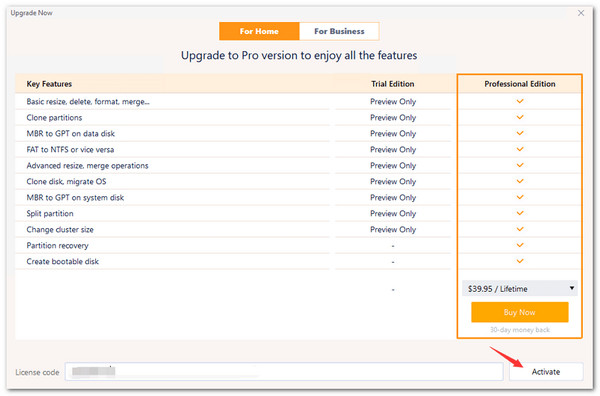
असली EaseUS पार्टीशन मास्टर लाइसेंस कोड प्राप्त करने का सबसे सुरक्षित और एकमात्र उचित तरीका आधिकारिक EaseUS वेबसाइट या उनके अनुमोदित विक्रेताओं से है। आधिकारिक साइट आपको भुगतान के तुरंत बाद एक मान्य कोड प्रदान करती है, और प्रोग्राम साफ़ और वायरस-मुक्त आता है। कुछ विश्वसनीय विक्रेता भी कोड प्रदान कर सकते हैं, और वे आधिकारिक EaseUS सहायता पृष्ठों पर सूचीबद्ध हैं।
आपको उन साइटों से बचना चाहिए जो "मुफ़्त" कुंजियाँ या क्रैक किए गए संस्करण देने का दावा करती हैं। ये साइटें अक्सर ऐसे कोड साझा करती हैं जो काम नहीं करते, और डाउनलोड में वायरस, मैलवेयर या हानिकारक फ़ाइलें हो सकती हैं। क्रैक किए गए संस्करण का उपयोग करने से अपडेट और ग्राहक सहायता तक आपकी पहुँच भी समाप्त हो जाती है। यह सॉफ़्टवेयर लाइसेंस नियमों का भी उल्लंघन करता है और कानूनी परेशानी का कारण बन सकता है।
लेकिन यदि आपने पहले ही प्रोग्राम खरीद लिया है, लेकिन अपना कोड खो दिया है, तो आप इसे वापस पाने के लिए अपने ईमेल और ऑर्डर आईडी के साथ EaseUS सपोर्ट से संपर्क कर सकते हैं।
भाग 5: क्या EaseUS पार्टीशन मास्टर सुरक्षित है?
सुरक्षा और संरक्षा के बारे में आपका क्या विचार है? क्या आपको लगता है कि EaseUS Partition Master इस योग्यता की जाँच करता है?
जवाब है हाँ! कृपया ध्यान दें कि EaseUS Partition Master पूरी तरह से सुरक्षित है जब आप इसे आधिकारिक वेबसाइट या अनुमोदित विक्रेताओं से डाउनलोड करते हैं। विश्वसनीय स्रोतों ने इसकी जाँच की है, और परीक्षणों से पता चलता है कि इंस्टॉलर में मैलवेयर नहीं है।
कई घरेलू उपयोगकर्ता और आईटी कर्मचारी इसे विभाजन और डिस्क प्रबंधन के लिए रोज़ाना इस्तेमाल करते हैं, जो दर्शाता है कि यह प्रोग्राम विश्वसनीय है। एकमात्र वास्तविक खतरा अनौपचारिक डाउनलोड साइटों से है, जो कभी-कभी EaseUS Partition Master क्रैक प्रदान करने का दावा करती हैं। इन साइटों में हानिकारक फ़ाइलें या मैलवेयर हो सकते हैं। जब आप आधिकारिक स्रोत से जुड़े रहते हैं, तो प्रोग्राम इंस्टॉल करने और उपयोग करने के लिए सुरक्षित है।
निष्कर्ष
EaseUS Partition Master की गहन समीक्षा से, आप निश्चित रूप से जान गए होंगे कि यह आपकी डिस्क के प्रबंधन, मरम्मत और व्यवस्थापन में आपकी बहुत मदद कर सकता है। यह आपको अपने कंप्यूटर पर विंडोज़ की मरम्मत के लिए बूट करने योग्य मीडिया बनाने में भी सक्षम बनाता है।
इसमें वाकई बहुत सारे फ़ायदे हैं, है ना? इसीलिए तो EaseUS Partition Master के लिए लाइसेंस कोड यह ज़रूरी है। सभी सुविधाओं को सुरक्षित रूप से अनलॉक करने के लिए हमेशा आधिकारिक तरीके से लाइसेंस कुंजी प्राप्त करना याद रखें।
यदि आपको Windows पासवर्ड रीसेट या पुनर्प्राप्त करने की आवश्यकता है, imyPass विंडोज पासवर्ड रीसेट तेजी से काम करता है, कई डिवाइसों का समर्थन करता है, और आपके डेटा को सुरक्षित रखता है।
पेनी imyPass की एक वरिष्ठ संपादक हैं। उन्होंने सभी परिस्थितियों में सटीक GPS लोकेशन समाधान खोजने पर ध्यान केंद्रित किया है, और उन्हें कंप्यूटर ठीक करने का भी अनुभव है।
गरम समाधान
-
विंडोज पासवर्ड
-
विंडोज टिप्स
-
विंडोज़ को ठीक करें
-
पासवर्ड युक्तियाँ


