



 समाधान
 समर्थन केंद्र
 हमारे बारे में
 संपर्क करना
विंडोज 11 पासवर्ड भूल गए: इसे रीसेट करने के 5 तरीके
 पेनी वॉरेन पर प्रकाशित दिसम्बर 05, 2025विंडोज पासवर्ड3-मिनट पढ़ना
अपने विंडोज 11 पासवर्ड को भूल जाना तनावपूर्ण हो सकता है और आपको अपने कंप्यूटर तक पहुँचने से रोक सकता है। अच्छी खबर यह है कि आपको चिंता करने की ज़रूरत नहीं है। बिना लॉग इन किए इसे सुरक्षित रूप से रीसेट करने के कई तरीके हैं।
यह मार्गदर्शिका आपको चरण दर चरण बताएगी कि यदि आप अपना विंडोज 11 पासवर्ड भूल गए बिल्ट-इन विंडोज टूल्स, माइक्रोसॉफ्ट के ऑनलाइन पासवर्ड रीसेट और एक विश्वसनीय पासवर्ड रिकवरी टूल का इस्तेमाल करके। अगर आप कंप्यूटर के नए जानकार हैं, तो भी आप इन तरीकों को अपना सकते हैं!

इस आलेख में:
विधि 1: पूर्व-निर्मित Windows रीसेट डिस्क का उपयोग करें
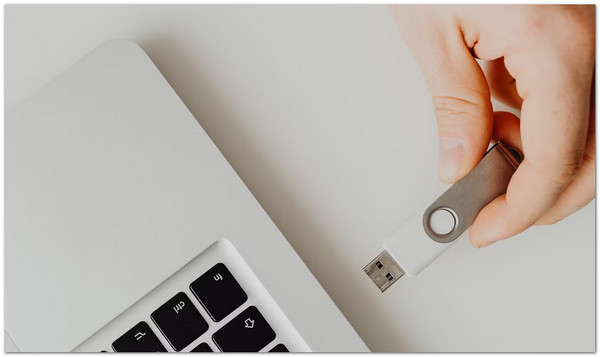
अगर आप विंडोज 11 का लोकल पासवर्ड भूल गए हैं, लेकिन पहले से पासवर्ड रीसेट डिस्क तैयार कर ली है, तो यह आपके लिए बहुत मददगार साबित हो सकता है। यह टूल आपके अकाउंट को सुरक्षित रूप से अनलॉक करने के लिए एक चाबी की तरह काम करता है। आपको बस USB या फ्लॉपी डिस्क डालकर, स्क्रीन पर दिए गए कुछ निर्देशों का पालन करके, अपना पासवर्ड रीसेट करना होगा। कृपया इसे अभी नीचे आज़माएँ!
पासवर्ड रीसेट डिस्क डालें
पहली चीज जो आपको करने की ज़रूरत है वह है अपनी यूएसबी ड्राइव को जोड़ना या अपनी फ्लॉपी डिस्क डालना जिसे आपने अपना पासवर्ड भूलने से पहले बनाया था।
पासवर्ड रीसेट विकल्प को सक्रिय करें
विंडोज 11 लॉगिन स्क्रीन पर, कोई भी गलत पासवर्ड टाइप करें। यह दिखाएगा पासवर्ड रीसेट विकल्प।
अपना पासवर्ड रीसेट करें
मारो पासवर्ड रीसेट विकल्प पर क्लिक करें और स्क्रीन पर दिए गए निर्देशों का पालन करें। आप एक नया पासवर्ड बना पाएँगे और अपने खाते तक फिर से पहुँच पाएँगे।
विधि 2: ऑनलाइन पासवर्ड रीसेट करें
"मैं अपना विंडोज 11 पासवर्ड भूल गया हूँ, और मैं इसे ऑनलाइन रीसेट करना चाहता हूँ।" अगर आपकी भी यही ज़रूरत है, तो यह तरीका बिल्कुल आपके लिए है। माइक्रोसॉफ्ट एक आधिकारिक पासवर्ड रीसेट टूल प्रदान करता है जो आपको चरण-दर-चरण मार्गदर्शन करता है।
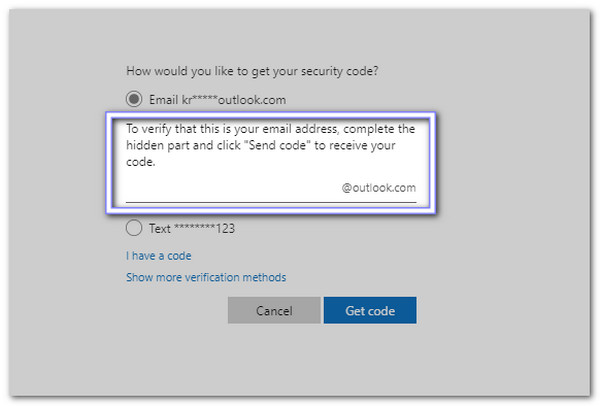
आपको बस ईमेल, फ़ोन या स्काइप के ज़रिए अपनी पहचान सत्यापित करनी है। पुष्टि हो जाने पर, आप एक नया पासवर्ड बना सकते हैं। यह तरीका इंटरनेट एक्सेस वाले किसी भी स्थान पर काम करता है। इसके अलावा, यह सुनिश्चित करता है कि आपका खाता किसी अन्य डिवाइस या सॉफ़्टवेयर की आवश्यकता के बिना सुरक्षित रहे।
माइक्रोसॉफ्ट के पासवर्ड पर जाएं पृष्ठ रीसेट करें
अपना ब्राउज़र खोलें और Microsoft Account Password Reset पर जाएँ।
रीसेट विकल्प चुनें
क्लिक मैं अपना पासवर्ड भूल गया और अगला.
अपनी पहचान सत्यापित करो
अपना Microsoft खाता ईमेल, फ़ोन नंबर या Skype ID दर्ज करें। Microsoft ईमेल, SMS या किसी अन्य माध्यम से एक कोड भेजेगा। कृपया अपनी पहचान की पुष्टि करने के लिए निर्देशों का पालन करें।
अपना पासवर्ड रीसेट करें
सत्यापन के बाद, एक नया पासवर्ड टाइप करें। अब आप नए पासवर्ड से विंडोज 11 में लॉग इन कर सकते हैं।
विधि 3: किसी अन्य व्यवस्थापक खाते का उपयोग करें
यदि आपके कंप्यूटर में एक और व्यवस्थापक खाता है, तो यह विंडोज 11 में व्यवस्थापक पासवर्ड भूल जाने पर बैकअप कुंजी की तरह काम कर सकता है। व्यवस्थापक खाते से लॉग इन करके, आप उपयोगकर्ता खातों तक पहुँच सकते हैं और लॉक की गई प्रोफ़ाइल के लिए पासवर्ड रीसेट कर सकते हैं।
यह टूल विंडोज 11 में ही बिल्ट-इन है, इसलिए किसी अतिरिक्त डाउनलोड की आवश्यकता नहीं है। यह सुरक्षित, सरल और तब भी काम आता है जब कोई और कंप्यूटर पर हो और आपका अकाउंट रिकवर करने में आपकी मदद कर सकता है।
किसी अन्य व्यवस्थापक खाते में लॉग इन करें
कृपया साइन इन करने के लिए व्यवस्थापक अधिकारों वाले किसी अन्य खाते का उपयोग करें।
उपयोगकर्ता खाते खोलें
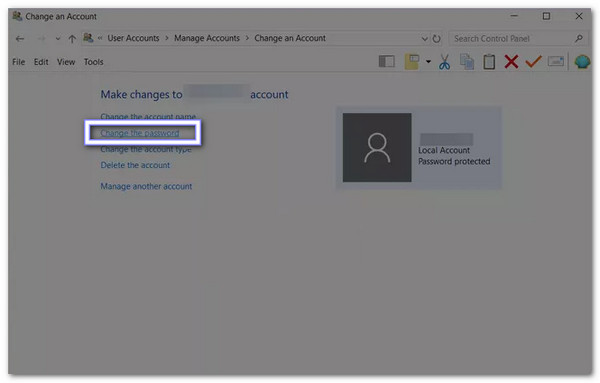
अब, दबाएँ विन + आर, प्रकार उपयोगकर्ता पासवर्ड को नियंत्रित करें2, और दबाएं प्रवेश करना.
चुनें और रीसेट करें
वह खाता ढूंढें जिसका पासवर्ड आप भूल गए हैं, क्लिक करें पासवर्ड बदलें बटन पर क्लिक करें और नया पासवर्ड टाइप करें।
अपने अकाउंट में लॉग इन करें
व्यवस्थापक खाते से साइन आउट करें और नए पासवर्ड के साथ अपने मुख्य खाते में लॉग इन करें।
विधि 4: सुरक्षित मोड कमांड का उपयोग करें
विंडोज 11 में सेफ मोड अतिरिक्त सुविधाओं को छुपाता है और एक कमांड प्रॉम्प्ट टूल खोलता है जो लॉग इन किए बिना विंडोज़ पासवर्ड रीसेट करें. भले ही आप विंडोज 11 के लिए व्यवस्थापक पासवर्ड भूल गए हों और आपके पास कोई अन्य व्यवस्थापक खाता या रीसेट डिस्क न हो, यह विधि आपको सावधानीपूर्वक कमांड चलाकर पहुंच पुनः प्राप्त करने देती है।
यह अंतर्निहित व्यवस्थापक विकल्पों को सक्रिय करके और सिस्टम टूल्स को अस्थायी रूप से बदलकर काम करता है। हालाँकि, गलतियों से बचने के लिए कमांड टाइप करते समय सावधानी बरतने की ज़रूरत होती है।
सुरक्षित मोड में प्रवेश करें
सबसे पहले आपको अपने कंप्यूटर को रीस्टार्ट करना होगा। जब यह स्टार्ट हो जाए, तो दबाएँ शिफ्ट + F8 बार-बार. पर जाएँ समस्या निवारण > उन्नत विकल्प > स्टार्टअप सेटिंग्स > पुनः आरंभ करें. फिर, चुनें कमांड प्रॉम्प्ट के साथ सुरक्षित मोड सक्षम करें.
कमांड प्रॉम्प्ट खोलें
विंडोज़ सुरक्षित मोड में शुरू होगा और एक कमांड प्रॉम्प्ट विंडो खुलेगी।
Utilman को Command Prompt से बदलें
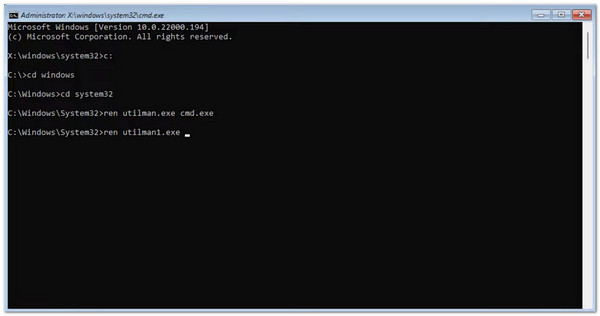
इन आदेशों को एक-एक करके टाइप करें:
c:windowssystem32utilman.exe c:windowssystem32utilman.exe.bak ले जाएँ
प्रतिलिपि c:windowssystem32cmd.exe c:windowssystem32utilman.exe
पासवर्ड रीसेट करें
अब, अपने कंप्यूटर को रीस्टार्ट करें। लॉगिन स्क्रीन पर, दबाएँ उपयोग की सरलता बटन दबाएँ। एक कमांड प्रॉम्प्ट विंडो खुलेगी। टाइप करें: नेट यूजर [आपका_उपयोगकर्ता नाम] [नया_पासवर्ड]इसके बाद, दबाएँ प्रवेश करना, और आपका पासवर्ड अब रीसेट हो गया है.
मूल उपयोगिता को पुनर्स्थापित करें
लॉग इन करने के बाद, कमांड प्रॉम्प्ट को पुनः खोलें और टाइप करें:
c:windowssystem32utilman.exe.bak कॉपी करें
c:windowssystem32utilman.exe.
यह मूल सुगमता उपकरण को पुनर्स्थापित करता है।
अनुशंसित: imyPass विंडोज पासवर्ड रीसेट
यदि आप अपना Windows 11 पासवर्ड भूल गए हैं, imyPass विंडोज पासवर्ड रीसेट पासवर्ड रीसेट करने का यह एक आसान और सुरक्षित तरीका है। यह आपको USB ड्राइव या CD/DVD का इस्तेमाल करके अपना पासवर्ड रीसेट करने की सुविधा देता है। इसका इंटरफ़ेस बहुत ही आसान है और आपको चरण-दर-चरण मार्गदर्शन देता है, इसलिए आपको बस स्क्रीन पर दिए गए निर्देशों का पालन करना है।
आपके विंडोज 11 को रीफ़ॉर्मेट या रीइंस्टॉल नहीं किया जाएगा, और आपकी सभी फ़ाइलें वैसी ही रहेंगी जैसी वे हैं। बस इतना ज़रूरी है कि आपका अकाउंट लॉक होने से पहले BitLocker को बंद कर दिया जाए, क्योंकि यह प्रोग्राम एन्क्रिप्टेड ड्राइव्स को बायपास नहीं कर सकता। यह सुनिश्चित करता है कि आप अपना सारा डेटा सुरक्षित रखते हुए अपना अकाउंट रिकवर कर सकें।
imyPass विंडोज पासवर्ड रीसेट टूल प्राप्त करें
imyPass Windows Password Reset को उस कंप्यूटर पर डाउनलोड और इंस्टॉल करें जिस तक आप पहुंच सकते हैं।
बूट करने योग्य माध्यम चुनें
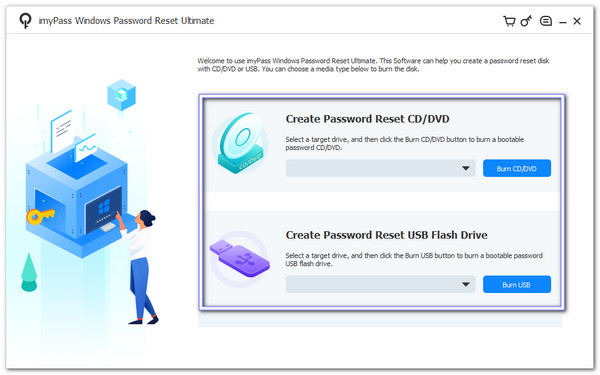
प्रोग्राम चलाएँ और चुनें कि आप अपना बूट करने योग्य माध्यम कैसे बनाना चाहते हैं:
• यदि आप सीडी/डीवीडी पसंद करते हैं, तो एक खाली डिस्क डालें, उसे चुनें पासवर्ड रीसेट सीडी/डीवीडी बनाएं, और क्लिक करें सीडी/डीवीडी जलाएं.
• यदि आप USB फ्लैश ड्राइव चाहते हैं, तो उसे डालें, उसे चुनें पासवर्ड बनाएं यूएसबी फ्लैश ड्राइव रीसेट करें, और क्लिक करें यूएसबी जलाएं.
कृपया इसके समाप्त होने तक प्रतीक्षा करें, फिर माध्यम को सुरक्षित रूप से बाहर निकाल दें।
लॉक किए गए पीसी को मीडियम से बूट करें
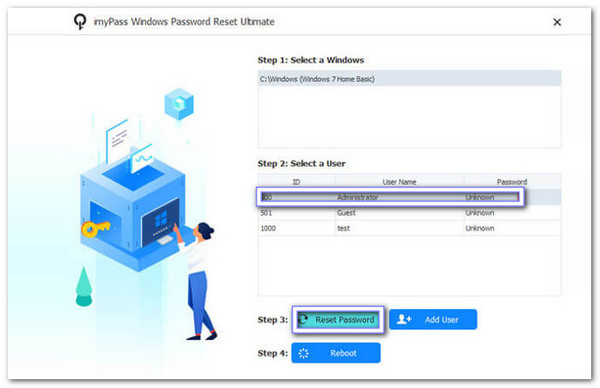
अपने लॉक किए गए विंडोज 11 कंप्यूटर में यूएसबी या सीडी/डीवीडी डालें और उसे चालू करें। अगर कंप्यूटर अपने आप बूट नहीं होता है, तो बूट मेनू में जाकर उसे मैन्युअल रूप से चुनें। लोड होने के बाद, अपना विंडोज सिस्टम चुनें, अपना एडमिनिस्ट्रेटर अकाउंट ढूँढें, और पासवर्ड रीसेट करने की तैयारी करें।
पासवर्ड रीसेट करें
अपने लॉक किए गए एडमिन खाते को हाइलाइट करें और क्लिक करें पासवर्ड रीसेटनया पासवर्ड टाइप करें और सावधानीपूर्वक इसकी पुष्टि करें।
रीबूट करें और साइन इन करें
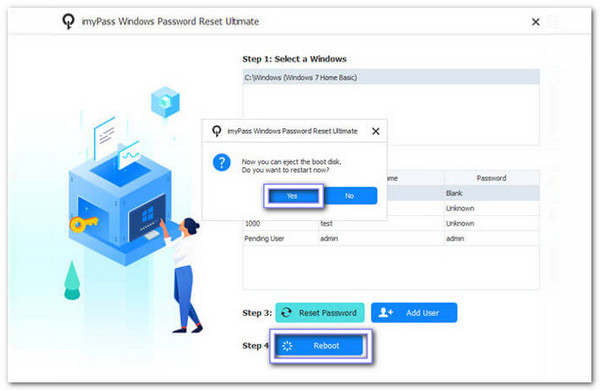
पासवर्ड रीसेट करने के बाद, क्लिक करें रीबूट और USB या CD/DVD निकाल दें। आपका कंप्यूटर सामान्य रूप से चालू हो जाएगा। अब आप नए पासवर्ड का उपयोग करके Windows 11 में लॉग इन या लॉग इन कर सकते हैं और अपने खाते तक पूरी पहुँच प्राप्त कर सकते हैं।
वास्तव में, imyPass विंडोज पासवर्ड रीसेट एकदम सही है जब आप आपका विंडोज़ पासवर्ड याद नहीं रह सकतायह पुनः पहुंच प्राप्त करने का एक सुरक्षित और विश्वसनीय तरीका प्रदान करता है, यही कारण है कि कई उपयोगकर्ता इस पर भरोसा करते हैं।
निष्कर्ष
यह जानना आवश्यक है कि अपने पासवर्ड को कैसे पुनर्प्राप्त या रीसेट किया जाए। Windows 11 में पासवर्ड भूल जाने पर। इसीलिए imyPass विंडोज पासवर्ड रीसेट ऐसे में आपकी मदद के लिए एक समाधान मौजूद है। यह प्रक्रिया बेहद आसान है, आपको चरण-दर-चरण मार्गदर्शन दिया जाता है, और आप उच्च सफलता दर की उम्मीद कर सकते हैं। तो, देर न करें; अभी इसे आज़माएँ और अपने विंडोज 11 का एक्सेस वापस पाएँ!
पेनी imyPass की एक वरिष्ठ संपादक हैं। उन्होंने सभी परिस्थितियों में सटीक GPS लोकेशन समाधान खोजने पर ध्यान केंद्रित किया है, और उन्हें कंप्यूटर ठीक करने का भी अनुभव है।
गरम समाधान
-
विंडोज पासवर्ड
-
विंडोज टिप्स
-
विंडोज़ को ठीक करें
-
पासवर्ड युक्तियाँ


