



 समाधान
 समर्थन केंद्र
 हमारे बारे में
 संपर्क करना
बिना लॉग इन किए विंडोज पासवर्ड कैसे रीसेट करें: बिना डेटा हानि के
 पेनी वॉरेन पर प्रकाशित 27 नवंबर, 2025विंडोज पासवर्ड3-मिनट पढ़ना
हम सभी जानते हैं कि बिना लॉग इन किए विंडोज कंप्यूटर पर पासवर्ड रीसेट करना संभव है। यह थर्ड-पार्टी टूल्स, पासवर्ड रीसेट डिस्क, कमांड प्रॉम्प्ट और माइक्रोसॉफ्ट रिकवरी ऑनलाइन की मदद से संभव है। हालाँकि, कुछ तरीकों के लिए सामग्री और सेटिंग्स की आवश्यकता होती है।
आप सोच रहे होंगे कि क्या बिना डेटा खोए विंडोज़ पासवर्ड रीसेट करने के कोई तरीके हैं? हाँ, हैं! यह उपयोगी पोस्ट आपको मार्गदर्शन करेगी। बिना लॉग इन किए विंडोज पासवर्ड कैसे रीसेट करें और बिना डेटा खोए। आपके संदर्भ के लिए चार आसान तरीके उपलब्ध हैं। उन्हें जानने के लिए कृपया इस पोस्ट को पूरा पढ़ें।

इस आलेख में:
भाग 1. आपको बिना लॉगिन के विंडोज पासवर्ड रीसेट करने की आवश्यकता कब पड़ सकती है?
बिना लॉग इन किए विंडोज 10 या अन्य संस्करणों का पासवर्ड कैसे रीसेट करें? डिफ़ॉल्ट रूप से, हम लॉग इन करके विंडोज से पासवर्ड रीसेट करते हैं। ऐसा तब होता है जब पीसी से स्वचालित लॉगिन सेटअप होता है। हालाँकि, कुछ लोगों को अपना विंडोज पासवर्ड भूल जाने से पहले इसे सेट करने का मौका नहीं मिला। इस वजह से, वे लॉक हो जाते हैं। अगर ऐसा है, तो आपको बिना लॉग इन किए पासवर्ड रीसेट करना होगा।
इसके अलावा, आपको इस प्रक्रिया की ज़रूरत तब पड़ती है जब कोई और आपका पासवर्ड बदल देता है, पीसी का कोई पुराना मालिक है, आपको कोई पुराना अकाउंट हटाना है, वगैरह। नीचे दिए गए चार तरीकों से बिना लॉग इन किए विंडोज पासवर्ड रीसेट करें।
विधि 1. विंडोज़ लॉग इन पासवर्ड रीसेटिंग टूल डाउनलोड करें
पहली प्रभावी विधि के रूप में, आप विंडोज लॉगिन पासवर्ड रीसेटिंग टूल डाउनलोड कर सकते हैं। imyPass विंडोज पासवर्ड रीसेट सबसे बेहतरीन टूल में से एक है। इस टूल के लिए आपको विंडोज़ में लॉग इन करने की ज़रूरत नहीं है। इसकी सबसे अच्छी बात यह है कि यह आपके पीसी का एक भी डेटा या सेटिंग डिलीट नहीं करता। इसका इस्तेमाल कई तरह की परिस्थितियों में किया जा सकता है, जैसे कि विंडोज़ पासवर्ड भूल जाना, एडमिन पासवर्ड भूल जाना, सेकंड-हैंड विंडोज़, और भी बहुत कुछ।
इसके अलावा, यह विंडोज़ के विभिन्न संस्करणों पर उपलब्ध है। आप इसे अपने विंडोज़ 11, 10, 8, 8.1, 7 आदि पर प्राप्त कर सकते हैं। कृपया नीचे दिए गए चरणों का पालन करके इस टूल का उपयोग करें।
आधिकारिक वेबसाइट पर जाएं imyPass विंडोज पासवर्ड रीसेट वेबसाइट पर जाएँ। फिर, टूल को डाउनलोड करें, सेटअप करें और अपने विंडोज़ पर खोलें।
समर्थित USB फ़्लैश ड्राइव या CD/DVD डालें। इनमें से चुनें पासवर्ड रीसेट सीडी/डीवीडी बनाएं या पासवर्ड बनाएं यूएसबी फ्लैश ड्राइव रीसेट करें विकल्प चुनें। फिर, सीडी/डीवीडी जलाएं या यूएसबी जलाएं सही सुविधाओं का उपयोग करने के लिए बटन पर क्लिक करें। ठीक है बटन को पूरा करें.
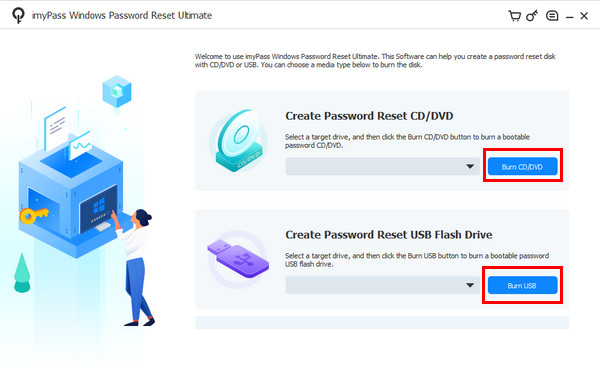
अब, पीसी को पुनः प्रारंभ करें और दबाएं F12 या ESCबर्न की गई USB फ़्लैश ड्राइव या CD/DVD चुनें। फिर, imyPass विंडोज पासवर्ड रीसेट स्क्रीन दिखाई देगी। पर जाएँ एक विंडोज़ चुनें अनुभाग पर जाएं और वह ऑपरेटिंग सिस्टम चुनें जहां खाता शामिल है।
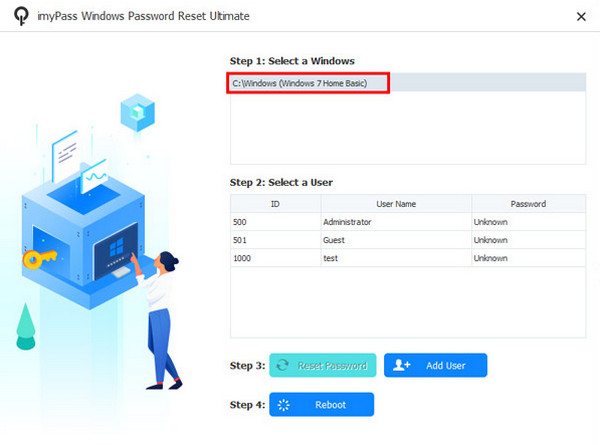
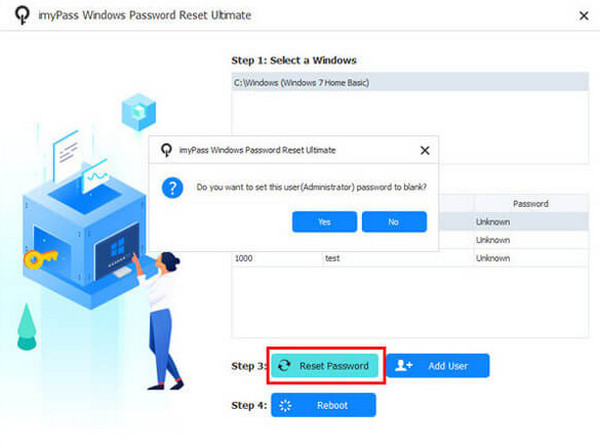
पासवर्ड रीसेट करने के लिए आप जिस यूज़र अकाउंट को पसंद करते हैं उसे चुनें। फिर, क्लिक करें पासवर्ड रीसेट नीचे दिए गए विकल्प पर क्लिक करें। बाद में, ठीक है कार्रवाई की पुष्टि करने के लिए बटन दबाएँ। प्रक्रिया पूरी होने तक प्रतीक्षा करें और क्लिक करें रीबूट बटन।
विधि 2. तैयार रीसेट डिस्क का उपयोग करें
तैयार विंडोज पासवर्ड रीसेट डिस्क का इस्तेमाल अब विंडोज पासवर्ड रीसेट करने के लिए किया जा सकता है। यह सीडी/डीवीडी या यूएसबी फ्लैश ड्राइव हो सकती है। इस प्रक्रिया से आपके पीसी से कोई डेटा हानि नहीं होगी। इस विधि का उपयोग इसके लिए भी किया जाता है। तोशिबा लैपटॉप पासवर्ड रीसेट और अन्य ब्रांड। बिना लॉग इन किए विंडोज 7 और अन्य संस्करणों का पासवर्ड रीसेट करने के लिए, रीसेट डिस्क तैयार रखें। नीचे दिए गए चरणों का पालन करें।
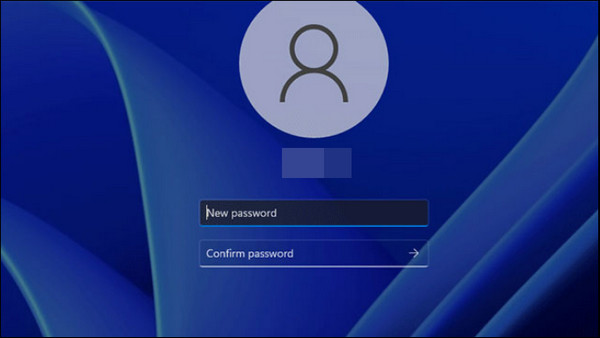
पीसी बूट करें और आप लॉगिन स्क्रीन पर होंगे। स्क्रीन पर गलत पासवर्ड डालें। क्लिक करें ठीक है और विंडोज़ पासवर्ड रीसेट डिस्क डालें। उसके बाद, क्लिक करें पासवर्ड रीसेट बटन पर क्लिक करें. अगला.
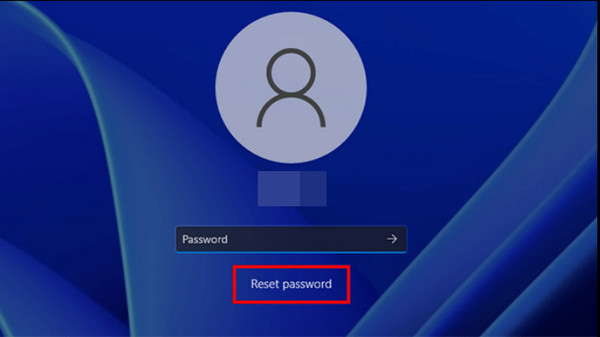
पासवर्ड रीसेट डिस्क चुनें और चुनें अगलाइसके बाद, नया पासवर्ड टाइप करें और उसकी पुष्टि करें। क्लिक करें अगला तथा खत्म करना प्रक्रिया को पूरा करने के लिए।
विधि 3. कमांड प्रॉम्प्ट के साथ सुरक्षित मोड का उपयोग करें
लॉक होने पर भी, आपके विंडोज़ पर कमांड प्रॉम्प्ट सहित कई सुविधाएँ उपलब्ध रहती हैं। इसे सेफ मोड में डालने से आपको बिना लॉग इन किए अपना विंडोज़ पासवर्ड रीसेट करने में मदद मिलेगी। बिना लॉग इन किए विंडोज़ 8 और अन्य संस्करणों का पासवर्ड कमांड प्रॉम्प्ट से कैसे रीसेट करें? कृपया नीचे दिए गए चरणों का पालन करें।
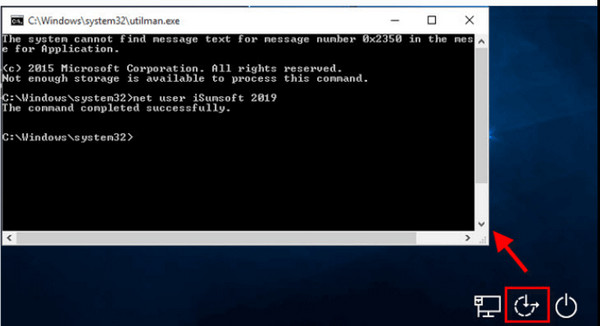
पुनः आरंभ करें पीसी और जब आप क्लिक कर रहे हों तो Shift दबाए रखें शक्ति बटन पर क्लिक करें। फिर, चुनें समस्याओं का निवारण और नेविगेट करें उन्नत विकल्प. क्लिक विंडोज स्टार्टअप सेटिंग्स और चुनें पुनः प्रारंभ करें। अंत में, दबाएँ एफ5.
कमांड प्रॉम्प्ट दिखाई देगा। net user [आपका उपयोगकर्ता नाम] [आपका नया पासवर्ड] दर्ज करें। प्रवेश करना और बाहर निकलें सुरक्षित मोड.
विधि 4. Microsoft पुनर्प्राप्ति ऑनलाइन का उपयोग करें
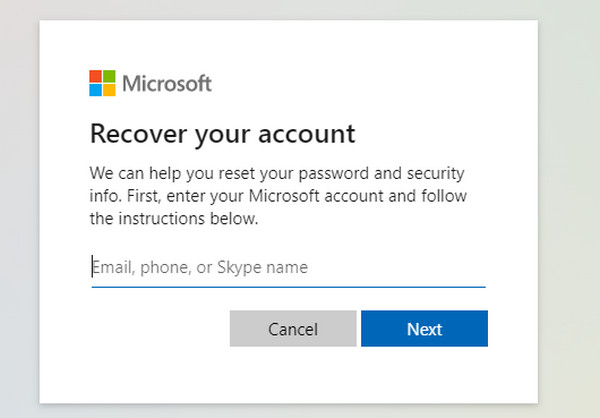
माइक्रोसॉफ्ट एक ऑनलाइन पासवर्ड रीसेट सुविधा प्रदान करता है जिससे आप अपने पीसी तक तुरंत पहुँच प्राप्त कर सकते हैं। इसका उपयोग आपके लॉक-आउट पीसी में लॉग इन किए बिना भी किया जा सकता है। कृपया सुनिश्चित करें कि प्रमाणीकरण जानकारी अभी भी ज्ञात है। पहचान प्रमाणित करने के लिए इस जानकारी पर एक सत्यापन कोड या जानकारी भेजी जाएगी। इसका उपयोग करने की प्रक्रिया नीचे दी गई है।
दौरा करना माइक्रोसॉफ्ट पासवर्ड रीसेट करें पृष्ठ पर जाएँ। Microsoft खाता क्रेडेंशियल दर्ज करें। क्लिक करें अगला आगे बढ़ने के लिए।
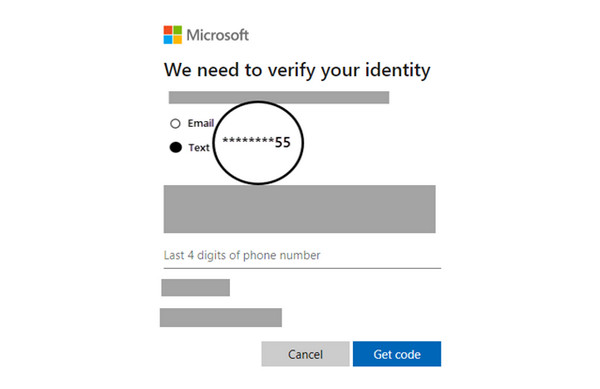
सत्यापन पूरा करना आवश्यक है। क्लिक करें कोड प्राप्त करें और चार अंकों का कोड दर्ज करें। अपना पासवर्ड रीसेट करें स्क्रीन दिखाई देगी। नया पासवर्ड सेट करें और क्लिक करें अगलालॉगिन स्क्रीन पर वापस लौटें और नया पासवर्ड दर्ज करें।
भाग 2. बिना लॉगिन के विंडोज़ पासवर्ड रीसेट करने के तरीकों की तुलना
यह खंड बिना लॉग इन किए विंडोज़ पासवर्ड रीसेट करने के तरीकों की तुलना है। कृपया नीचे दी गई संक्षिप्त जानकारी देखें।
| मानदंड | imyPass विंडोज पासवर्ड रीसेट | तैयार रीसेट डिस्क | कमांड प्रॉम्प्ट के साथ सुरक्षित मोड | माइक्रोसॉफ्ट रिकवरी ऑनलाइन |
| सफलता दर | उच्च | मध्यम | कम | उच्च |
| सफलता दर | उच्च | मध्यम | कम | उच्च |
| तकनीकी कौशल की आवश्यकता | नौसिखिए | मध्यवर्ती | पेशेवर | मध्यवर्ती |
| उपयोग में आसानी | उच्च | मध्यम | कम | उच्च |
| रफ़्तार | तेज़ | तेज़ | धीमा | धीमा |
भाग 3. विंडोज़ पासवर्ड दोबारा न भूलने के उपाय
विंडोज़ पासवर्ड को दोबारा भूलने से बचने के लिए, कई सुझाव दिए जा सकते हैं। आप एक का उपयोग कर सकते हैं विंडोज़ पासवर्ड मैनेजर या बस इसे लिख लें। बेशक, डेटा हानि से बचने के लिए पासवर्ड रीसेट डिस्क बनाने की सलाह दी जाती है। आप पुनर्प्राप्ति के लिए अपने विंडोज खाते को ईमेल से भी लिंक कर सकते हैं। पासवर्ड बनाते समय, एक ऐसा पासवर्ड संकेत डालने का सुझाव दिया जाता है जिससे आप केवल परिचित हों।
इसके अलावा, भ्रम से बचने के लिए विंडोज़ पासवर्ड कम बार बदलें। साथ ही, एक बैकअप एडमिन अकाउंट बनाएँ ताकि आप अपने अन्य अकाउंट्स तक पहुँच सकें और बाद में पासवर्ड रीसेट कर सकें।
निष्कर्ष
कुल मिलाकर, खोज बिना लॉग इन किए विंडोज पासवर्ड कैसे रीसेट करें इस पोस्ट की सर्वोच्च प्राथमिकता है। imyPass विंडोज पासवर्ड रीसेट विंडोज पासवर्ड बनाने और रीसेट करने में आपकी मदद के लिए यहाँ मौजूद है। साथ ही, गलती से दोबारा विंडोज पासवर्ड भूलने से बचने के लिए कुछ अतिरिक्त सुझाव भी दिए गए हैं!
पेनी imyPass की एक वरिष्ठ संपादक हैं। उन्होंने सभी परिस्थितियों में सटीक GPS लोकेशन समाधान खोजने पर ध्यान केंद्रित किया है, और उन्हें कंप्यूटर ठीक करने का भी अनुभव है।
गरम समाधान
-
विंडोज पासवर्ड
-
विंडोज टिप्स
-
विंडोज़ को ठीक करें
-
पासवर्ड युक्तियाँ


