



 समाधान
 समर्थन केंद्र
 हमारे बारे में
 संपर्क करना
बेहतर प्रबंधन के लिए Windows 10 पर एडमिन अकाउंट डिलीट करें
 पेनी वॉरेन पर प्रकाशित दिसम्बर 12, 2025विंडोज टिप्स3-मिनट पढ़ना
विंडोज 10 कंप्यूटर पर कई एडमिनिस्ट्रेटर अकाउंट होने से आपका सिस्टम अव्यवस्थित और प्रबंधन में मुश्किल हो सकता है। पुराने या अप्रयुक्त अकाउंट सुरक्षा जोखिम पैदा कर सकते हैं या भ्रम की स्थिति उत्पन्न कर सकते हैं। क्या आप इन्हें हटाना चाहते हैं? आप सही पेज पर आए हैं।
इस पोस्ट में बताया जाएगा कि एडमिनिस्ट्रेटर यूजर को डिलीट करने से पहले क्या करना चाहिए और सबसे महत्वपूर्ण बात, विंडोज 10 पर एडमिनिस्ट्रेटर अकाउंट कैसे डिलीट करेंकृपया इन चरणों को सीख लें ताकि आप अपने कंप्यूटर को सुरक्षित रूप से प्रबंधित कर सकें और उसे व्यवस्थित रख सकें।

इस आलेख में:
भाग 1: विंडोज़ पर व्यवस्थापक उपयोगकर्ता को हटाने से पहले
हम आपको यह समझाना चाहते हैं कि Windows 10 पर एडमिनिस्ट्रेटर अकाउंट को डिलीट करना एक गंभीर मामला है। बिना तैयारी के इसे हटाने से आपकी ज़रूरी फाइलें खो सकती हैं या आपका अकाउंट लॉक हो सकता है। कुछ भी करने से पहले, सुरक्षा के लिए कुछ कदम उठाना समझदारी होगी।
1. अपने डेटा का बैकअप लें
एडमिनिस्ट्रेटर को डिलीट करने से पहले, सभी ज़रूरी फ़ाइलें सेव कर लें। इनमें दस्तावेज़, तस्वीरें, वीडियो और डाउनलोड शामिल हैं। आप इसके लिए एक्सटर्नल हार्ड ड्राइव या क्लाउड स्टोरेज, जैसे OneDrive या Google Drive का इस्तेमाल कर सकते हैं। कभी-कभी, एप्लिकेशन डेटा को छिपी हुई जगहों पर सेव करते हैं, इसलिए उन्हें भी अच्छी तरह से चेक कर लें।
2. एक और व्यवस्थापक खाता बनाएँ
विंडोज़ सेटिंग्स को प्रबंधित करने के लिए कम से कम एक व्यवस्थापक खाते की आवश्यकता होती है। पुराने व्यवस्थापक खाते को हटाने से पहले, एक नया व्यवस्थापक खाता बना लें। ऐसा करने का तरीका यहाँ दिया गया है:
के लिए जाओ समायोजन > हिसाब किताब > परिवार और अन्य उपयोगकर्ता.
क्लिक इस पीसी में किसी और को जोड़ें. इसके बाद, चुनें मेरे पास इस व्यक्ति की साइन-इन जानकारी नहीं है। और फिर Microsoft खाते के बिना उपयोगकर्ता जोड़ें.
कृपया एक उपयोगकर्ता नाम और पासवर्ड सेट करें। खाता बन जाने के बाद, कृपया उसे चुनें और क्लिक करें। खाता प्रकार बदलें.
अंत में, कृपया इसे सेट करें प्रशासकअब आपके पास कंप्यूटर को प्रबंधित करने के लिए एक और एडमिन खाता है।
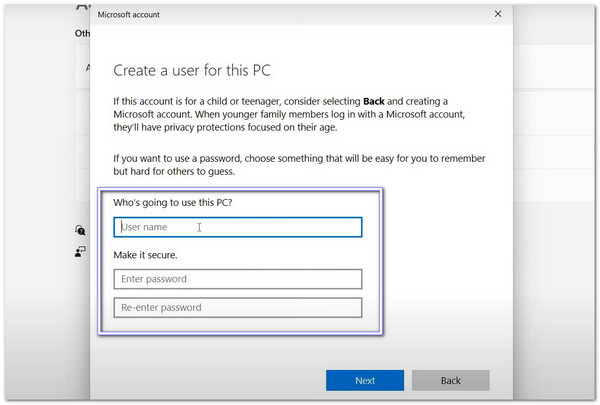
अधिक सीखने के लिए, आप Netplwiz, Computer Management और Command Prompt का भी उपयोग कर सकते हैं। एक Windows 10 उपयोगकर्ता जोड़ें.
भाग 2: विंडोज पर एडमिनिस्ट्रेटर अकाउंट कैसे डिलीट करें
Windows 10 में एडमिन अकाउंट को डिलीट करने के लिए सेटिंग्स या कंट्रोल पैनल का इस्तेमाल किया जा सकता है। सुनिश्चित करें कि आपने अपनी फाइलों का बैकअप ले लिया है और एक दूसरा एडमिन अकाउंट तैयार है। कृपया नीचे दिए गए चरणों का ध्यानपूर्वक पालन करें!
1. सेटिंग्स में जाकर एडमिनिस्ट्रेटर अकाउंट डिलीट करें
विंडोज़ में अपने काम को व्यवस्थित करने के लिए एक सरल जगह होना अच्छा लगता है। सेटिंग्स एप्लिकेशन ऐसी ही एक जगह है क्योंकि यह आपको उपयोगकर्ता खातों को साफ-सुथरे और व्यवस्थित तरीके से प्रबंधित करने की सुविधा देता है। आप इसका उपयोग किसी एडमिन खाते को हटाने के लिए कर सकते हैं, बशर्ते कंप्यूटर पर कोई अन्य एडमिन सक्रिय हो।
विंडोज 10/11 पर एडमिनिस्ट्रेटर अकाउंट को डिलीट करने का तरीका जानने के लिए, कृपया दी गई गाइड देखें।
दबाएं विंडोज स्टार्ट नीचे-बाएँ कोने में मौजूद बटन पर क्लिक करें। फिर, उस बटन पर क्लिक करें। गियर खोलने के लिए बटन समायोजन.
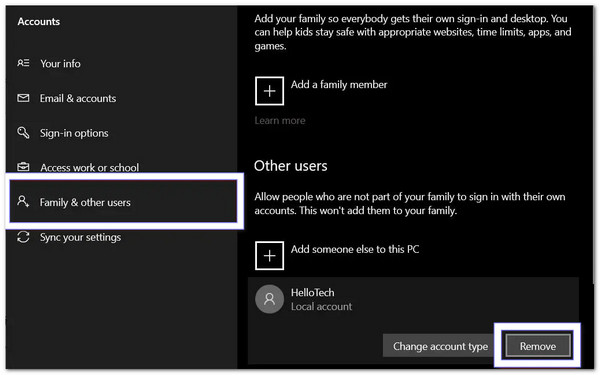
चुनना हिसाब किताब, तब दबायें परिवार और अन्य उपयोगकर्ता बाईं ओर के साइडबार में, उस व्यवस्थापक खाते को ढूंढें जिसे आप हटाना चाहते हैं।
क्लिक हटानासुनिश्चित करें कि उपयोगकर्ता लॉग आउट हो चुका है। विंडोज आपको वर्तमान में उपयोग में आने वाले खाते को हटाने नहीं देगा।
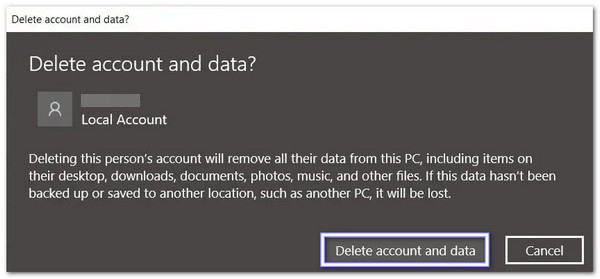
मार खाता और डेटा हटाएं खाते को पूरी तरह से हटाने के लिए। ऐसा तभी करें जब आपकी आवश्यक फाइलों का बैकअप लिया गया हो, क्योंकि इससे उस खाते से सब कुछ डिलीट हो जाएगा।
2. कंट्रोल पैनल में एडमिनिस्ट्रेटर अकाउंट डिलीट करें
कुछ लोगों को पुराने उपकरण पसंद होते हैं क्योंकि वे परिचित लगते हैं। कंट्रोल पैनल भी ऐसा ही एक उपकरण है। यह अपने क्लासिक लेआउट के साथ अभी भी उपयोगकर्ता खातों को संभालता है, और जब नए मेनू में आपकी ज़रूरत की जानकारी नहीं दिखती है तो यह मददगार साबित होता है। यह आपको खाता नियंत्रणों तक सीधी पहुँच प्रदान करता है और आपको ऐसे व्यवस्थापक खाते को हटाने की सुविधा देता है जिसकी अब आवश्यकता नहीं है।
नीचे जानिए विंडोज 10 एडमिनिस्ट्रेटर अकाउंट को कैसे डिलीट करें:
दबाएं आवर्धक लेंस निचले बाएँ कोने में, टाइप करें कंट्रोल पैनल, और दबाएं प्रवेश करनाफिर, दृश्य को बदलें। छोटे आइकन.
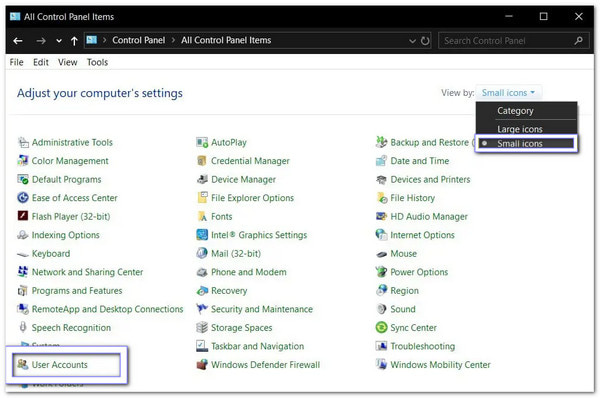
क्लिक उपयोगकर्ता खाते, चुनते हैं एक और खाते का प्रबंधनऔर फिर उस एडमिन अकाउंट को खोजें जिसे आप हटाना चाहते हैं।
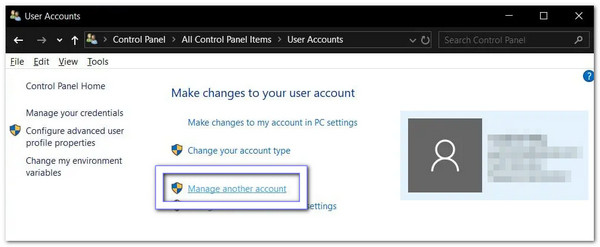
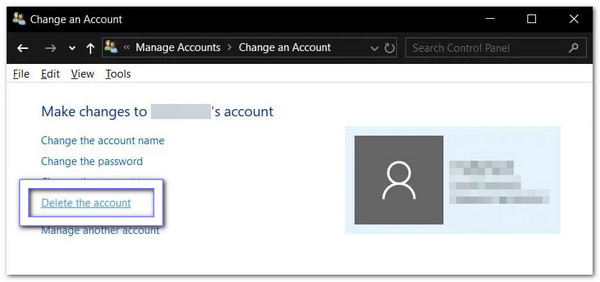
मार अकाउंट डिलीट करेंपहले यह सुनिश्चित कर लें कि उपयोगकर्ता लॉग आउट हो चुका है।
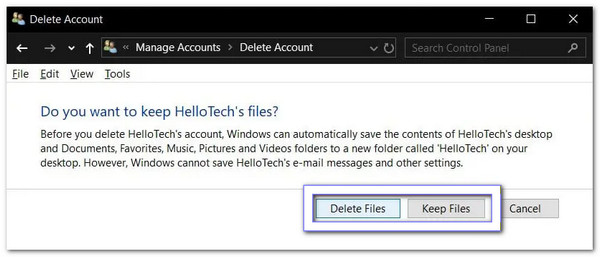
चुनना फाइलों को नष्ट सब कुछ हटाने के लिए, या फ़ाइलें रखो अपनी फ़ाइलों को डेस्कटॉप पर एक फ़ोल्डर में सेव करें। अपनी ज़रूरत के हिसाब से तय करें।
भाग 3: क्या आप अंतर्निहित व्यवस्थापक खाते को हटा सकते हैं?
सच तो यह है कि विंडोज़ आपको अंतर्निहित व्यवस्थापक खाते को हटाने की अनुमति नहीं देता है। यह एक सिस्टम खाता है, इसलिए इसे हटाने का विकल्प कभी दिखाई नहीं देगा। लेकिन विंडोज़ आपको इसे बंद करने की अनुमति देता है। ऐसा करने पर, यह खाता नियंत्रण पैनल से गायब हो जाता है।
इसे बंद करने को लोग गलती से "डिलीट" कर देते हैं। अकाउंट निष्क्रिय हो जाता है। अब यह आपको परेशान नहीं करेगा। केवल बची हुई फाइलें यूजर्स फोल्डर में रह जाती हैं, जिन्हें आप मैन्युअल रूप से हटा सकते हैं।
भाग 4: यदि आप एडमिन पासवर्ड भूल जाते हैं
आप काम शुरू करने के लिए तैयार हैं, लेकिन अचानक आप एडमिन पासवर्ड भूल जाते हैं। इस वजह से आप अपनी फाइलों या प्रोग्रामों तक नहीं पहुंच पाते और आपको निराशा होने लगती है। तभी imyPass विंडोज पासवर्ड रीसेट जीवनरक्षक बन जाता है।
यह आपके डेटा को बिना छुए आपका एडमिन पासवर्ड हटा सकता है। यह Windows 10, 11, 8.1, 7, XP और Vista पर काम करता है। आप लॉग इन किए बिना भी नया अकाउंट बनाकर पूर्ण अधिकार प्राप्त कर सकते हैं।
किसी उपलब्ध विंडोज कंप्यूटर पर, imyPass विंडोज पासवर्ड रीसेट प्राप्त करें और सेट अप करें।
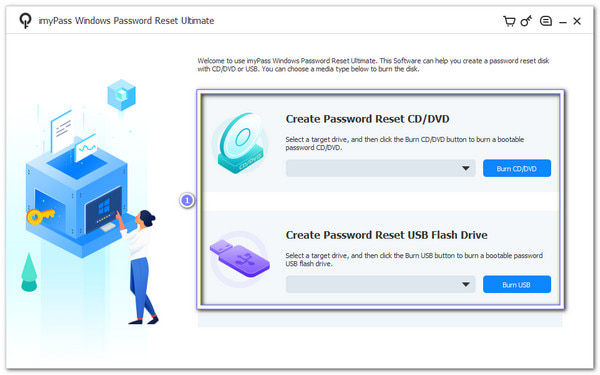
imyPass विंडोज पासवर्ड रीसेट बूट करने योग्य डिस्क बनाने के लिए दो विकल्प प्रदान करता है: सीडी/डीवीडी या यूएसबी फ्लैश ड्राइव।
इसलिए, कृपया एक खाली सीडी/डीवीडी या यूएसबी डालें, फिर चुनें सीडी/डीवीडी जलाएं या यूएसबी जलाएंआपकी योजना के आधार पर। जलने की प्रक्रिया पूरी होने के बाद, क्लिक करें। ठीक हैडिस्क को बाहर निकालें और प्रोग्राम बंद करें।
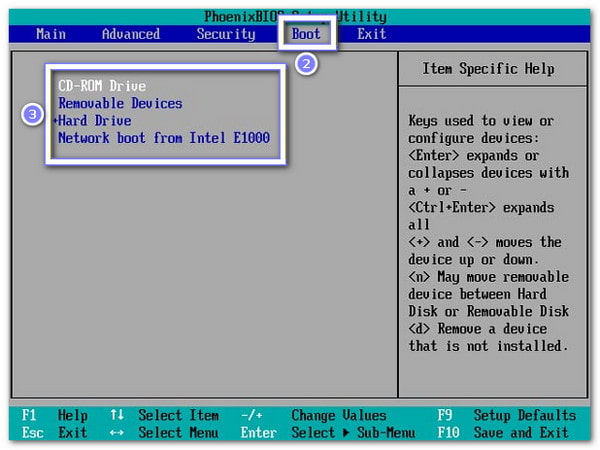
कृपया बर्न की गई डिस्क को लॉक किए गए विंडोज कंप्यूटर में प्लग इन करें। कंप्यूटर को रीस्टार्ट करना और बटन दबाना न भूलें। F12 या ESC प्रवेश हेतु गाड़ी की डिक्की मेन्यू।
यहां, आपको नेविगेशन कुंजियों का उपयोग करके अपनी बर्न की गई डिस्क को हाइलाइट करना होगा और दबाना होगा। प्रवेश करनाफिर मेनू से सेव करके बाहर निकलें। इसके बाद आपका कंप्यूटर अपने आप रीबूट हो जाएगा।
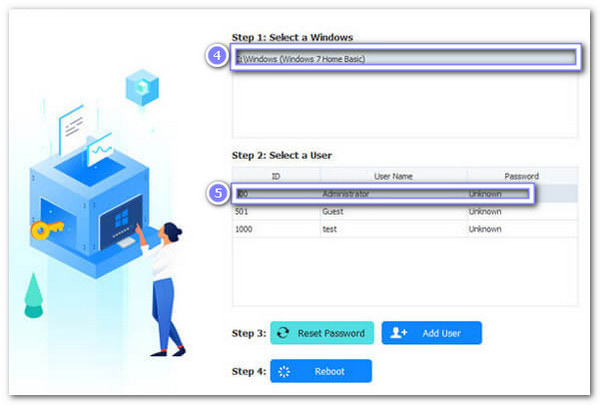
कंप्यूटर रीबूट करने के बाद, imyPass विंडोज पासवर्ड रीसेट इंटरफ़ेस दिखाई देगा। यदि आपके कंप्यूटर में एक से अधिक ऑपरेटिंग सिस्टम इंस्टॉल हैं, तो स्क्रीन पर अपना विंडोज संस्करण चुनें। फिर, उस एडमिन अकाउंट को चुनें जिसका पासवर्ड आप भूल गए हैं।
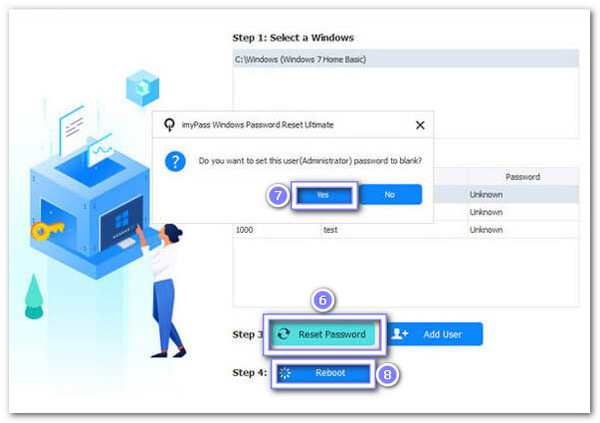
सबसे नीचे जाएं और क्लिक करें पासवर्ड रीसेटऔर हिट करके पुष्टि करें ठीक है पॉप-अप में क्लिक करें। प्रोग्राम तुरंत एडमिन पासवर्ड हटा देगा और उसे खाली कर देगा। अब, कृपया बर्न की गई डिस्क को निकालें और अपने कंप्यूटर को रीबूट करें।
इसके मुख्य गुणों को दर्शाने वाले अन्य महत्वपूर्ण पहलू:
• 100% सफलता दर - यह विंडोज एडमिन पासवर्ड को हर बार विश्वसनीय रूप से रीसेट करता है।
• कई ब्रांडों पर काम करता है - यह डेल, एचपी, सैमसंग, एसर, लेनोवो, एएसयूएस, तोशिबा, सोनी और अन्य कंपनियों के साथ संगत है।
• BIOS और लेगेसी मोड के साथ संगत - यह स्टैंडर्ड BIOS या लेगेसी सिस्टम वाले कंप्यूटरों पर काम करता है।
• अधिकांश फ़ाइल सिस्टमों का समर्थन करता है - यह FAT16, FAT32, NTFS, NTFS5 और अन्य फॉर्मेट के साथ काम करता है।
• रीसेट विधियाँ - विंडोज़ को फ़ैक्टरी रीसेट करें सीडी/डीवीडी या यूएसबी फ्लैश ड्राइव के माध्यम से।
निष्कर्ष
विंडोज 10 में एडमिनिस्ट्रेटर अकाउंट को डिलीट करना यह आपके कंप्यूटर पर किसका नियंत्रण है, इसे प्रबंधित करने का एक सरल तरीका है। यह आपके सिस्टम को सुरक्षित रखने, अप्रयुक्त खातों को हटाने और अनधिकृत पहुंच को रोकने में मदद करता है।
लेकिन अगर आप कभी एडमिन पासवर्ड भूल जाते हैं, imyPass विंडोज पासवर्ड रीसेट यह आपकी मदद के लिए मौजूद है। यह 100% तरीके से काम करता है, पासवर्ड को सुरक्षित रूप से हटाता है, और आपको आसानी से अपने कंप्यूटर में वापस लॉग इन करने देता है, ताकि आप बिना किसी तनाव के अपना काम शुरू कर सकें।
पेनी जीपीएस ट्रबलशूटिंग और विंडोज़ ऑप्टिमाइज़ेशन पर ध्यान केंद्रित करती हैं। इससे पहले वह एक तकनीकी सहायता इंजीनियर के रूप में काम करती थीं, जहाँ वह ग्राहकों को लोकेशन-आधारित और सिस्टम संबंधी समस्याओं को कुशलतापूर्वक हल करने में मदद करती थीं। आईटी सपोर्ट अनुभव के बल पर वह व्यावहारिक समाधान प्रदान करती हैं जो सचमुच कारगर साबित होते हैं। खाली समय में उन्हें हाइकिंग और जियोकैशिंग पसंद है, जहाँ वह वास्तविक दुनिया में जीपीएस तकनीक की जाँच करती हैं।.
गरम समाधान
-
विंडोज टिप्स
- ASUS लैपटॉप को कैसे रीसेट करें
- Microsoft Surface को फ़ैक्टरी सेटिंग्स पर कैसे रीसेट करें
- Lenovo लैपटॉप को फ़ैक्टरी रीसेट कैसे करें
- Windows 10 पर एडमिन अकाउंट कैसे डिलीट करें
- HP लैपटॉप को फ़ैक्टरी रीसेट कैसे करें
- Windows ऑटो लॉगिन कैसे सेट करें
- Windows यूज़र नेम कैसे बदलें
- Dell लैपटॉप को कैसे रीसेट करें
-
विंडोज पासवर्ड
-
विंडोज़ को ठीक करें
-
पासवर्ड युक्तियाँ


