



 समाधान
 समर्थन केंद्र
 हमारे बारे में
 संपर्क करना
बिना पासवर्ड के Windows 10 को फ़ैक्टरी रीसेट करने की स्टेप‑बाय‑स्टेप गाइड
 पेनी वॉरेन पर प्रकाशित फरवरी 06, 2026विंडोज टिप्स3-मिनट पढ़ना
Windows 10 में ऐक्सेस से जुड़ी समस्याएँ प्रायः अकाउंट की दिक्कतों या सिस्टम‑स्तर की त्रुटियों से पैदा होती हैं। यह समझना कि बिना पासवर्ड के Windows 10 को फ़ैक्टरी रीसेट कैसे करें इसके लिए ज़रूरी है कि आप जानें ऑपरेटिंग सिस्टम रिकवरी, यूज़र प्रोफ़ाइल और रीसेट प्रोटेक्शन को किस तरह मैनेज करता है। माइक्रोसॉफ़्ट ने लॉक हुए कंप्यूटर को रिकवर करने के लिए कई बिल्ट‑इन फ़ीचर दिए हैं। दोनों विकल्प विशेष परिस्थितियों के लिए उपयुक्त होते हैं और अपने‑अपने जोखिम के साथ आते हैं।.

इस आलेख में:
भाग 1. यदि आप केवल Windows पासवर्ड रीसेट करना चाहते हैं
जब असली समस्या सिस्टम के ख़राब होने की नहीं, बल्कि अकाउंट के लॉक होने की होती है, तो अनेक उपयोगकर्ता यह खोजते हैं कि बिना पासवर्ड के Windows 10 को कैसे फ़ैक्टरी रीसेट करें। फ़ैक्टरी रीसेट से ऐप्लिकेशन हट जाते हैं और डेटा लॉस हो सकता है, जो हर बार ज़रूरी नहीं होता।. imyPass विंडोज पासवर्ड रीसेट इसी स्थिति को ध्यान में रखकर इसे डिज़ाइन किया गया है। यह लोकल और एडमिनिस्ट्रेटर पासवर्ड को मिटाने या रीसेट करने, नया एडमिनिस्ट्रेटर अकाउंट बनाने, और फाइलें मिटाए बिना अलग‑अलग Windows सिस्टम पर काम करने में सक्षम है। इस तरीके से सिस्टम नष्ट नहीं होता, बल्कि पुनर्स्थापित हो जाता है।.
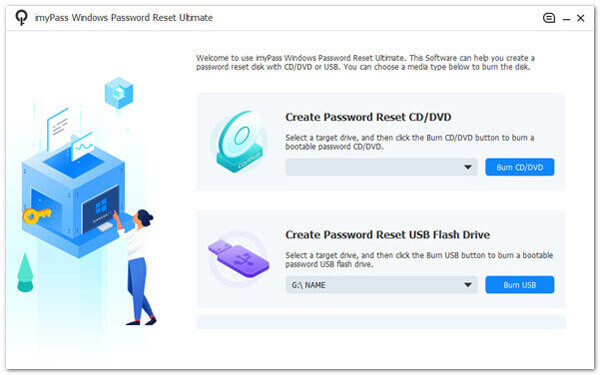
ऐसे Windows कंप्यूटर पर ऐप डाउनलोड करें जो ठीक से काम कर रहा हो और जिसका पासवर्ड आपको पता हो। इंस्टॉलेशन और सेटअप पूरा करें, फिर अगले चरण पर बढ़ें।.
एक CD/DVD या USB तैयार करें जिस पर आप बर्न करेंगे, और सुनिश्चित करें कि वह ख़ाली हो। जिस बर्निंग विधि का उपयोग करना चाहते हैं उसे चुनें, फिर क्लिक करें ठीक है आगे बढ़ने के लिए।
अब बर्न किया हुआ ड्राइव लॉक्ड Windows सिस्टम में लगाएँ और उस Windows को Boot मेन्यू में ले जाएँ। उसमें प्रवेश करने के बाद, एरो कीज़ से उस ड्राइव को हाइलाइट करें जिसे आपने पीसी से जोड़ा है और प्रवेश करना दबाएँ ताकि आगे बढ़ सकें। फिर सुरषित और बहार.
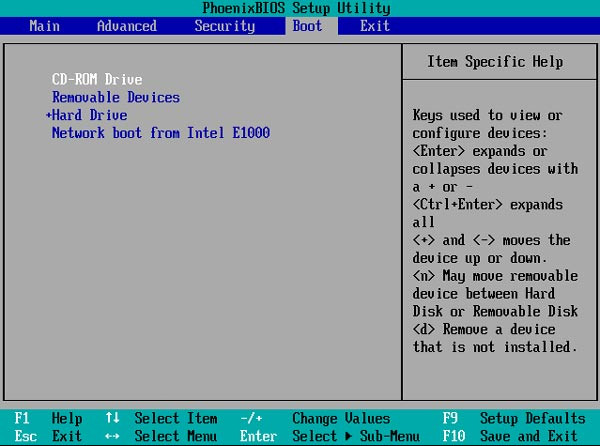
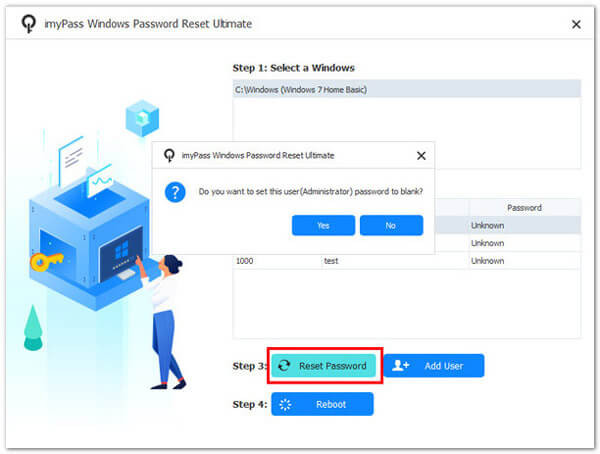
दबाएँ। imyPass इंटरफ़ेस लॉक्ड Windows पर दिखाई देगा, और उसे हटाने के लिए आपको. Windows अकाउंट > जिस यूज़र को रीसेट करना है > Reset Password.
भाग 2. Windows इंस्टॉलेशन मीडिया का उपयोग (सबसे सार्वभौमिक तरीका)
चुनना होगा। रीसेट पूरा हो जाने पर, अब आप बर्न किया हुआ ड्राइव पीसी से निकाल सकते हैं और उसे रीस्टार्ट कर सकते हैं। यदि बिल्ट‑इन रिकवरी सेवाएँ विफल हो जाएँ या सिस्टम सामान्य रूप से बूट न हो पाए, तो Windows इंस्टॉलेशन मीडिया का उपयोग सबसे विश्वसनीय विकल्प होता है। यह तरीका अक्सर तब अपनाया जाता है जब उपयोगकर्ता बिना पासवर्ड के Windows 11 को फ़ैक्टरी रीसेट करने की कोशिश कर रहे हों, क्योंकि यह लॉक्ड अकाउंट वाले वातावरण के बाहर काम करता है। यह तरीका सार्वभौमिक और प्रभावी है, लेकिन इससे इंस्टॉल किए गए ऐप और व्यक्तिगत डेटा हट जाते हैं, इसलिए.
एक दूसरा काम कर रहा कंप्यूटर तैयार करें और Windows 11 की वह ISO फ़ाइल डाउनलोड करें जो लॉक्ड डिवाइस पर इंस्टॉल किए गए एडिशन से मेल खाती हो। यह तरीका दूसरे Windows वर्ज़न के लिए भी काम करता है, बशर्ते आप उसी सिस्टम के अनुरूप ISO डाउनलोड करें जिसे आप रीसेट कर रहे हैं। हमेशा विश्वसनीय स्रोत का ही उपयोग करें और आगे बढ़ने से पहले यह सुनिश्चित करें कि फ़ाइल पूरी तरह डाउनलोड हो गई है।.
Windows पर फ़ैक्टरी रीसेट करने से पहले बैकअप लेना दृढ़ता से सुझाया जाता है। या रूफस काम कर रहे कंप्यूटर में एक खाली USB फ़्लैश ड्राइव या DVD लगाएँ। ISO फ़ाइल को बर्न करने और बूटेबल इंस्टॉलेशन मीडिया बनाने के लिए.
Windows USB/DVD Download Tool बूट मेन्यू या जैसे टूल का उपयोग करें। इंस्टॉलेशन मीडिया को लॉक्ड Windows कंप्यूटर में लगाएँ। इसे रीस्टार्ट करें और.
BIOS अब स्थापित करें. में जाने के लिए F2, F12, Esc या Del जैसी कुंजियाँ दबाएँ। USB या DVD को पहला बूट विकल्प सेट करें, फिर सेव करके बाहर आ जाएँ। जब Windows सेटअप स्क्रीन दिखाई दे, तो अपनी भाषा और कीबोर्ड सेटिंग चुनें, फिर पर क्लिक करें। शर्तें स्वीकार करें और.
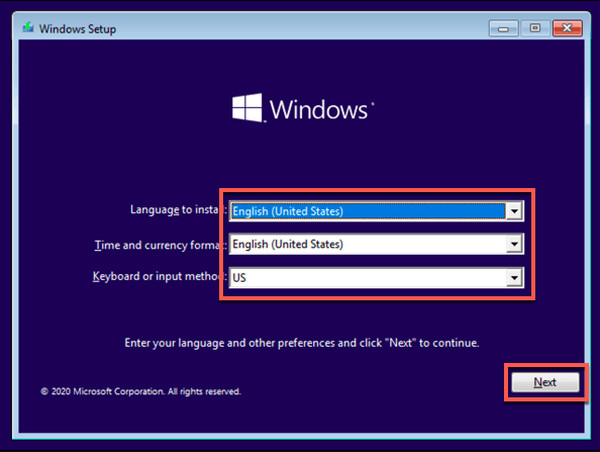
वह पार्टिशन चुनें जिस पर Windows इंस्टॉल है। यदि कहा जाए तो उस पार्टिशन को फ़ॉर्मैट करें, फिर इंस्टॉलेशन जारी रखें। यह चरण पुराने सिस्टम, अकाउंट और पासवर्ड को हटा देता है।.
स्क्रीन पर दिए गए निर्देशों के अनुसार सिस्टम इंस्टॉल करें। इंस्टॉलेशन पूरा होने पर नया यूज़र अकाउंट और पासवर्ड बनाएँ। सिस्टम नए सिरे से शुरू होगा और पुरानी लॉगिन जानकारी निष्क्रिय हो जाएगी।.
भाग 3. बिल्ट‑इन रिकवरी एनवायरनमेंट (WinRE) का उपयोग
कई HP डिवाइसों में बिल्ट‑इन Windows Recovery Environment बिना लॉगिन किए सीधे सिस्टम को रीसेट करने का तरीका देता है। यह तरीका अक्सर HP लैपटॉप पर Windows 10 को बिना पासवर्ड के फ़ैक्टरी रीसेट करने के लिए इस्तेमाल किया जाता है, क्योंकि HP सिस्टम अकाउंट लॉक होने पर भी WinRE तक आसान पहुँच देते हैं। यह Windows डेस्कटॉप के बाहर रिकवरी टूल शुरू करके काम करता है, जिससे आधिकारिक Windows फीचर्स का उपयोग करके पूरा सिस्टम रीसेट किया जा सकता है। यह विकल्प ऐप्स और सेटिंग्स को हटा देता है, इसलिए संभव हो तो ज़रूरी डेटा का बैकअप ले लें।.
Custom शक्ति इंस्टॉलेशन विकल्प चुनें। F11 HP लैपटॉप को पूरी तरह बंद कर दें। इसे चालू करने के लिए.
पर एक विकल्प चुनें बटन पर क्लिक करें, और साथ ही तुरंत समस्याओं का निवारण कुंजी को बार‑बार दबाते रहें जब तक रिकवरी स्क्रीन न आ जाए।.
क्लिक इस पीसी को रीसेट करें. स्क्रीन पर सब हटा दो को चुनें ताकि उन्नत रिकवरी टूल्स तक पहुँच सकें।.
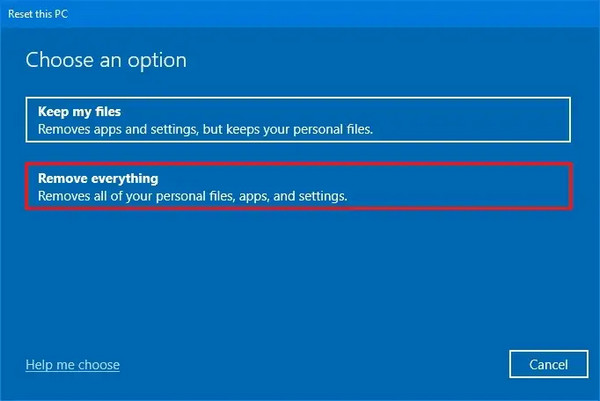
यदि पूछा जाए तो अपना Windows वर्ज़न चुनें, फिर रीसेट की पुष्टि करें। Windows सिस्टम को तैयार करेगा और अपने आप ऑपरेटिंग सिस्टम दोबारा इंस्टॉल करना शुरू कर देगा।.
रीसेट प्रक्रिया पूरी होने तक इंतज़ार करें। इसमें समय लग सकता है और इस दौरान लैपटॉप कई बार रीस्टार्ट हो सकता है।.
प्रक्रिया पूरी हो जाने पर Windows को कॉन्फ़िगर करने के लिए ऑन‑स्क्रीन सेटअप निर्देशों का पालन करें। अब आप नया यूज़र अकाउंट और पासवर्ड बना सकते हैं, और HP लैपटॉप पिछली लॉगिन जानकारी के बिना फ़ैक्टरी स्थिति में बहाल हो जाएगा।.
. जब पूछा जाए, तो चुनें ताकि बिना अकाउंट पासवर्ड के पूरा फ़ैक्टरी रीसेट किया जा सके।.
भाग 4. सेफ़ मोड का उपयोग (पुराने सिस्टम / Windows 7 के लिए)
पुराने सिस्टमों में कभी‑कभी सेफ़ मोड का उपयोग सामान्य लॉगिन एक्सेस अवरुद्ध होने पर सिस्टम रिकवर करने के लिए किया जा सकता है। इस तकनीक पर बिना पासवर्ड के Windows 7 को फ़ैक्टरी रीसेट करने के संदर्भ में चर्चा की गई है, जो वास्तव में पूरी तरह फ़ैक्टरी रीसेट नहीं है, लेकिन इसका उपयोग फ़ैक्टरी रीसेट जैसा परिणाम पाने के लिए किया जा सकता है। इसकी बजाय आप Safe Mode का उपयोग एडमिनिस्ट्रेटिव प्रिविलेज़ वापस पाने या किसी रिकवरी यूटिलिटी को शुरू करने के लिए कर सकते हैं, जो संभवतः सिस्टम बहाल करे या अतिरिक्त कमांड देने की सुविधा दे।.
यह WinRE विधि Windows 10 चलाने वाले HP लैपटॉप के लिए सबसे सुरक्षित बिल्ट‑इन विकल्पों में से एक है, जब पासवर्ड एक्सेस उपलब्ध न हो। आप इसी तरह का तरीका F8 Lenovo को फ़ैक्टरी रीसेट करने उन्नत बूट विकल्प मेनू दिखाई देता है।
के लिए भी अपना सकते हैं। कमांड प्रॉम्प्ट के साथ सुरक्षित मोड, फिर प्रेस प्रवेश करना. Windows 7 कंप्यूटर को रीस्टार्ट करें। जैसे ही वह पावर ऑन होना शुरू हो,.
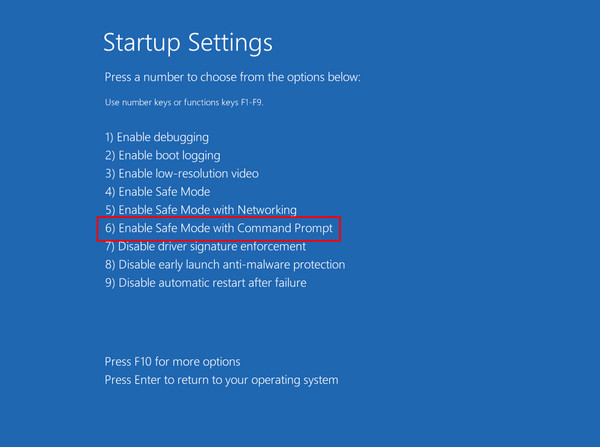
यदि Administrator अकाउंट छुपाया नहीं गया है, तो डिफ़ॉल्ट रूप से यह लॉगिन स्क्रीन पर दिखाई देता है और आप इसे उपयोग कर सकते हैं। ज़्यादातर पुराने सिस्टमों में यह अकाउंट आमतौर पर बिना पासवर्ड के होता है।.
Command Prompt पर आप यह लिखकर किसी यूज़र का पासवर्ड रीसेट कर सकते हैं:net user username newpassword
कुंजी को बार‑बार दबाएँ जब तक प्रवेश करना बटन।
नज़र न आए। rstrui.exe एरो कीज़ का उपयोग करके प्रवेश करना. चुनें। Windows कुछ सिस्टम फ़ाइलों के साथ बूट होगा और एक कमांड प्रॉम्प्ट विंडो खुल जाएगी।.
प्रक्रिया पूरी हो जाने पर कंप्यूटर को सामान्य रूप से रीस्टार्ट करें। यदि यह सफल रहा, तो आपको Windows तक पहुँच मिल जानी चाहिए या आप अन्य रीसेट तरीकों के साथ आगे बढ़ सकते हैं।.
Safe Mode पूरी तरह फ़ैक्टरी रीसेट की गारंटी नहीं देता। यदि ये विकल्प काम न करें, तो लॉगिन क्रेडेंशियल की आवश्यकता के बिना Windows 7 को पूरी तरह रीसेट करने के लिए Windows इंस्टॉलेशन मीडिया सबसे भरोसेमंद तरीका है।.
निष्कर्ष
ए username की जगह लॉक्ड अकाउंट का नाम और newpassword की जगह नया पासवर्ड दर्ज करें, और दबाएँ।.
पेनी जीपीएस ट्रबलशूटिंग और विंडोज़ ऑप्टिमाइज़ेशन पर ध्यान केंद्रित करती हैं। इससे पहले वह एक तकनीकी सहायता इंजीनियर के रूप में काम करती थीं, जहाँ वह ग्राहकों को लोकेशन-आधारित और सिस्टम संबंधी समस्याओं को कुशलतापूर्वक हल करने में मदद करती थीं। आईटी सपोर्ट अनुभव के बल पर वह व्यावहारिक समाधान प्रदान करती हैं जो सचमुच कारगर साबित होते हैं। खाली समय में उन्हें हाइकिंग और जियोकैशिंग पसंद है, जहाँ वह वास्तविक दुनिया में जीपीएस तकनीक की जाँच करती हैं।.
गरम समाधान
-
विंडोज टिप्स
- ASUS लैपटॉप को कैसे रीसेट करें
- Microsoft Surface को फ़ैक्टरी सेटिंग्स पर कैसे रीसेट करें
- Lenovo लैपटॉप को फ़ैक्टरी रीसेट कैसे करें
- Windows 10 पर एडमिन अकाउंट कैसे डिलीट करें
- HP लैपटॉप को फ़ैक्टरी रीसेट कैसे करें
- Windows ऑटो लॉगिन कैसे सेट करें
- Windows यूज़र नेम कैसे बदलें
- Dell लैपटॉप को कैसे रीसेट करें
-
विंडोज पासवर्ड
-
विंडोज़ को ठीक करें
-
पासवर्ड युक्तियाँ


