



 Megoldás
 Támogatóközpont
 Rólunk
 Kapcsolatba lépni
Rendszergazdai jogok beszerzése Windows 10/11 rendszeren jelszóval vagy jelszó nélkül
 Penny Warren Közzétéve: 2025. december 12.Windows tippek3 perces olvasás
A Windows 10 rendszergazdai jogosultságok hiánya frusztráló lehet. Nem telepíthetsz alkalmazásokat, nem módosíthatsz fontos beállításokat, és nem kezelhetsz más fiókokat. Ezt nem akarod, ugye?
Ezért elengedhetetlen a tanulás hogyan lehet rendszergazdai jogosultságokat szerezni Windows 10 rendszerenEbben az írásban megismerheted a számítógéped feletti teljes irányítás megszerzésének módjait, hogy korlátok nélkül, szabadon kezelhesd azt.

Ebben a cikkben:
- 1. rész: Miért nincsenek rendszergazdai jogosultságaim a Windows 10/11 rendszerben?
- 2. rész: A rejtett rendszergazda engedélyezése és elérése
- 3. rész: Hogyan adhatunk rendszergazdai jogokat egy felhasználóhoz Windows 10/11 rendszerben
- 4. rész: Új rendszergazda létrehozása és rendszergazdai jogosultságok megszerzése
1. rész: Miért nincsenek rendszergazdai jogosultságaim a Windows 10/11 rendszerben?
Azt veszi észre, hogy nem tud alkalmazásokat telepíteni, beállításokat módosítani, vagy bizonyos fájlokhoz hozzáférni a számítógépén. Ez általában azért történik, mert nem rendelkezik rendszergazdai jogosultságokkal. A rendszergazdai jogosultságok olyan speciális jogok, amelyek lehetővé teszik, hogy nagy változtatásokat hajtson végre a Windows rendszeren.
A kérdés megválaszolásához, hogy miért nincsenek rendszergazdai jogosultságaim a Windows 10/11 rendszerben? Kérjük, olvassa el az alábbi részleteket.
1. A fiókod nem rendszergazdai
Ha a fiókod „normál felhasználó”, akkor használhatsz alkalmazásokat és böngészhetsz az interneten, de nem végezhetsz nagy módosításokat. A Windows a számítógép védelme érdekében különíti el a fiókokat. Csak a „Rendszergazda” feliratú fiókok rendelkeznek teljes hozzáféréssel.
2. A felhasználói fiókok felügyelete (UAC) blokkolja Önt
A Windows rendelkezik egy UAC nevű biztonsági funkcióval. Ez megakadályozza, hogy a programok engedély nélkül változtatásokat hajtsanak végre. Még ha úgy is gondolod, hogy jogosult vagy rá, az UAC blokkolhatja a változtatásokat.
3. Az adminisztrátori fiók le van tiltva
A Windows rendszerben van egy rejtett, beépített rendszergazdai fiók. Néha ki van kapcsolva, különösen Windows 10 és 11 rendszeren. Ha a fiókod alapértelmezett, és a rejtett rendszergazdai fiók ki van kapcsolva, akkor nem tudsz rendszergazdai feladatokat végezni.
4. Csoportszabályzatok vagy vállalati korlátozások
Ha a számítógéped egy munkahely vagy iskola része, a rendszergazdák korlátozhatják a hozzáférésedet. Csoportházirendek segítségével megakadályozhatják, hogy a normál felhasználók alkalmazásokat telepítsenek vagy beállításokat módosítsanak.
5. Sérült felhasználói profil
Előfordulhat, hogy a fiókod hibás vagy hibás. A Windows leállíthatja a rendszergazdai jogok megadását, mert úgy gondolja, hogy a fiók nem biztonságos.
2. rész: A rejtett rendszergazda engedélyezése és elérése
A Windowsnak van egy titkos rendszergazdai fiókja, amely általában rejtve van a számítógép biztonsága érdekében. Ha rendszergazdai hozzáférési jogosultságokra van szüksége a Windows 10/11 rendszerben, bármikor bekapcsolhatja azokat a parancssor segítségével.
Engedélyezés után teljes hozzáférést biztosít a programok telepítéséhez, a beállítások módosításához vagy a problémák megoldásához, amelyeket a normál fiókok nem tudnak. Ez a módszer minden Windows kiadáson működik, beleértve a Windows 10 és 11 Home rendszert is, és segít a számítógép szabadabb és biztonságosabb kezelésében.
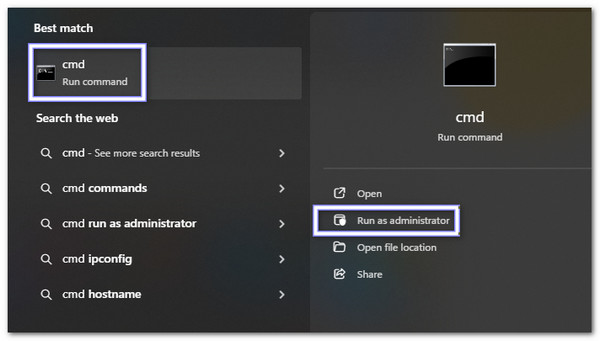
Irány Windows keresés és lépj be cmdLátni fogod Parancssor az eredménylistában. Kattintson rá jobb gombbal, és válassza a Futtatás rendszergazdaként.
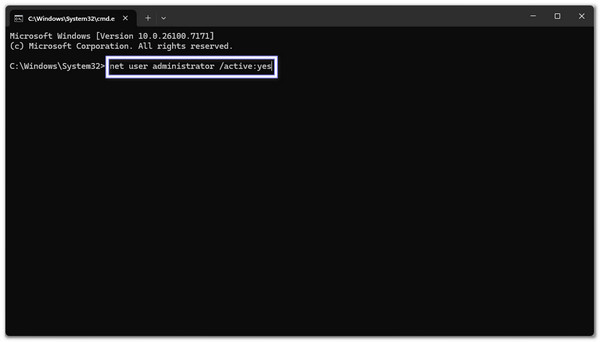
A parancssorba írja be: net felhasználó rendszergazda /aktív:igenEzután nyomja meg a BelépA Windows megerősíti, hogy a parancs működött, és bekapcsolja a rejtett rendszergazdai fiókot.
Zárjon be mindent, és indítsa újra a számítógépet. A bejelentkezési képernyőn most a következőt fogja látni: Adminisztrátor új fiókbeállításként.
Kattints a Adminisztrátor fiók. Ha ez az első alkalom, akkor nem kell jelszó. Most már teljes joggal rendelkezik a számítógépén végrehajtandó módosításokhoz.
Biztonsági okokból nevezze át a rejtett rendszergazdai fiókot. Lépjen a következőre: Vezérlőpult > Felhasználói fiókok > Másik fiók kezelése, válassza ki Adminisztrátor, és válasszon Módosítsa a fiók nevétEzután válassz egy egyedi nevet, hogy a hackerek ne tudják könnyen kitalálni.
3. rész: Hogyan adhatunk rendszergazdai jogokat egy felhasználóhoz Windows 10/11 rendszerben
Előfordul, hogy egy átlagos felhasználónak nagyobb kontrollra van szüksége a számítógépe felett. Ha tudni szeretné, hogyan szerezhet rendszergazdai jogosultságokat Windows 10/11 rendszeren, ezt megteheti a Windows felhasználói fiókok eszközével. Ez a módszer egyszerű, biztonságos, és mind a Windows 10, mind a 11 rendszeren működik. Különösen hasznos családi számítógépek vagy kis irodák esetén, ahol a megbízható felhasználóknak extra jogosultságokra van szükségük.
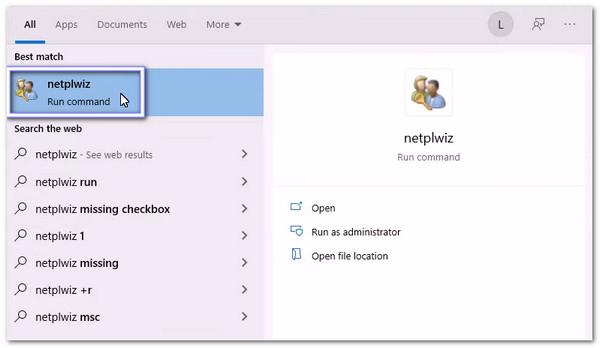
nyomja meg ablakok + R a billentyűzeten. Megnyitja a Fuss mező. Típus netplwiz és nyomja meg az Enter billentyűt. Megnyitja a felhasználói fiókok ablakot.
A fiókok listájában keresd meg azt a felhasználót, akit rendszergazdaként szeretnél beállítani. Kattints a nevére a kiválasztásához.
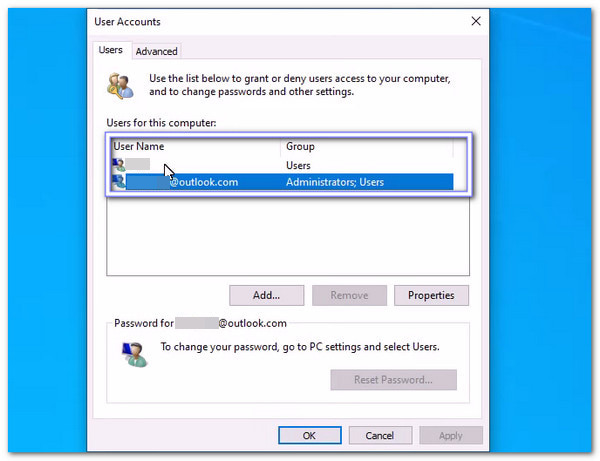
Kattints a Tulajdonságok gombra. Megnyílik egy új ablak a fiókadatokkal és beállításokkal.
Menj a Csoporttagság fülre. Olyan opciókat fog látni, mint Normál felhasználó és Adminisztrátor. Válassza ki Adminisztrátor hogy teljes jogokat adjon a fióknak.
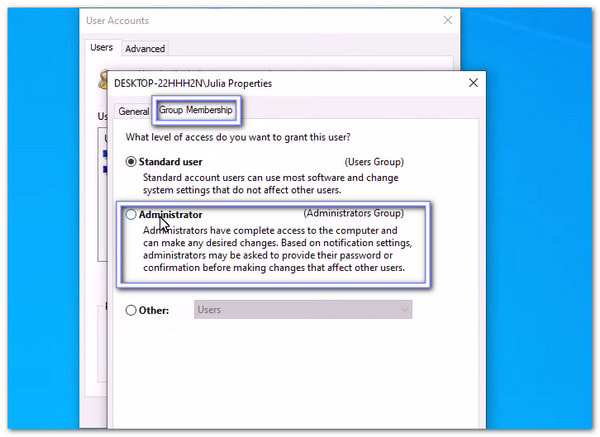
Kattintson Alkalmaz, akkor rendben a módosítások mentéséhez. A felhasználó most rendszergazdai jogosultságokkal rendelkezik. A számítógép újraindítása opcionális, de segíthet az összes módosítás teljes alkalmazásában.
Jegyzet:
A CMD parancsot is használhatod a következőhöz: megkerülni az adminisztrátori jelszótEz a módszer gyorsan működik, de ügyelj arra, hogy csak a saját számítógépeden használd. Hasznos kiegészítő lehetőség, ha egy másik módra van szükséged a rendszeredbe való bejutáshoz.
4. rész: Új rendszergazda létrehozása és rendszergazdai jogosultságok megszerzése
Most már tudja, hogy a Windows 10/11 rendszeren a rendszergazdai hozzáférési jogosultságok engedélyezése teljes hozzáférést biztosít az alkalmazások telepítéséhez, a beállítások módosításához és a fiókok szabad kezeléséhez.
Val vel imyPass Windows jelszó visszaállítása, létrehozhat új rendszergazdát, és teljes jogosultságokat kaphat, még akkor is, ha a régi fiókja zárolva van. Lehetővé teszi az adminisztrátori vagy helyi fiók jelszavának közvetlen eltávolítását is, így gyorsan hozzáférhet egy zárolt számítógéphez.
Kétségtelen, hogy az imyPass Windows jelszó-visszaállítása egyszerű, biztonságos és hatékony módja a számítógép feletti irányítás visszaszerzésének.

Több mint 4 000 000 letöltés
Könnyen használható, még akkor is, ha nincs technikai tapasztalatod.
Windows jelszavak feloldása vagy visszaállítása másodpercek alatt.
Windows 10, 11, 8, 8.1, 7 és más kiadásokon működik.
Hozzon létre egy helyreállító eszközt CD-ről, DVD-ről vagy USB flash meghajtóról.
Adjon hozzá új rendszergazdai fiókokat a számítógép teljes eléréséhez.
Az útmutatóból megtudhatja, hogyan hozhat létre új rendszergazdát, és hogyan szerezhet rendszergazdai jogosultságokat:
Egy normál számítógéppel töltse le, telepítse és nyissa meg az imyPass Windows jelszó-visszaállítás alkalmazást. Ezután válassza a következőt: Jelszó létrehozása Reset CD/DVD vagy Jelszó létrehozása. USB flash meghajtó.
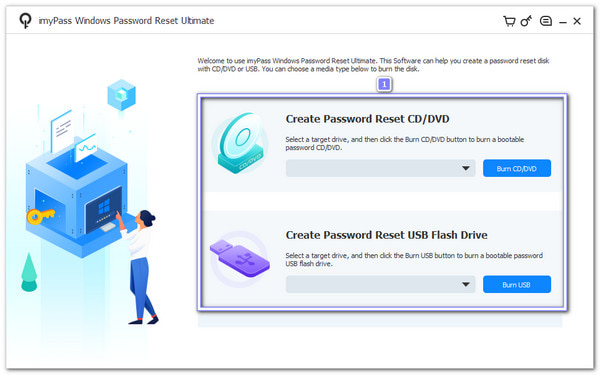
Választásodtól függően helyezd be az üres CD/DVD-t vagy USB flash meghajtót a számítógépbe, és hagyd, hogy a program kiírja az eszközt. Ha elkészült, kattints a rendben gombot, és vegye ki a behelyezettet.
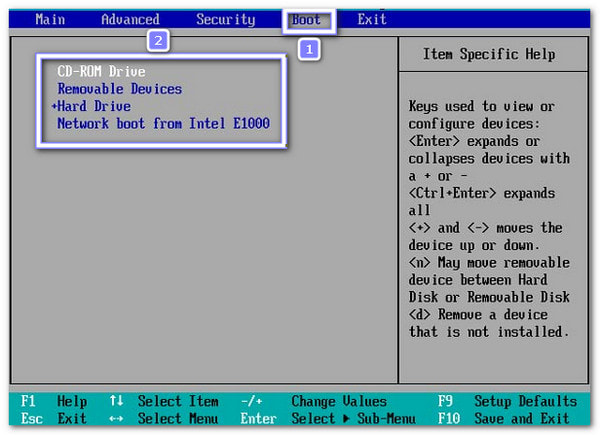
Most be kell kapcsolnia a zárolt Windows 10-es számítógépet. Ezután nyomja meg a gombot. F12 vagy KILÉPÉS kinyitni a Csomagtartó menü. Az iránygombokkal kiválaszthatja az imént létrehozott lemezt vagy USB-t. A kiválasztás után nyomja meg a Belép gombra a megerősítéshez. Most mentse el a módosításokat és lépjen ki, ekkor a számítógép újraindul és betölti a programot.
Megjelenik az imyPass Windows jelszó-visszaállítási képernyője. Ha a számítógépén egynél több Windows rendszer fut, először válassza ki a megfelelő Windows operációs rendszert. Ezután kattintson a gombra. Felhasználó hozzáadása opciót. Megjelenik egy új kis képernyő, ahol beírhatja az új fiókhoz tartozó felhasználónevet és jelszót.
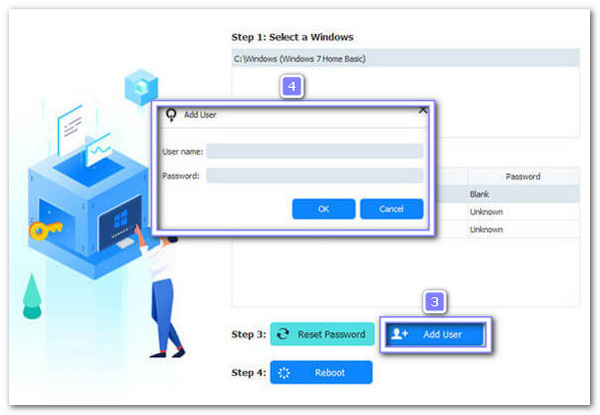
Miután letelepedett, kattintson a Újraindítás opciót, és hagyja újraindulni a számítógépet. Amint megjelenik a bejelentkezési képernyő, válassza ki az újonnan létrehozott rendszergazdai fiókot. Most már teljes rendszergazdai jogosultságokkal újra beléphet a számítógépre.
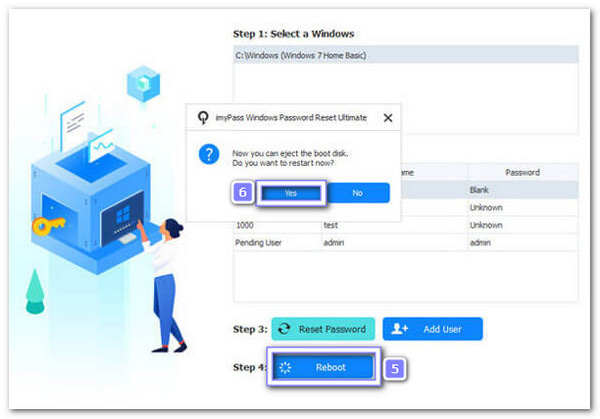
Kész is vagy! Könnyen használható, ugye? Ahogy fentebb említettük, az imyPass Windows jelszó-visszaállítása is képes rá Windows jelszó visszaállítása bejelentkezés nélkülWindows 10, 11, 8 és más verziókon működik, így nem kell aggódnod, mert mindegyiket képes kezelni.
Következtetés
Ha azon gondolkodsz, hogy Hogyan szerezhet rendszergazdai jogosultságokat Windows 10 rendszeren, a fenti útmutató legitim módszereket mutat be.
Természetesen van imyPass Windows jelszó visszaállítása, amellyel gyorsan létrehozhat egy új rendszergazdát, és teljes rendszergazdai jogosultságokat szerezhet. Ezzel az eszközzel a számítógép kezelése egyszerűvé, biztonságossá és stresszmentessé válik, így mindig Öné az irányítás.
Penny az imyPass vezető szerkesztője. Szakterülete a tökéletes GPS-helymeghatározási megoldások felkutatása minden forgatókönyvben, és tapasztalattal rendelkezik számítógépek javításában is.
Forró megoldások
-
Windows tippek
- Törölje a rendszergazdai fiókot a Windows rendszeren
- Távolítsa el a bejelentkezési jelszót a Windows 10 rendszerben
- Reset Acer laptop
- A Windows gyári visszaállítása jelszó nélkül
- Szerezzen rendszergazdai jogosultságokat a Windows 10 rendszeren
- ASUS laptop gyári visszaállítása
- Dell laptop gyári visszaállítása
- HP laptop gyári visszaállítása
-
Windows jelszó
-
Windows javítása
-
Jelszó tippek

Windows jelszó visszaállítása
Állítsa vissza a Windows rendszergazdai/felhasználói fiókot
Ingyenes letöltés Ingyenes letöltés
