



 Megoldás
 Támogatóközpont
 Rólunk
 Kapcsolatba lépni
Hogyan lehet feloldani egy törött kijelzős iPhone-t jelkód nélkül
 Samuel Spenser Közzétéve: 2025. szeptember 24.Az iOS feloldása3 perces olvasás
Leejtetted az iPhone-odat, és most a képernyő megrepedt, nem reagál, vagy teljesen fekete. Tudod a jelkódot, de nem tudsz húzással vagy koppintással belépni, mert a kijelző nem működik. Szóval, Hogyan lehet feloldani egy törött képernyőjű iPhone-tne aggódj. Ebben az útmutatóban több módszert is bemutatunk arra, hogyan oldd fel vagy állítsd vissza a törött kijelzős iPhone-t. Olvass tovább, és találd meg a számodra legjobb megoldást!

Ebben a cikkben:
- Gyors összehasonlítás: 5 mód a törött kijelzős iPhone feloldására
- 1. módszer: Törött kijelzős iPhone feloldása USB-billentyűzettel
- 2. módszer: Törött kijelzős iPhone feloldása VoiceOverrel
- 3. módszer: Törött kijelzős iPhone visszaállítása a Finderrel/iTunes-szal
- 4. módszer: Törött kijelzős iPhone törlése a „Lokátor” (Find My) segítségével
- 5. módszer: iPhone feloldása törött kijelzővel jelszó nélkül
Gyors összehasonlítás: 5 mód a törött kijelzős iPhone feloldására
Az alábbi táblázat gyors áttekintést ad az öt módszerről. Mielőtt elkezdené, ellenőrizze az egyes módszerek követelményeit, valamint azt is, hogy törlik-e az iPhone készüléke adatait.
| Módszer | Jelkód szükséges | Adatvesztés | Számítógép szükséges | Legjobb For |
| USB billentyűzet | Igen | Nem | Nem | Ha a képernyő nem reagál |
| Szinkronhang | Igen | Nem | Nem | Ha a kijelző érintése nehezen használható |
| Kereső | Nem | Igen | Igen | Ha vissza kell állítanod az iPhone-t |
| Find My | Nem | Igen | Nem | Ha távolról kell törölnöd az iPhone-t |
| iPassGo | Nem | Igen | Igen | Ha elfelejtetted a jelkódodat |
1. módszer: Törött kijelzős iPhone feloldása USB-billentyűzettel
Ha az iPhone-od támogatja az USB-billentyűzet bemenetet, lehet, hogy vezetékes billentyűzettel is be tudod írni a jelkódot. Ez csak az iOS 11.4.1-es vagy annál régebbi rendszerű iPhone-okon működik. Az elv egyszerű: csatlakoztatsz egy billentyűzetet, és beírod a jelkódot.
Az alábbiakban egy útmutató található arról, hogyan lehet feloldani egy iPhone-t, ha a képernyő törött egy USB-billentyűzet segítségével:
Használjon egy igazi Lightning-USB adaptert vezetékes USB billentyűzet iPhone-jához való csatlakoztatásához.
megnyomni a Szóköz billentyű kétszer. Ennek világítania kell a képernyőnek.
Írd be a jelszavadat a billentyűzet segítségével. Ha jól csatlakozik, az iPhone feloldódik.
Jegyzet:
Ha egy Bluetooth-billentyűzet már korábban is párosítva volt az iPhone-oddal a kijelző meghibásodása előtt, lehet, hogy azt is használhatod. Kapcsold be a billentyűzetet, hagyd, hogy csatlakozzon az iPhone-hoz, majd próbáld meg megnyomni kétszer az Tér gombot, és beírni a jelkódot.
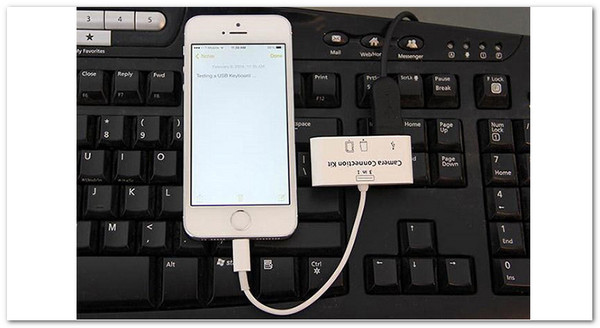
funkciót. Így törölheted az iPhone-odat anélkül, hogy bármit is törölnél. Ez azonban csak régebbi iOS verziókon működik, és nem mindenkinek. A másik dolog, hogy a sikerességi arány elég alacsony.
2. módszer: Törött kijelzős iPhone feloldása VoiceOverrel
Ha az iPhone képernyője még reagál az érintésre, de nehezen használható, a VoiceOver segíthet a jelkód bevitelében. A VoiceOver hangosan felolvassa a képernyőn lévő elemeket, és megváltoztatja a velük való interakció módját, így könnyebben navigálhatsz a jelkód-képernyőn.
Aktiváld a Sirít a itthon gombot, ill Oldal gomb.
gomb hosszan nyomva tartásával."Kapcsolja be a VoiceOvert.Mondd azt: " Szinkronhang funkció.
. A Siri bekapcsolja a(z).
Írd be a jelszót. Amikor a számod kiemelve jelenik meg, koppints duplán a bevitelhez. Ismételd meg ezt az összes számjegygel. Ezután az iPhone-odnak fel kell oldania a zárolását.
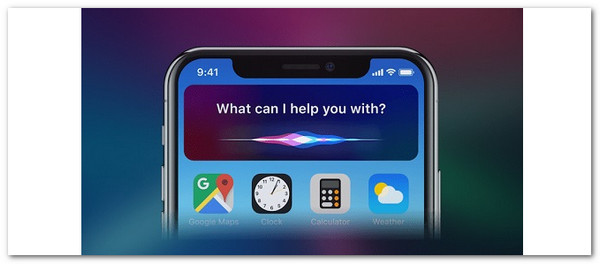
funkciót. A zárolt képernyőn húzd balra vagy jobbra az ujjad a számgombok között való mozgáshoz. A VoiceOver bemondja az éppen kijelölt elemet. feloldja iPhone-ját számítógép nélkül Fontos tudni:.
3. módszer: Törött kijelzős iPhone visszaállítása a Finderrel/iTunes-szal
Ez a módszer segíthet feloldani az iPhone-t,.
Csatlakoztassa iPhone-ját a számítógéphez USB-kábellel.
Tedd be az iPhone-odat helyreállítási mód.
- iPhone 8 vagy újabb: Nyomja meg, majd engedje fel a Hangerő fel gombot, majd a Lehalkít és biztonságban tartani az adataidat. Ugyanakkor nem működik, ha az érintőképernyő teljesen használhatatlan.
- iPhone 7/7 Plus: Tartsd a Oldal és Lehalkít Ha a kijelző törése miatt nem tudod beírni a jelkódot, a Finder vagy az iTunes segítségével visszaállíthatod az iPhone-t. Ez a folyamat törli az iPhone-t és eltávolítja a képernyőzár jelkódját, ezért győződj meg róla, hogy rendelkezel korábbi biztonsági mentéssel.
- iPhone 6s vagy korábbi: Tartsd a itthon és gombot. Tartsd lenyomva az oldalsó gombot, amíg meg nem jelenik a helyreállítási mód képernyője. gombokat egyszerre, amíg meg nem jelenik a helyreállítási mód képernyője.
Oldalsó/Felső.
gombokat egyszerre, amíg meg nem jelenik a helyreállítási mód képernyője. visszaállítás. Nyisd meg a Findert vagy az iTunes-t a számítógépeden, és válaszd ki az iPhone-odat az oldalsávból.
Amikor megjelenik az iPhone frissítésére vagy visszaállítására vonatkozó lehetőség, válaszd a(z) opciót. Ezután az iPhone vissza lesz állítva és fel lesz oldva.
4. módszer: Törött kijelzős iPhone törlése a „Lokátor” (Find My) segítségével
Fontos tudni:.
Nyisd meg a Lokátor alkalmazást. Használhatsz egy működő iPhone-t vagy iPadet.
Koppintson a Eszközök, és alul koppintson arra a fülre, amelyen az összes Apple-eszköze látható.
Keresse meg a törött iPhone-ját a listából.
Csúsztassa fel és nyomja meg Eszköz törlése.
Koppintson a Folytatni, és akkor TörliEzután visszaállítja az iPhone-eszközt, és eltávolítja a zárat.
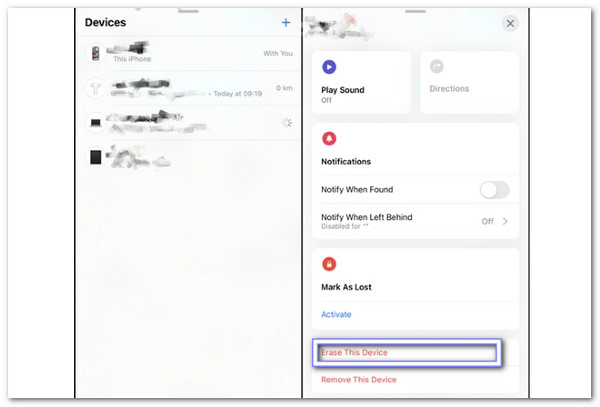
funkciót. Ez a módszer akkor is működik, ha a képernyő egyáltalán nem reagál. Ehhez azonban ismernie kell az Apple ID-jét és jelszavát. Azt is tudnia kell, hogy az összes adata törlődik.
5. módszer: iPhone feloldása törött kijelzővel jelszó nélkül
Ez a módszer akkor is vissza tudja állítani az iPhone-t, ha a törött kijelzőt egyáltalán nem tudod használni. Viszont a folyamat minden adatot és beállítást töröl. imyPass iPassGo Ez a módszer azoknak szól, akik nem bánják az adatok elvesztését, vagy már készítettek biztonsági mentést. Ha az iPhone képernyője teljesen halott, és ismered az Apple-fiókod hitelesítő adatait, egy másik iOS-eszközről is törölheted. Ezzel a zárolás is eltávolításra kerül.

Több mint 4 000 000 letöltés
Egyetlen kattintással eltávolíthat mindenféle iOS képernyőzárat.
Kihagyhatod a Képernyőidő jelszavait az adataid törlése nélkül.
Távolítsa el Apple ID-jét iPhone/iPad készülékéről jelszó nélkül.
Erős technológiát használ az eszköz és a személyes adatok védelme érdekében.
Az alábbi lépésekkel megtudhatja, hogyan oldhatja fel törött képernyőjű iPhone-ját jelszó nélkül az imyPass iPassGo segítségével:
Indítsa el az imyPass iPassGo alkalmazást a számítógépén, majd válassza ki a Oldja fel az iOS képernyőt mód az interfészről. Csatlakoztassa készülékét a számítógéphez egy USB‑kábellel.

Erősítse meg az eszköz adatait, és kattintson a gombra Indítás most a firmware‑csomag letöltésének megkezdéséhez.

Kattints a Kezdje el az eltávolítást Ha az iPhone képernyője törött, és elfelejtetted a képernyőzár jelkódját vagy az Apple ID jelszavát, egy külső feloldó eszközzel visszaszerezheted a hozzáférést a készülékhez.

funkciót. Ez a program kiemelkedő, mivel képes feloldani egy törött képernyőjű iPhone-t, még akkor is, ha nem tudod beírni a jelszót. Ezenkívül abban is segíthet, hogy Az iPhone feloldása felfelé húzással nem működik, feloldja a Face ID, Touch ID stb. funkciót. Azonban minden adatot töröl, és működéséhez számítógép szükséges.
Következtetés
Amikor a te Az iPhone törött képernyője nem oldható fel, segíthet feloldani a törött kijelzős iPhone-t jelkód nélkül. Széles körű iPhone-, iPad- és iPod-modell támogatással rendelkezik, beleértve az iPhone 18 Pro-t is. Még a legújabb iOS 27 és iPadOS 27 rendszerrel is működik.
Samuel a jelszóbiztonságra és a digitális adatvédelemre specializálódott. Korábban kiberbiztonsági tanácsadóként dolgozott kisvállalkozásoknak, hogy megvédje digitális eszközeiket. Kiberbiztonsági és etikus hackelési minősítéseivel a bonyolult biztonsági témákat könnyen követhető tanácsokká alakítja. Emellett szívesen oszt meg jelszóval kapcsolatos tippeket is, hogy a felhasználók magabiztosabban védhessék fiókjaikat.
Forró megoldások
-
Az iOS feloldása
-
iOS tippek
-
Oldja fel az Androidot
-
Jelszó tippek


