



 Megoldás
 Támogatóközpont
 Rólunk
 Kapcsolatba lépni
Hogyan állítsd vissza az elfelejtett Twitter‑felhasználónevet és jelszót
 Gideon Byron Közzétéve: 2026. július 29.Jelszó tippek3 perces olvasás
A Twitter egy egyedi közösségi média. Más közösségi platformokkal ellentétben a Twitter egy mikroblog‑jellegű közösségi oldal, ahol magánszemélyek, szervezetek és vállalkozások üzenetekkel és multimédiás tartalmakkal oszthatnak meg információkat, és kapcsolatba léphetnek a nyilvánossággal. Mindössze egy Twitter‑fiókra van szükséged, hogy tartalmat posztolj és ossz meg a platformon. Ez az útmutató bemutatja, mit tegyél, ha elfelejtetted az X (Twitter) jelszavadat, valamint hogyan lehet különböző helyzetekben visszaállítani a Twitter‑jelszót.

Ebben a cikkben:
1. rész: Hogyan lehet visszaszerezni a Twitter‑jelszót
1. módszer: Hogyan lehet visszaszerezni a Twitter‑jelszót iPhone‑on
Még ha el is felejtetted az X‑felhasználónevedet és jelszavadat, megtalálhatod őket az iPhone‑odon a imyPass iPhone jelszókezelő. segítségével. Ez az eszköz megőrzi az összes jelszót, amellyel valaha bejelentkeztél az iOS‑eszközödön. Emellett lehetővé teszi az elfelejtett jelszavak számítógépre való biztonsági mentését is.

Több mint 4 000 000 letöltés
Elfelejtett Twitter‑jelszó megkeresése iPhone‑on.
Twitter‑felhasználónév és jelszó gyors megtekintése.
Twitter‑jelszó biztonsági mentése számítógépre.
Széles körű iPhone- és iPad-támogatás.
Az alábbiakban találod a lépéseket a Twitter‑jelszó visszaszerzéséhez iPhone‑on:
Csatlakozzon iPhone-jához
Futtasd a jelszó‑visszaállító szoftvert a telepítés után a PC‑den. Létezik egy másik verzió Macre is. Csatlakoztasd az iPhone‑odat a PC‑hez Lightning‑kábellel. Ha a rendszer kéri, koppints a Bizalom a képernyőn, hogy megbízzon ebben a számítógépben.
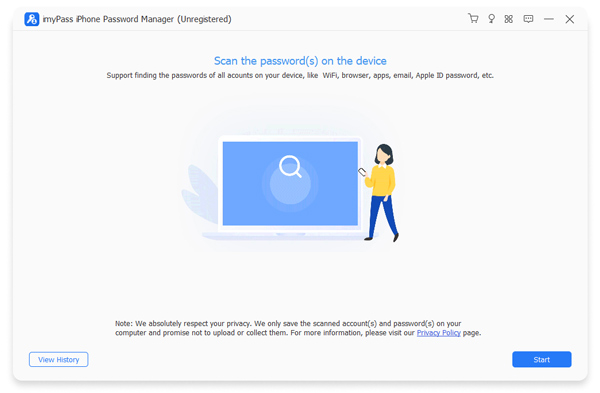
X‑jelszó visszaállítása
Miután észlelte az eszközt, kattintson a gombra Rajt gombra, hogy elindítsd a jelszavak keresését az iPhone‑odon. Amikor a jelszókeresés befejeződik, válaszd ki a Web és alkalmazás jelszava elemet az oldalsávon, és keresd meg a Twitter‑fiókot a listán. Kattints a Szem gombra az X‑jelszó visszaszerzéséhez.
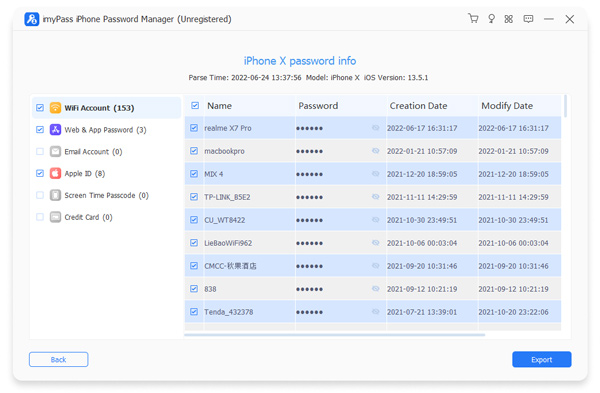
Twitter‑jelszó exportálása
Válaszd ki az X‑jelszót és az egyéb elemeket, amelyeket el szeretnél menteni, majd kattints a Export gombra. Állítsd be a célmappát, és erősítsd meg a jelszavak exportálását.
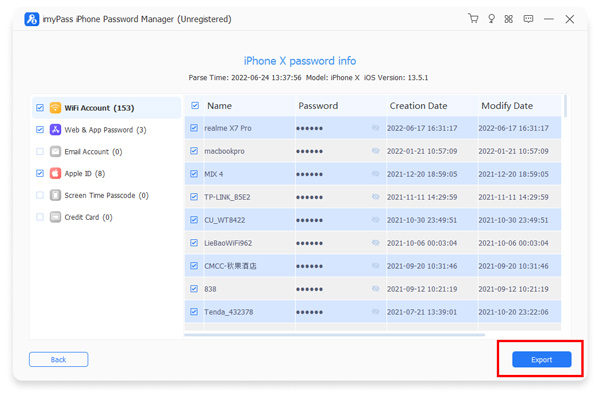
2. módszer: Hogyan lehet visszaszerezni az X‑jelszót a Chrome‑ban
Egy másik módja a Twitter‑jelszó visszaszerzésének, ha a böngésződ beépített jelszókezelőjét használod, például a Google Chrome‑ot. Előfeltétel, hogy korábban már bejelentkeztél a Twitterre a Chrome‑ban.
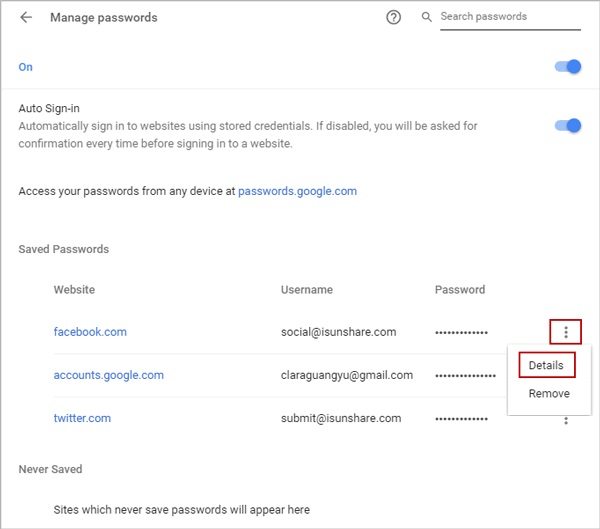
Nyisd meg a Chrome böngészőt.
Kattints a Menü gombot, válasszon Beállítások, akkor Fejlett.
Kattintson Jelszavak és űrlapok, és válasszon Jelszavak kezelése.
megtalálja twitter.com alatt Mentett jelszavak szakasz.
Kattints a Több hárompontos ikonnal ellátott gombot, majd válaszd Részletek.
Ezután keresd meg a jelszót a Jelszó terület.
2. rész: Hogyan lehet visszaállítani a Twitter‑jelszót e‑mail‑címmel vagy telefonszámmal
Amikor visszaállítod az X‑jelszavadat, szükséged van egy csatornára a tulajdonjogod igazolásához, például a társított e‑mail‑címre vagy telefonszámra. A folyamatot weben vagy a Twitter‑alkalmazásban is elvégezheted.
Hogyan állítsd vissza az X‑jelszót a weben
Lépj a www.twitter.com oldalra egy böngészőben.
Kattints a Bejelentkezés gombot, majd válassza ki Elfelejtett jelszó.
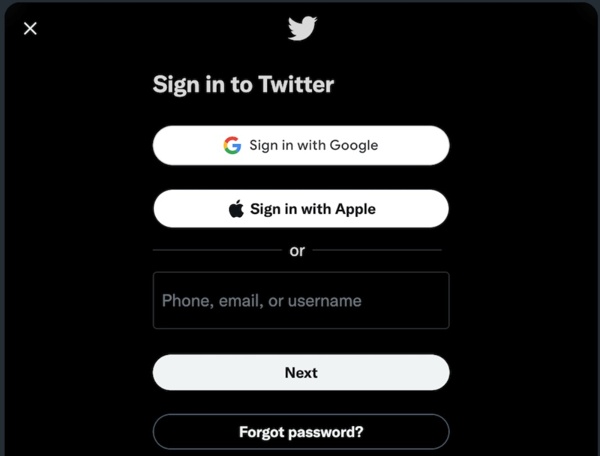
Írd be a Twitter‑felhasználónevedet, a társított telefonszámot vagy e‑mail‑címet.
Kattints a Keresés gomb.
Válaszd ki a tulajdonjogod igazolására szolgáló csatornát:
Ha a kapcsolt e‑mail‑cím elérhető, válaszd az Megerősítő kód küldése e‑mailben erre a címre: [e‑mail‑cím].
Ha a társított telefonszám továbbra is használatban van, válaszd az Megerősítő kód küldése SMS‑ben a [telefonszám] végződésű számra.
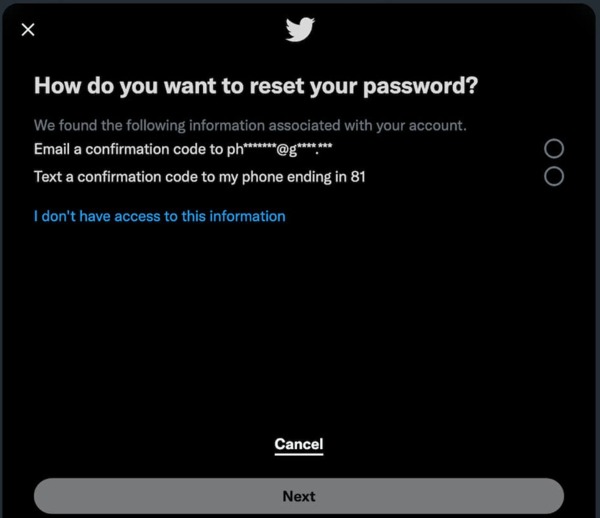
Kattints a Következő gombot a folytatáshoz.
Írd be a kapott kódot a mezőbe, és kattints a Ellenőrizze.
Ezután adj meg egy új jelszót, írd be újra, majd kattints a Jelszó visszaállítása.
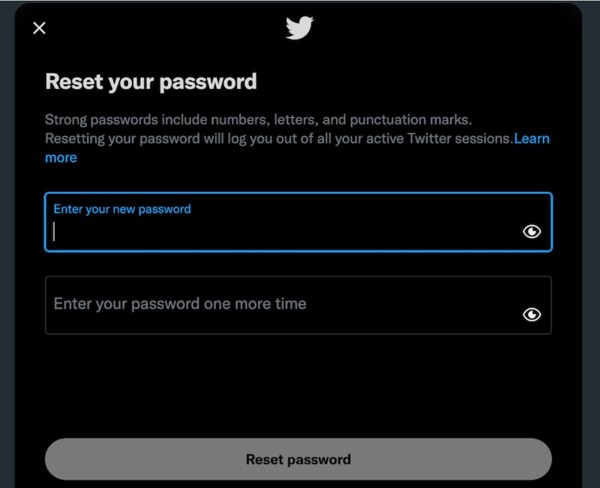
A Twitter‑jelszónak legalább 8 karakterből kell állnia. A 10–12 karakter hosszúság jobb védelmet nyújt. A jelszónak tartalmaznia kell nagybetűket, kisbetűket, számokat és speciális karaktereket.
Válaszd ki, miért kell visszaállítanod az X‑jelszavadat.
Hogyan állítsd vissza az elveszett Twitter‑jelszót az alkalmazásban
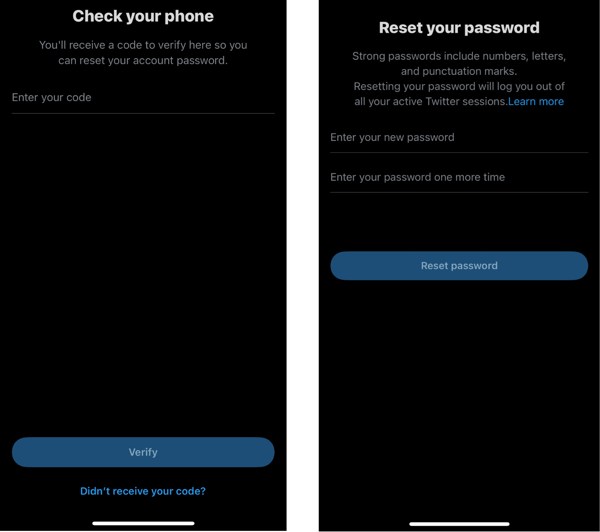
Futtassa a Twitter appot az iPhone-odon vagy a telefonodon.
Érintse meg a Belépés gombot, és válassza ki Elfelejtett jelszó.
Írd be a Twitter‑felhasználónevedet vagy a társított e‑mail‑címet, illetve telefonszámot.
Érintse meg a Keresés gombot a továbblépéshez.
Ezután válassza ki Megerősítő kód küldése e‑mailben vagy Megerősítő kód küldése SMS‑ben a telefonomra – az adott helyzetednek megfelelően.
Koppintson a Következő, írd be a kódot, majd koppints a Ellenőrizze.
Írj be egy új jelszót, add meg újra, majd koppints a Jelszó visszaállítása.
Végül válaszd ki az okot, amiért visszaállítod a Twitter‑jelszavadat, és koppints a Következő.
Jegyzet:
Miután visszaállítottad a jelszavadat, érdemes beállítani a kétlépcsős hitelesítést, hogy megvédd a fiókodat és a biztonságodat.
Ezt is érdemes elolvasni:
3. rész: Hogyan lehet visszaállítani a Twitter‑jelszót e‑mail‑cím vagy telefonszám nélkül
Nyilvánvalóan szükséged van a kapcsolódó e-mail-címre vagy telefonszámra a Twitter-jelszó visszaállításához. Ha egyikhez sem férsz hozzá, a folyamatot számítógépen, a Twitter Súgóközpontjában kell elvégezned.
Nyisd meg a böngésződben a következő oldalt: https://help.twitter.com/forms/signin.
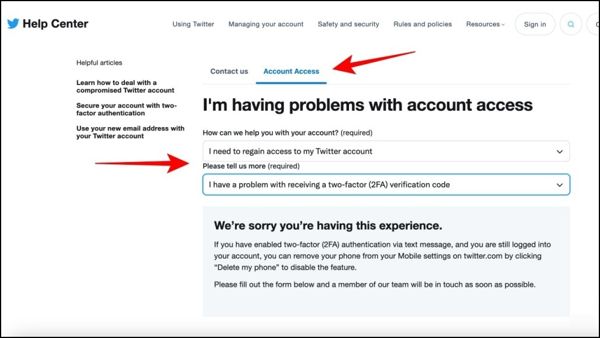
Választ Vissza szeretném szerezni a hozzáférést az X-fiókomhoz a legördülő menüben található Fiókhozzáférés lapon.
Ezután válassza ki Problémám van a kétlépcsős hitelesítési kód kézhezvételével.
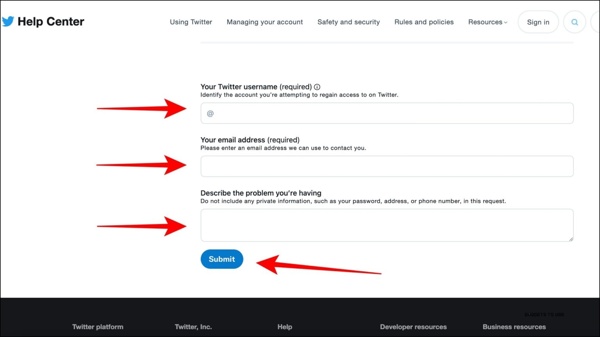
Görgess lefelé, és írd be a felhasználónevedet a Twitter-felhasználóneved terület.
Írj be egy elérhető e-mail-címet a következő mezőbe.
Add meg a problémád részleteit, majd kattints a Beküldés.
A Twitter 24–48 órán belül e-mailt küld.
Nyisd meg az e-mail-fiókodat, és olvasd el az üzenetet. Ha a Twitter megkapta a kérésedet, elküldi a további lépéseket és a hivatkozást a jelszó visszaállításához.
Ha a Twitter elutasítja a kérésedet, a levélben felajánlja a rendelkezésre álló megoldásokat.
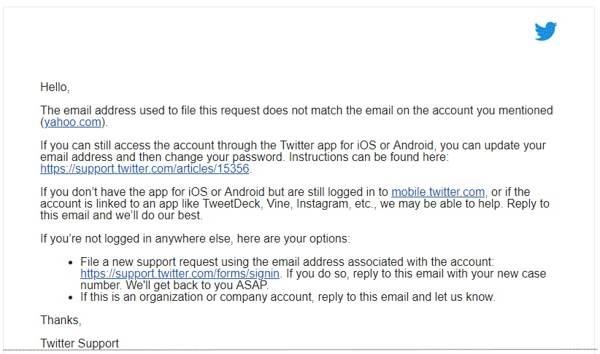
Kövesd a Twitter e-mailjében szereplő utasításokat, és állítsd vissza az X-jelszavadat.
Következtetés
Ez az útmutató elmagyarázta, mit kell tenned, ha elfelejtette Twitter jelszavát. Az első dolog, amit meg kell tenned, hogy visszaszerezd a Twitter-hozzáférési adataidat. imyPass iPhone jelszókezelő lehetővé teszi, hogy megnézd az X-jelszót, ha már be vagy jelentkezve X-re iPhone-on vagy iPaden. Ha bejelentkeztél a Twitter-fiókodba a Chrome-ban, próbáld ki a beépített jelszókezelőt. Emellett bemutattuk, hogyan állíthatod vissza a jelszavadat a kapcsolódó e-mail-címmel és telefonszámmal, illetve azok nélkül.
Gideon iOS-, Android- és Windows-eszközök feloldásáról ír. Korábban egy szervizközpontban dolgozott mobileszköz-szakértőként, ahol zárolt készülékekkel és jelszó-visszaállítással segítette az ügyfeleket. Szabadidejében új feloldó eszközöket tesztel, okoseszközöket testre szab, és a bonyolult feloldási folyamatokat egyszerűvé és biztonságossá teszi.
Forró megoldások
-
Jelszó tippek
- A 4 legjobb Instagram jelszó‑kereső
- Hogyan nézd meg az Instagram‑jelszavadat
- Hogyan oldd fel a Snapchat‑fiókodat
- Elfelejtett Twitter‑jelszó visszaállítása
- Hogyan lehet megtekinteni az elmentett jelszavakat a Chrome-ban
- Mit tegyek, ha elfelejtettem az Apple ID jelszavamat
- Hogyan állítsd vissza a Snapchat-jelszavadat
- Hogyan állítsd vissza az elfelejtett Discord-jelszót
-
Az iOS feloldása
-
Oldja fel az Androidot
-
Windows jelszó


