



 Megoldás
 Támogatóközpont
 Rólunk
 Kapcsolatba lépni
Bejelentkezés megkerülése Windows 11 képernyő: 4 hatékony megoldás
 Samuel Spenser Közzétéve: 2025. december 11.Windows jelszó3 perces olvasás
Problémája van a Windows 11-be való bejelentkezéssel? Nem működik a jelszava? Látja a bejelentkezési képernyőt, de nem tud bejelentkezni?
Ne aggódj! Ebben a cikkben megmutatjuk, hogyan kell Kerülje meg a Windows 11 bejelentkezési képernyőjétNégy módszert mutatunk be erre. Tehát folytassa, és újra hozzáférhet a Windows rendszeréhez.

Ebben a cikkben:
- 1. módszer: A Windows 11 bejelentkezési képernyőjének megkerülése egy Pro Tool segítségével
- 2. út: A Windows bejelentkezési képernyőjének megkerülése parancssorral
- 3. út: A Windows bejelentkezési képernyő megkerülése egy másik rendszergazdai fiókon keresztül
- 4. út: A Windows bejelentkezési képernyő megkerülése egy előre létrehozott lemezzel
1. módszer: A Windows 11 bejelentkezési képernyőjének megkerülése egy Pro Tool segítségével
Ha meg kell kerülnie a Windows 11 bejelentkezési képernyőjét, egy profi eszköz megkönnyítheti ezt. Az eszköz neve imyPass Windows jelszó visszaállításaÚgy tervezték, hogy kezelje a Windows jelszó- és fiókproblémákat. Akár elfelejtette vagy elvesztette jelszavát, akár más okból nem tud bejelentkezni, segíthet.
De vegye figyelembe, hogy csak akkor támogatja a Windows 11-et, ha a BitLocker ki van kapcsolva a zárolás előtt. Összességében biztonságosan használható és a 100% működik.
Először telepítse az imyPass Windows jelszó-visszaállítását egy olyan számítógépre, amelyhez könnyen hozzáfér.
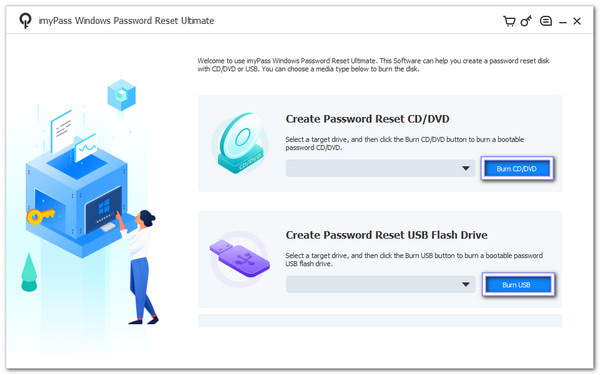
Amint a felületen látható, két lehetőséged van a rendszerindító lemez létrehozására.
• Ha CD/DVD-t szeretne használni, válassza ki a ROM-meghajtót, és kattintson a Írjon CD/DVD-t.
• Ha USB-meghajtót szeretne használni, válassza ki az USB-meghajtót, és kattintson a USB írása.
A folyamat befejezése után óvatosan távolítsa el a rendszerindító adathordozót.
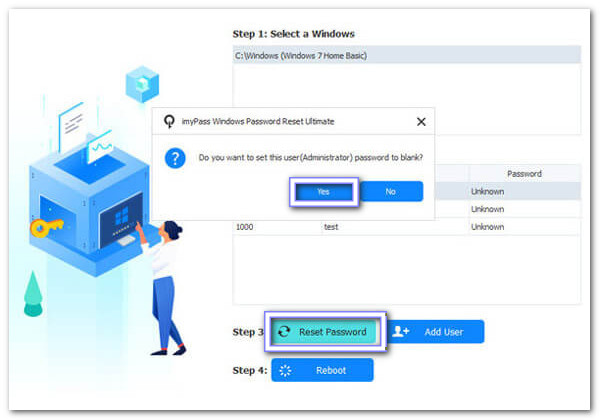
Helyezze be a bootolható CD/DVD-t vagy USB-meghajtót a lezárt számítógépbe. Kapcsolja be a számítógépet, és győződjön meg arról, hogy az az adathordozóról indul. A program automatikusan betöltődik. Ezután válassza ki a Windows operációs rendszert, és válassza ki a fiókját. Ezután kattintson a Jelszó visszaállítása gombra, és adjon meg egy új jelszót.
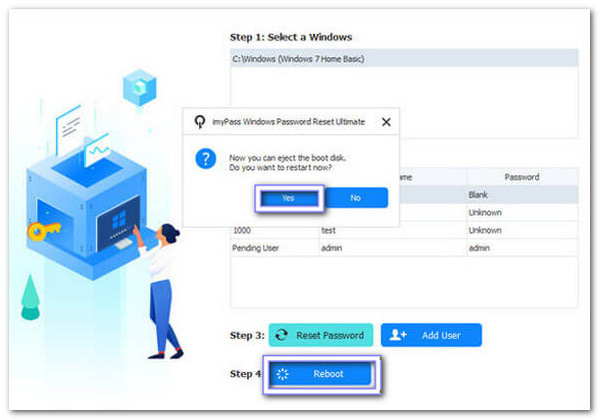
A visszaállítás után kattintson a Újraindítás gombot. Ezután távolítsa el a rendszerindító adathordozót, és indítsa újra a számítógépet. A Windows 11 most már normál módon fog elindulni. Most be kell jelentkeznie az imént létrehozott új vagy frissített jelszóval.
Gratulálunk! Sikeresen megkerülte a Windows 11 bejelentkezési képernyőjét az imyPass Windows jelszó-visszaállítás segítségével. Csak ne felejtse el biztonságos helyen tartani a rendszerindító adathordozót későbbi használatra, vagy arra az esetre, ha valaha is elfelejtené a jelszavát.
Profik
- Jelszavát CD/DVD vagy USB-meghajtó segítségével állíthatja vissza.
- Biztonságosan használható; nem törli vagy módosítja az adatait.
- Számos márkával működik: HP, Dell, Lenovo, Acer, Asus, Toshiba, Sony, Samsung stb.
- Arra is használhatod, hogy kerülje meg a Windows 10 jelszavát, valamint a 8.1, 8, 7 stb.
Hátrányok
- Fizetős, de 30 napos pénzvisszafizetési garanciával rendelkezik.
2. út: A Windows 11 bejelentkezési képernyőjének megkerülése parancssorral
A Windows 11 bejelentkezési képernyőjét a Parancssor segítségével is megkerülheted. Ez azonban bonyolult. Óvatosan kell beírnod a parancsokat. Ha hibázol, előfordulhat, hogy a rendszered nem fog megfelelően működni. Ehhez rendszergazdai jogosultságokra is szükség van, így nem mindenki használhatja. Ez a módszer jó a tech-hozzáértő felhasználók számára, akik értik a parancsokat.
Futtassa a Rajt menü, belép cmd, majd kattintson jobb gombbal a Parancssor és válogatni Futtatás rendszergazdakéntTeljes jogosultságot ad parancsok futtatására.
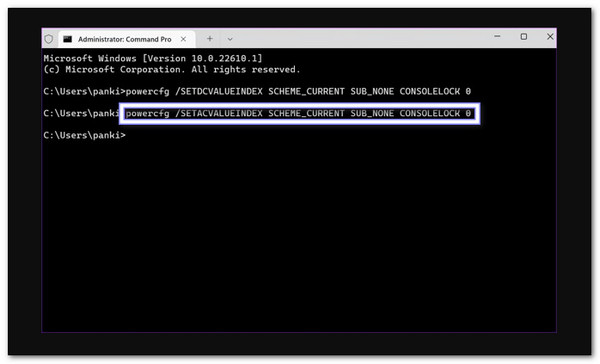
Írja be ezt a parancsot: powercfg /SETDCVALUEINDEX SCHEME_CURRENT SUB_NONE CONSOLELOCK 0 és nyomja meg BelépSegít kihagyni a bejelentkezési képernyőt, amikor a laptop akkumulátorról működik.
Ugyanezt a műveletet akkor is el kell végezni, amikor a számítógép csatlakoztatva van, és a következő parancsot kell beírni: powercfg /SETACVALUEINDEX SCHEME_CURRENT SUB_NONE CONSOLELOCK 0 és nyomja meg BelépMost a számítógép kihagyja a bejelentkezési képernyőt, függetlenül attól, hogy akkumulátorról vagy töltőről van-e.
Indítsd újra a számítógépet. Bekapcsolás után közvetlenül az asztalra kell ugrania jelszó kérése nélkül.
Profik
- Képes ellenőrizni és javítani a sérült rendszerfájlokat.
- A Windowsban már meglévő eszközöket használja, így nincs szükség további alkalmazásokra.
Hátrányok
- A hibásan beírt parancsok rendszerhibákat vagy adatproblémákat okozhatnak.
- Technikai jellegű és nehéz azoknak a felhasználóknak, akik nem ismerik a parancsokat.
3. út: A Windows 11 bejelentkezési képernyőjének megkerülése egy másik rendszergazdai fiókon keresztül
Képzeld el, hogy két rendszergazdai fiókod van a számítógépeden. Ha elfelejted a jelszavadat, a második fiókkal megkerülheted a Windows 11 bejelentkezési képernyőjét. Csak jelentkezz be ebbe a fiókba, menj a beállításokhoz, és változtasd meg a zárolt fiók jelszavát. Ez a módszer egyszerű és gyors. Előtte azonban hozzá kell férned a második rendszergazdai fiókhoz.
Jelentkezzen be egy másik rendszergazdai fiókba a számítógépén. Rendszergazdai jogosultságokkal rendelkező fiókhoz kell hozzáférnie.
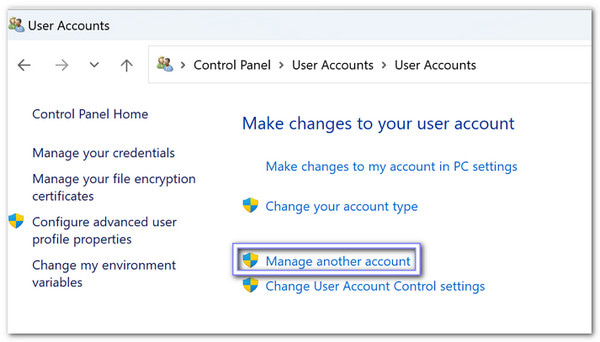
Nyissa meg a Vezérlőpult tól Rajt menü. Ezután keresse meg Felhasználói fiókok és kattintson Másik fiók kezeléseMegjeleníti a számítógépen található összes felhasználói fiókot.
Most válassza ki a megkerülni kívánt fiókot. Ezután kattintson a Változtassa meg a jelszót.
Írj be egy új jelszót és egy emlékeztetőt, amire emlékszel. Nyomd meg Jelszó módosítása befejezni. Így a fióknak már nem kell a régi jelszót megadnia bejelentkezéskor.
Profik
- Megfelelő használat esetén érintetlenül tartja a felhasználói fájlokat.
- Gyors, ha már van hozzáférésed az adminisztrátori fiókhoz.
Hátrányok
- Az sem segít, ha minden rendszergazdai fiók zárolva van.
- Jogi engedéllyel kell rendelkeznie a másik rendszergazdai fiók használatához.
4. út: A Windows 11 bejelentkezési képernyőjének megkerülése egy előre létrehozott lemezzel
A jelszó-visszaállító lemez egy speciális USB-meghajtó vagy CD, amelyet a jelszó elfelejtése előtt kell előkészíteni. Olyan fájlokat tartalmaz, amelyek segítenek a jelszó egyszerű visszaállításában. Ha kizáródik, csak csatlakoztassa a lemezt, kövesse a lépéseket, és hozzon létre egy új jelszót. Ez a módszer hasznos, de tervezést igényel, így megkerülheti a bejelentkezési képernyőt a Windows 11 rendszeren.
Kapcsolja be a számítógépet, és a bejelentkezési képernyőn írjon be egy rossz jelszót.
Amikor meglátod a Jelszó visszaállítása opcióként csatlakoztassa a jelszó-visszaállító lemezt a számítógépéhez.
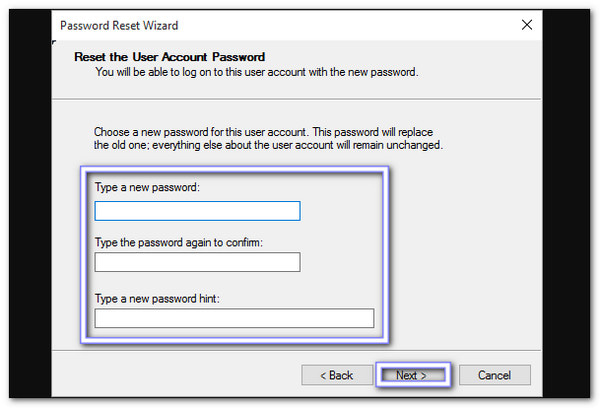
Válassza ki a lemezt a Jelszó-visszaállító varázslóEz végigvezeti Önt a jelszó visszaállításán.
Adjon meg egy új, könnyen megjegyezhető jelszót egy tippel együtt. Ezután kattintson a Következő és akkor Befejez a folyamat befejezéséhez. Most már gond nélkül bejelentkezhet az új vagy frissített jelszóval.
Profik
- Ez egy hivatalos Windows funkció, és könnyen követhető.
- Offline működik, így nincs szükség internet-hozzáférésre.
- Az is működik, hogy megkerülni a Windows 7 jelszót.
Hátrányok
- Ha a lemez elveszik vagy megsérül, használhatatlanná válik.
- Nem hozható létre, miután már kizártad magad.
Következtetés
Amikor szeretnéd A bejelentkezési képernyő megkerülése Windows 11 rendszerena legjobb megoldás egy professzionális program használata, mint például imyPass Windows jelszó visszaállításaAmint fentebb látható, eltávolíthatja a jelszót, így bejelentkezés nélkül is hozzáférhet a számítógépéhez.
Természetesen, ha nem szeretne harmadik féltől származó programot használni, akkor a fent említett egyéb megoldásokra is támaszkodhat. Ne feledje, hogy a Windows 11 képernyőjének megkerülése lehetséges, de ezt nagyon körültekintően kell tenni.
Reméljük, hogy ez az írás segít zökkenőmentesen beüzemelni a Windows 11 rendszert. Örömmel olvasnánk a tapasztalataidat a hozzászólások részben!
Samuel a jelszóbiztonságra és a digitális adatvédelemre specializálódott. Korábban kiberbiztonsági tanácsadóként dolgozott kisvállalkozásoknak, hogy megvédje digitális eszközeiket. Kiberbiztonsági és etikus hackelési minősítéseivel a bonyolult biztonsági témákat könnyen követhető tanácsokká alakítja. Emellett szívesen oszt meg jelszóval kapcsolatos tippeket is, hogy a felhasználók magabiztosabban védhessék fiókjaikat.
Forró megoldások
-
Windows jelszó
- A HP POST bekapcsolási jelszó eltávolítása
- A BIOS jelszó visszaállítása Windows 11 rendszerben
- A Windows 11 bejelentkezési képernyőjének megkerülése
- Hogyan lehet Windows jelszó-visszaállító lemezt létrehozni
- Hogyan találhatjuk meg az eltárolt jelszavakat Windows alatt
- A PCUnlocker áttekintése
- Windows 11 jelszó megkerülése
- A 6 legjobb Windows‑jelszó‑visszaállító eszköz
-
Windows tippek
-
Windows javítása
-
Jelszó tippek

Windows jelszó visszaállítása
Állítsa vissza a Windows rendszergazdai/felhasználói fiókot
Ingyenes letöltés Ingyenes letöltés
