



 Megoldás
 Támogatóközpont
 Rólunk
 Kapcsolatba lépni
A Windows a betöltőképernyőn ragadt? Így javíthatja meg gyorsan
 Penny Warren Közzétéve: 2026. június 08.Windows javítása3 perces olvasás
Elég frusztráló tud lenni, amikor a számítógép a betöltőképernyőn lefagy, a forgó kör folyamatosan pörög, de semmi más nem történik. Ha a Windows betöltőképernyőn ragadt problémával küzd, valószínűleg azon gondolkodik, mi romlott el, és hogyan tudná újra működésre bírni a PC-jét. A jó hír az, hogy több gyakorlati megoldás is létezik, amelyek segítségével túljuthat a betöltőképernyőn, és a Windows normálisan elindulhat.

Ebben a cikkben:
1. rész – Miért ragad a Windows a betöltőképernyőn?
Az, hogy a számítógép indítás közben lefagy, meglehetősen gyakori probléma. Megjelenik a Windows-logó, a betöltési animáció folyamatosan pörög, de a rendszer sosem jut el az asztalig. Több tényező is okozhatja ezt a hibát. Az alábbiakban a leggyakoribb okokat vesszük sorra.
Sikertelen vagy félbeszakadt Windows-frissítések
Előfordul, hogy a Windows-frissítés automatikusan elindul a gép bootolása közben. Ha a frissítés nem fejeződik be rendesen – például mert a számítógép váratlanul kikapcsol –, a következő indításkor a Windows beragadhat a betöltőképernyőn.
Sérült rendszerfájlok
A rendszerfájlok szükségesek ahhoz, hogy a Windows normálisan elinduljon. Ha ezek közül néhány megsérül vagy hiányzik, az operációs rendszer betöltés közben lefagyhat.
Illesztőprogram-ütközések
Az újonnan telepített vagy nem kompatibilis hardver-illesztőprogramok zavarhatják az indítási folyamatot. Ez egy másik gyakori ok, amiért egyes felhasználók a Windows betöltőképernyőjén ragadnak egy új szoftver vagy eszköz telepítése után.
Külső eszközök zavaró hatása
Furcsán hangozhat, de egy csatlakoztatott USB-eszköz is megakadályozhatja, hogy a Windows megfelelően induljon. Ha a rendszer egy külső meghajtó vagy más periféria ellenőrzése közben akad el, az indítási folyamat nem fejeződik be a várt módon.
Lemez- vagy rendszerindítási (boot) konfigurációs hibák
A merevlemez problémái vagy a hibás bootbeállítások megakadályozhatják a Windows megfelelő betöltődését, így a rendszer a kezdőképernyőn ragadhat.
Ha megérti a lehetséges okokat, könnyebb kiválasztani a megfelelő megoldást. A következő részben több módszert is bemutatunk a Windows betöltőképernyőn ragadt állapotának megszüntetésére, hogy a számítógép újra rendben induljon.
2. rész – Hogyan javítható a Windows betöltőképernyőn ragadt állapota adatvesztés nélkül?
Hasznos tudni a lehetséges okokat, de a legtöbb felhasználó azt szeretné, hogy a Windows betöltőképernyőn ragadt laptop minél gyorsabban újra működőképes legyen. Az alábbi táblázat egy gyors áttekintést ad, hogy el tudja dönteni, melyik módszert próbálja ki először.
| A 4 megoldás gyors áttekintése | ||
| Módszer | Nehézség | Adatvesztés kockázata |
| Külső eszközök lecsatlakoztatása | Könnyen | Nem |
| Biztonságos mód | Közepes | Nem |
| Indítási javítás | Közepes | Nem |
| Parancssor | Fejlett | Nem |
1. megoldás: Külső eszközök lecsatlakoztatása
A külső hardver néha zavarja az indítási folyamatot, különösen akkor, ha a rendszer egy problémás eszköz betöltésével próbálkozik indulás közben.
Kapcsolja ki teljesen a számítógépet.
Szánjon egy kis időt arra, hogy lecsatlakoztasson minden nem létfontosságú kiegészítőt. Ha USB-meghajtó, nyomtató, memóriakártya vagy külső merevlemez van csatlakoztatva, azokat most húzza ki.
Hagyja csak a nélkülözhetetlen eszközöket csatlakoztatva, például a billentyűzetet és az egeret.
Kapcsolja vissza a számítógépet, és nézze meg, hogy a Windows normálisan elindul-e.
Ha a Windows sikeresen betölt a külső eszközök lecsatlakoztatása után, csatlakoztassa őket vissza egyenként, hogy azonosítsa, melyik eszköz okozza a problémát.
2. megoldás: Indítás Csökkentett módban
Windows 10 csökkentett mód Csökkentett módban a rendszer csak a legszükségesebb illesztőprogramokkal és szolgáltatásokkal indul. Ha a rendszere a Windows betöltőképernyőjén ragad, a Csökkentett mód segíthet kideríteni, mi okozza a hibát.
Kapcsolja be a számítógépet, majd amikor megjelenik a Windows-logó, tartsa lenyomva a bekapcsológombot, hogy kényszerített leállítást hajtson végre.
Ismételje meg ezt a folyamatot két-három alkalommal, amíg meg nem jelenik a Windows helyreállítási környezet (Windows Recovery Environment).
Válassza ki Hibaelhárítás > Haladó beállítások > Indítási beállítások.
Kattintson Újrakezd. Ezután nyomja meg a 4-es vagy az F4-es billentyűt a Csökkentett mód elindításához.
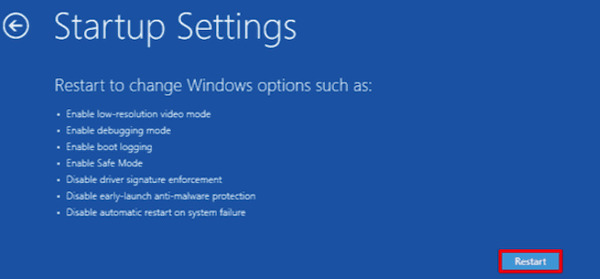
Ha a rendszer Csökkentett módban rendesen elindul, akkor a Windows betöltőképernyőn ragadt problémát nagy valószínűséggel egy illesztőprogram vagy nemrég telepített szoftver okozza.
3. megoldás: Windows Indításjavítás futtatása
A Windows tartalmaz egy beépített eszközt, amely automatikusan felismeri és kijavítja az indítási problémákat. Ha arra kíváncsi, hogyan javítható a Windows 10 betöltőképernyőn ragadt állapota, az Indításjavítás az egyik legegyszerűbb módszer, amelyet érdemes kipróbálni.
Lépjen be a Windows helyreállítási környezetbe.
Kattintson Hibaelhárítás > Haladó beállítások.
Választ Indítási javítás.
Válassza ki Windows-fiókját, és engedélyezze a rendszernek, hogy megkeresse az indítási problémákat.
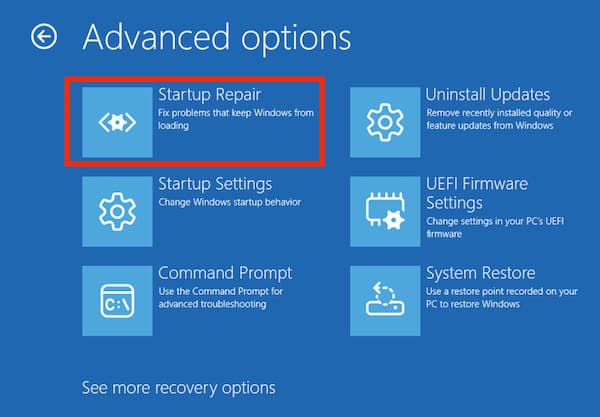
Az eszköz ellenőrzi az indítási fájlokat, és megpróbálja kijavítani azokat a hibákat, amelyek miatt a Windows a betöltőképernyőn ragad indítás közben.
4. megoldás: Parancssor használata
A sérült rendszerfájlok szintén okozhatnak indítási problémákat. Egy rendszerfájl-ellenőrzés lefuttatása segíthet ezeknek a fájloknak a javításában.
Ismét lépjen be a Windows helyreállítási környezetbe.
Válassza ki Hibaelhárítás > Haladó beállítások > Parancssor.
Írja be a következő parancsot, majd nyomja meg az Entert: Belép:
sfc /scannow
chkdsk c: /f /r
Várja meg, amíg a vizsgálat befejeződik. A folyamat végeztével indítsa újra a számítógépet.
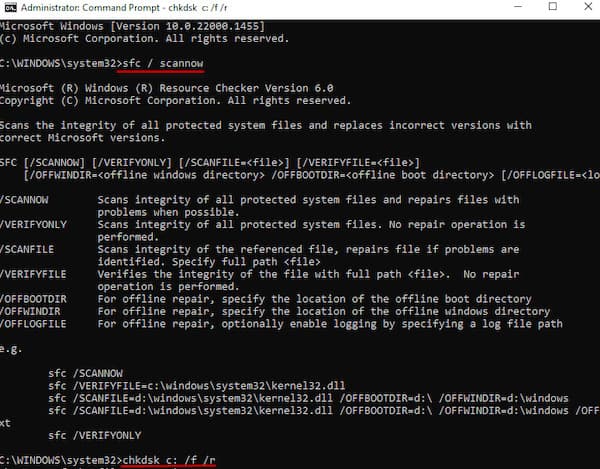
Ha a Windows betöltőképernyőn ragadt hibát sérült rendszerfájlok okozták, a rendszernek most már normálisan kell tudnia elindulni.
Ajánlott eszköz a Windows-fiók eléréséhez

Több mint 4 000 000 letöltés
Távolítsa el az elfelejtett Windows‑jelszavakat a rendszer újratelepítése nélkül.
Hozzon létre egy új rendszergazdai fiókot, ha nem tud hozzáférni az eredetihez.
Támogatja a Windows 11, Windows 10, Windows 8 és Windows 7 rendszereket.
Egyszerű felület, amely lehetővé teszi a felhasználók számára, hogy néhány lépésben visszaállítsák a hozzáférést.
3. rész: GYIK a betöltőképernyőn elakadt Windowsról
GYIK.
-
Okozhat-e vírus olyan hibát, hogy a Windows a betöltőképernyőn ragadjon?
Igen, a kártevők vagy vírusok károsíthatják a rendszerfájlokat, illetve megzavarhatják az indítási folyamatokat, ami ahhoz vezethet, hogy a Windows a betöltőképernyőn ragad.
-
Okozhatnak-e a BIOS-beállítások Windows-fagyást az indítás során?
Igen. A helytelen BIOS‑ vagy rendszerindítási beállítások megakadályozhatják, hogy a rendszer megfelelően betöltse a Windowst, ami néha ahhoz vezethet, hogy a Windows 10 a betöltési körnél akad el. Ha a probléma a BIOS‑hoz való hozzáféréssel vagy annak konfigurálásával kapcsolatos, akkor szükség lehet arra is, hogy visszaállítsa a BIOS‑jelszót Windows 11 alatt mielőtt módosítaná a beállításokat.
-
A túlmelegedés befolyásolja a Windows rendszerindítását?
Bizonyos esetekben a hardver túlmelegedése megszakíthatja az indítási folyamatot. Ha a számítógép váratlanul kikapcsol, úgy tűnhet, mintha a Windows a betöltőképernyőn ragadt volna.
Következtetés
Ha éppen azt tapasztalja, hogy a Windows elakad a betöltőképernyőn, kövesse lépésről lépésre a fenti megoldásokat! És ha végül eljut a bejelentkezési képernyőig, de nem tud hozzáférni a fiókjához, a program, imyPass Windows jelszó visszaállítása segít gyorsan visszanyerni az irányítást a számítógép felett, és újra használatba venni azt.
Penny a GPS-hibakeresésre és a Windows-optimalizálásra összpontosít. Korábban műszaki ügyfélszolgálati mérnökként dolgozott, ahol ügyfeleknek segített a helymeghatározással kapcsolatos és rendszerproblémák hatékony megoldásában. Informatikai támogatási tapasztalatára támaszkodva olyan gyakorlati megoldásokat kínál, amelyek valóban beválnak. Szabadidejében szeret túrázni és geoládákat keresni, hogy a GPS-technológiát a való életben tesztelje.
Forró megoldások
-
Windows javítása
- Hogyan lehet megkerülni a Defaultuser0 jelszavát
- Hogyan lehet kijavítani, ha a Windows a betöltő képernyőn ragad
- Hogyan lehet megoldani, ha a Windows 10 az Üdvözlő képernyőn ragad
- 7 módszer a 0xc000021a Windows-hiba megállítására
- Hogyan lehet megoldani, ha a Windows 10 PIN-kód nem működik
- Hogyan lehet feloldani a számítógépet jelszó nélkül
- Javítsa ki a Windows 10 bejelentkezés nélküli képernyőjét
- Hogyan lehet kijavítani, ha a „Windows előkészítése” folyamat elakad
-
Windows tippek
-
Windows jelszó
-
Jelszó tippek

Windows jelszó visszaállítása
Állítsa vissza a Windows rendszergazdai/felhasználói fiókot
Ingyenes letöltés Ingyenes letöltés
