



 Megoldás
 Támogatóközpont
 Rólunk
 Kapcsolatba lépni
Hogyan oldj fel egy Blu telefont, ha elfelejtetted a jelszót
 Gideon Byron Közzétéve: 2026. október 23.Oldja fel az Androidot3 perces olvasás
Előfordult már, hogy kizártad magad a Blu telefonodból, mert elfelejtetted a PIN‑kódot, jelszót vagy feloldó mintát? Ez nagyon frusztráló, különösen akkor, amikor sürgősen meg kellene nézned a névjegyeidet vagy hozzá szeretnél férni a fájljaidhoz. A jó hír az, hogy több módszer is létezik, amivel visszajuthatsz a telefonodba. Ebben az útmutatóban megmutatjuk, hogyan tudod ezt megtenni, kinyit egy Blu telefont lépésről lépésre.

Ebben a cikkben:
- 1. rész. Hogyan oldj fel egy Blu telefont az „Elfelejtett minta” opcióval
- 2. rész. Hogyan oldj fel egy Blu telefont a Find My Device (Google Find Hub) segítségével
- 3. rész. Hogyan lehet feloldani egy Blu telefont gyári alaphelyzetbe állítással
- 4. rész: Blu telefon feloldása jelszó nélkül [Szerkesztő ajánlása]
- 5. rész. GYIK a Blu Phone feloldásával kapcsolatban
1. rész. Hogyan oldj fel egy Blu telefont az „Elfelejtett minta” opcióval
Ha elfelejtetted a Blu telefonod feloldási mintáját, még nem kell aggódnod. Néhány régebbi Android‑telefon lehetővé teszi, hogy a mintát a Google‑fiókoddal állítsd vissza. Ez a "Forgot Pattern" (Minta elfelejtve) opcióval működik, de vedd figyelembe, hogy a legtöbb újabb Android‑telefonon ez már nem érhető el, így valószínűleg nem is fogod látni.
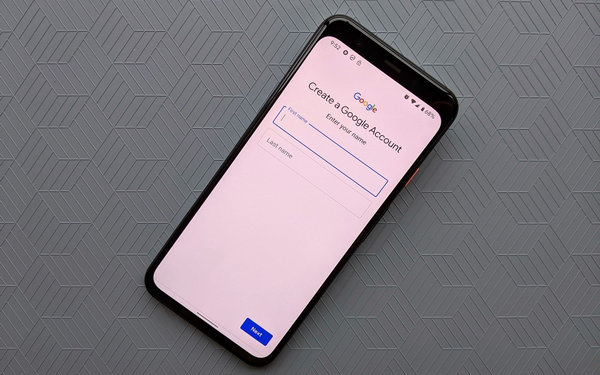
A Blu telefonod zárolási képernyőjén add meg többször egymás után a hibás mintát. Néhány próbálkozás után megjelenhet egy Elfelejtett minta? választási lehetőség.
Koppintson a Elfelejtett minta? a folytatáshoz. Ezután a telefon kérheti, hogy jelentkezz be az eszközhöz kapcsolt Google‑fiókkal.
Add meg a Google‑e‑mail címedet és a jelszavadat, majd kövesd a képernyőn megjelenő utasításokat. Győződj meg róla, hogy a telefonodhoz társított fiókot használod.
Ha a bejelentkezés sikeres, be tudsz állítani egy új kijelzőzár mintát.
Miután beállítottad az új mintát, indítsd újra a telefont a rendszer frissítéséhez, ha a készülék ezt kéri.
2. rész. Hogyan oldj fel egy Blu telefont a Find My Device (Google Find Hub) segítségével
Ha a Blu telefonod továbbra is csatlakozik az internethez és a Google‑fiókodhoz, akkor a Google Find Hubbal (korábban Google Find My Device) távolról is törölheted. Ne feledd, ez a folyamat gyakorlatilag gyári visszaállításnak felel meg: törli a személyes adataidat és eltávolítja a képernyőzárat.
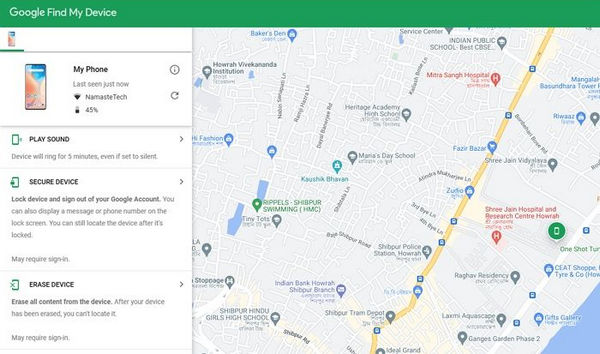
Nyisd meg a Google Find Hub weboldalát egy másik telefonon, táblagépen vagy számítógépen.
Jelentkezz be a zárolt BLU telefonodhoz kapcsolt Google‑fiókkal.
Válaszd ki a BLU telefonodat az elérhető eszközök listájáról.
Válaszd a Eszköz törlése opciót a távoli visszaállítási folyamat elindításához.
Kövesd a képernyőn megjelenő utasításokat a művelet megerősítéséhez. Ez törölni fogja a telefonon tárolt személyes adatokat.
Jegyzet:
A BLU telefonnak be kell legyen kapcsolva, csatlakoznia kell az internethez, be kell legyen jelentkezve egy Google‑fiókba, és engedélyezve kell legyen rajta a Find Hub. Ha a telefon offline, a törlési parancs nem tud lefutni.
3. rész. Hogyan lehet feloldani egy Blu telefont gyári alaphelyzetbe állítással
Ha a gyári beállítások visszaállítása az egyetlen lehetőség a Blu-ray-készülék feloldására, akkor először is ki kell emelnie, hogy minden adata, a névjegyektől a fényképekig és alkalmazásokig, véglegesen törlődik. Ez csak akkor járható út, ha elfelejtette Google-fiókja jelszavát.
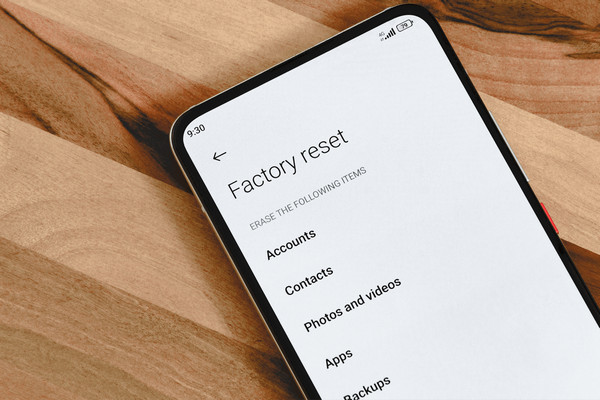
Először is, kapcsold ki a Blu-ray telefonodat a gomb hosszan tartó megnyomásával. Erő gombot, amíg a képernyő teljesen elsötétül.
Nyomja meg és tartsa lenyomva a gombot Hangerő fel és Erő gombokat egyszerre. Tartsd őket lenyomva, amíg meg nem jelenik a Blu logó.
Miután megláttad a logót, el kell engedned a gombokat. A helyreállítási mód engedélyezve lesz.
Használja a Hangerő gombok a kiemeléshez Adatok törlése / gyári visszaállítás, opció kiválasztásához, majd nyomd meg a Erő gombbal válaszd ki.
nyomja meg Igen annak megerősítéséhez, hogy a telefon gyári beállításokra kell állítania a beállításokat.
Végül a telefon automatikusan újraindul a visszaállítási folyamat befejezése után. Ezen a ponton a telefon új eszközként van konfigurálva.
Jegyzet:
A visszaállítás után előfordulhat, hogy továbbra is kérni fogja a bejelentkezést a Google‑fiókoddal (FRP). Az olyan eszközök, mint az imyPass AnyPassGo segíthetnek megkerülni az FRP-t a zár megkerülésében, ha nem emlékszel rá.
4. rész: Blu telefon feloldása jelszó nélkül [Szerkesztő ajánlása]
Ha a Blu Android telefonján kívül van bezárva, és nem emlékszik a hozzá tartozó Google-fiókra, javasoljuk, hogy a probléma megoldását a következővel végezze el: imyPass AnyPassGo. Ez azért van, mert ez a legjobb elérhető helyreállítási lehetőség. Kifejezetten Android-eszközökhöz készült, és lehetővé teszi a felhasználók számára, hogy néhány kattintással visszanyerjék hozzáférésüket eszközeikhez. Nem számít, hogy a telefon elfelejtett jelszó, törött képernyő vagy megvásárolt telefon miatt van-e zárolva; ez a szoftver gyorsan feloldja az eszközt, miközben garantálja a felhasználó biztonságát.

Több mint 4 000 000 letöltés
Oldd fel Blu telefonodat jelszó nélkül, egyszerűen.
Távolítsd el a PIN‑kódot, mintát, jelszót, ujjlenyomat‑ vagy arcfelismeréses zárolást.
Kerüld meg az FRP‑zárat Samsung és más készülékeken Google‑bejelentkezés nélkül.
Felhasználóbarát kezelőfelületet kínál, amely a kezdők számára is könnyen használható.
Szinte minden Android‑verziót és készüléktípust támogat.
Indítsa el a szoftvert
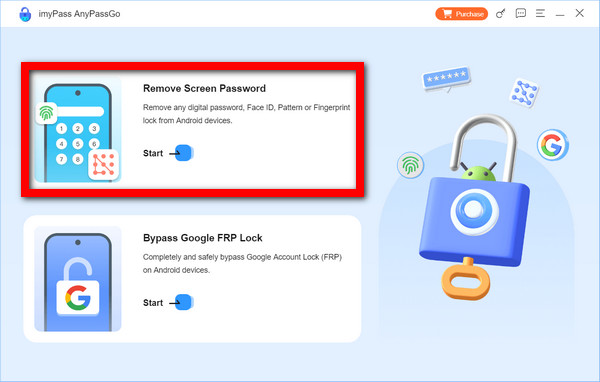
Töltsd le és telepítsd az imyPass AnyPassGo programot a számítógépedre. A telepítés után indítsd el az alkalmazást, és kattints a Távolítsa el a képernyő jelszavát választási lehetőség.
Csatlakoztassa a Blu-ray telefonját a számítógéphez
A megadott listából válassza ki a Kék mint az eszköz márkája. Csatlakoztassa a telefont a számítógéphez USB-kábellel.
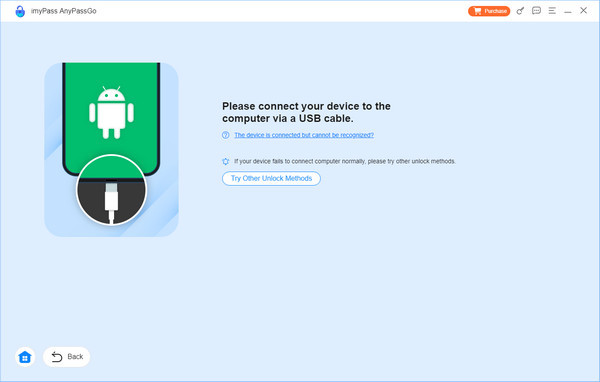
Kezdje el a feloldási folyamatot
Miután a rendszer felismerte az eszközt, kattintson a gombra Eltávolítás mostNéhány perc múlva az imyPass eltávolítja az eszközön beállított képernyőzárat.
GYIK.
-
Ha jelszó nélkül feloldok egy Blu telefont, az minden adatot törl?
Igen. Általánosságban elmondható, hogy a Blu telefonhoz tartozó bármilyen eszközzel jelszó nélkül végzett feloldás törli az eszköz adatait. Ez a költség. Azonban sok szolgáltatás, mint például imyPass AnyPassGo fejlesztik az algoritmusukat és megpróbálják lebontani a technikai akadályokat.
-
Mi a különbség a SIM-kártya feloldása és a képernyő feloldása között a BLU telefonokon?
A SIM-kártya feloldása eltávolítja a szolgáltatói korlátozásokat, míg a képernyő feloldása a telefon jelszavát, ujjlenyomatát, mintáit vagy arcfelismerését.
-
Feloldhatók a BLU telefonok harmadik féltől származó szolgáltatók használatával?
Nem. Csak az a szolgáltató tudja feloldani a Blu telefon SIM-zárát, amelyik zárolja a telefont. Ehhez általában az IMEI-szám szükséges.
Következtetés
Tudva Hogyan lehet feloldani a Blu telefonokat megtakaríthatja az időt, csökkentheti a stresszt és a költségeket, amikor kizárod magad. Akár az Elfelejtett minta opciót, a gyári visszaállítást, a Google Find My Device‑ot, akár egy professzionális eszközt, például az imyPass AnyPassGo, mindegyik módszer megbízható megoldást kínál, amely segít visszanyerni az eszközhöz való teljes hozzáférést.
Gideon iOS-, Android- és Windows-eszközök feloldásáról ír. Korábban egy szervizközpontban dolgozott mobileszköz-szakértőként, ahol zárolt készülékekkel és jelszó-visszaállítással segítette az ügyfeleket. Szabadidejében új feloldó eszközöket tesztel, okoseszközöket testre szab, és a bonyolult feloldási folyamatokat egyszerűvé és biztonságossá teszi.
Forró megoldások
-
Oldja fel az Androidot
- AddROM FRP bypass eszköz értékelés
- FRP megkerülése vnROM segítségével
- FRP megkerülése ZTE készüléken egyszerűen
- Az FRP Hijacker részletes értékelése
- Hogyan lehet megkerülni a Revvl 5G FRP‑zárat
- Hogyan lehet FRP‑zárat megkerülni Samsung készüléken PC nélkül
- Hogyan lehet megkerülni a Galaxy A7 Lite FRP‑zárat PC nélkül
- Easy Flashing FRP Bypass 8.0 APK – értékelés
-
Az iOS feloldása
-
Jelszó tippek
-
iOS tippek

