



 Megoldás
 Támogatóközpont
 Rólunk
 Kapcsolatba lépni
Hogyan használd a vnROM FRP Bypass APK-t: ingyenes letöltés, tesztelés és alternatívák
 Gideon Byron Közzétéve: 2026. április 24.Oldja fel az Androidot3 perces olvasás
Az Android‑telefon gyári visszaállítása után előfordulhat, hogy szembesülsz a Google FRP‑vel (Factory Reset Protection – gyári visszaállítás védelem). A vnROM Bypass egyike azoknak az eszközöknek, amelyek azt ígérik, hogy megkerülik a Google FRP‑t, így ingyenesen visszaállítható a teljes hozzáférés a készülékhez. De vajon a vnROM valóban úgy működik, ahogy ígéri? Ez a cikk részletes áttekintést ad arról, mi az a vnROM, hogyan kell használni, valamint ismerteti az előnyeit és hátrányait. Emellett, ha a vnROM nem felel meg az igényeidnek, két alternatív eszközt is bemutatunk számodra.

Ebben a cikkben:
- 1. rész. Mi a vnROM hálózati bypass?
- 2. rész. Eszközkompatibilitási teszt a vnROM Bypass esetében
- 3. rész. Honnan tölthető le a vnROM APK
- 4. rész: Hogyan használd a vnROM FRP Bypass APK-t az FRP‑zár eltávolításához
- 5. rész: Két jobb alternatíva a vnROM FRP Bypass helyett [Android 17 támogatással]
- 6. rész. GYIK a vnROM Bypass APK‑ról
1. rész. Mi a vnROM hálózati bypass?
A vnROM Bypass (elérhető a vnrom.net/bypass/ címen) olyan eszközöket kínál, amelyek segítenek az Android‑felhasználóknak megkerülni a Google ellenőrző képernyőjét gyári visszaállítás után. APK‑kat, drivereket, flash‑eszközöket és egyéb erőforrásokat biztosít, amelyek segítenek egy Android‑telefon beállításában Google‑fiók hitelesítő adatok megadása nélkül.
A vnROM Bypass működése
A vnROM Bypass az Android TalkBack és böngésző‑parancsikonjait használja a Google FRP képernyő megkerülésére. Gyári visszaállítás után bekapcsolhatod a TalkBack funkciót, hogy eljuss a böngészőhöz, és letöltsd a vnROM APK‑t. A telepítés után az APK segít eltávolítani a Google‑fiók ellenőrzését, így a készüléket a korábbi hitelesítő adatok nélkül állíthatod be.
A vnROM Bypass fő jellemzői
- 1.FRP megkerülése Androidon fájlokkal és APK‑kkal.
- 2.Felhasználói útmutatókat vagy oktatóvideókat kínál az FRP megkerüléséhez.
- 3.Különböző Android‑verziókat és telefonmárkákat támogat.
- 4.Egyéb tech tippeket és fájlokat is kínál a mobiltelefonok területén.
- 5.Rendszeresen frissíti az eszközöket, APK‑kat, fájlokat és útmutatókat.
A vnROM bypass előnyei és hátrányai
Profik
- Ingyenesen használható, és jól teljesít az 5.0–10.0‑ás Android‑verziókon.
- Nem szükséges számítógép, ha billentyűzet‑ vagy böngésző‑parancsikonokat használsz.
- Rendszeres frissítések és széles eszköztámogatás, különösen a régebbi modellek esetén.
Hátrányok
- Alacsony sikerarány Android 10–17 rendszereken a biztonsági frissítések miatt.
- Nincs hivatalos támogatás vagy garancia, a hibaelhárítás a felhasználóra hárul.
- Az FRP megkerülési folyamat összetett, több lépésből állhat, és potenciális biztonsági kockázatot jelenthet.
2. rész. Eszközkompatibilitási teszt a vnROM Bypass esetében
A vnROM Bypass eszköz kompatibilis az Android‑modellek széles körével, beleértve a Samsung, Redmi, Oppo, LG, Motorola készülékeket és sok mást. Teszteltük a hatékonyságát különböző Android‑verziókon és márkákon. Az alábbiakban részletesen bemutatjuk a teljesítményét.
| Android‑verzió | Sikerarány | Megjegyzések |
| Android 5.0–7.0 | Magas | Számos fájl és APK támogatja ezeket a régebbi verziókat. Ugyanakkor az ezekhez kapcsolódó biztonsági szint alacsonyabb. |
| Android 8.0–9.0 | Közepes | Az FRP megkerülésére szolgáló fájlok biztonságosabbak, de több lépést igényelhetnek. |
| Android 10–13 | Alacsony | Gyakori kiegészítőkre van szükség, és az FRP megkerülése nem mindig sikeres. |
| Android 14–17 | Nagyon alacsony | A Google biztonsági javításai akár teljesen blokkolhatják a megkerülési kísérleteket. |
Tesztelési eredmények egyes készülékeken:
- vnROM Samsung: A vnROM elsősorban Samsung‑modellekre készült, sok fájl és útmutató érhető el a Samsung készülékeken történő FRP megkerüléséhez. Ugyanakkor előfordulhat, hogy nem működik megfelelően a Samsung legújabb biztonsági javításaival.
- Motorola vnROM: Régebbi Motorola‑modellek (Android 7.0–10) viszonylag jól működnek a vnROM‑mal. A szükséges APK‑kat billentyűzet‑ vagy böngésző‑akadálymentesítési funkciókkal tudod telepíteni, majd megkerülni az FRP‑t. Az eszköz azonban már nem teljesít jól az újabb Android‑verziókon.
Jegyzet:
A vnROM Bypass eszközök, beleértve a fájlokat és APK‑kat, nem rendelkeznek hivatalos támogatással vagy garanciával, ezért saját felelősségre használd őket. A vnROM Bypass használatához szükséged lesz egy USB‑meghajtóra és egy OTG‑kábelre, hogy letöltsd és átvihesd a szükséges fájlokat a zárolt Android készülékre.
3. rész. Honnan tölthető le a vnROM APK
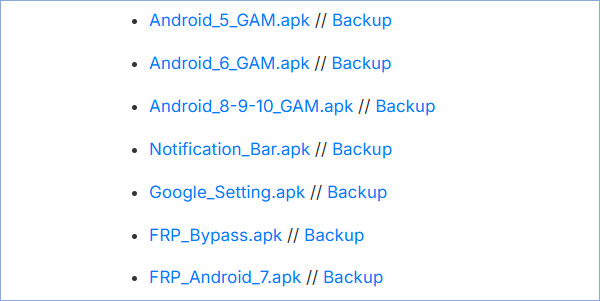
A Google FRP‑zár vnROM Bypass‑szal történő megkerülésének megkezdéséhez le kell töltened a szükséges APK‑kat és fájlokat az FRP‑vel zárolt telefonodra. A hivatalos vnROM bypass oldal a vnrom.net/bypass/ címen található. Így tudsz navigálni a weboldalára. Miután megnyitottad a böngészőt, látogasd meg a vnrom.net/bypass/ oldalt. Itt több letöltési hivatkozás is található. Keresd meg az.
Böngésző trükk
Most nem férhetsz hozzá a kezdőképernyőhöz a telefonodon, ezért egy trükköt kell használnod a böngésző eléréséhez. Többször is megérintheted a TalkBack beállításokat, majd rajzolj egy L-szerű gesztus a képernyőn egy megnyitáshoz Segítség menü, ahol elérheted a Google keresést vagy a YouTube-ot.
Töltse le a vnROM Bypass APK-t
FRP_Bypass.apk fájlt, és töltsd le közvetlenül. Ingyenes próbaverziót biztosít, de a teljes funkcionalitáshoz vásárlás szükséges.
Jegyzet:
A vnROM Bypass APK fájlt letöltheted PC-re vagy másik telefonra is. Ezután készíts elő egy OTG kábelt vagy egy dupla USB meghajtót, és másold át az APK fájlt az FRP-záras telefonra. Ezt fogod használni a bypass folyamatban.
4. rész: Hogyan használd a vnROM FRP Bypass APK-t az FRP‑zár eltávolításához
A letöltés után megtanulhatod a vnROM bypass APK fájl használatát. A lépések összetettek, mivel az FRP bypass-t egy lezárt telefonon kell végrehajtanod. Ezért légy óvatos, mert bármilyen hiba újraindítást okozhat.
Egyébként ez egy általános útmutató, ami nem biztos, hogy minden telefonon működik, különösen akkor, ha Android 10–17 fut rajtuk. Ezért ha kipróbáltad, és nálad nem működik, felmehetsz a vnROM weboldalára, és megnézheted, van‑e kifejezetten a te telefonodhoz készült FRP‑megkerülési útmutató. Ha nincs, átugorhatsz a 4. részre, és használhatod az univerzális módszert.
Amikor megjelenik a Google ellenőrző képernyője, csatlakoztasd a vnROM Bypass APK fájlt tartalmazó USB-meghajtót a lezárt telefonodhoz OTG-kábellel. Ha letöltötted a vnROM Bypass APK fájlt a telefonodra, ugorj a 2. lépésre.
Talkback megnyitása: Csatlakoztasd a telefont egy Wi-Fi hálózathoz, és a Talkback megnyitásához koppintsd meg és tartsd lenyomva a kezdőgombot vagy a hangerő fel és le gombot egyszerre.
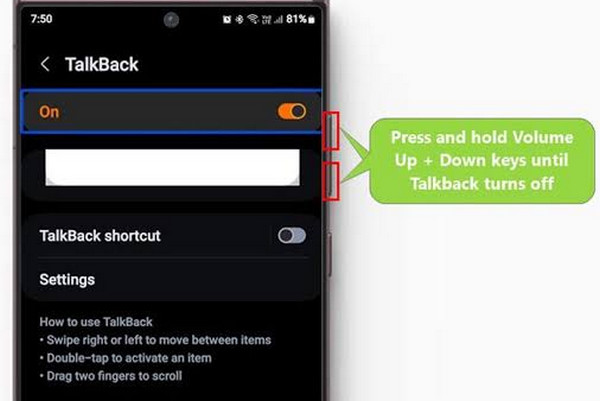
Nyissa meg a Súgó és visszajelzés ablaktáblát: Pöccints balra és felfelé (mint egy fordított L betű). Ezután tartsd lenyomva újra ugyanazokat a gombokat.
Nyisd meg a YouTube-ot: Koppintson vagy mondja ki a „Kezdje el a hangalapú hozzáférést” parancsot, és játssza le a videót.
Böngésző megnyitása: Koppintson a felhasználói profil ikonra a jobb felső sarokban, lépjen a Felhasználási feltételek és adatvédelmi irányelvek menüpontra, majd a Mégsem gombra. Térjen vissza, és koppintson a Könyvjelzők elemre.
APK telepítése: Tartsa lenyomva a Könyvjelzők fület, majd lépjen a Letöltési előzmények menüpontra, és koppintson a Fájlok elemre. Ezután telepítse a letöltött APK-t.
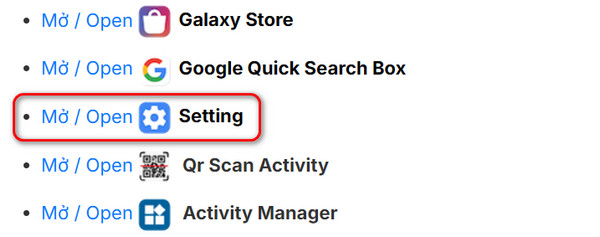
Beállítások megnyitása: Látogasson el a vnrom.net/bypass/ oldalra, és koppintson a linkre a Beállítások megnyitásához. Ezután engedélyezze az ismeretlen alkalmazások telepítését.
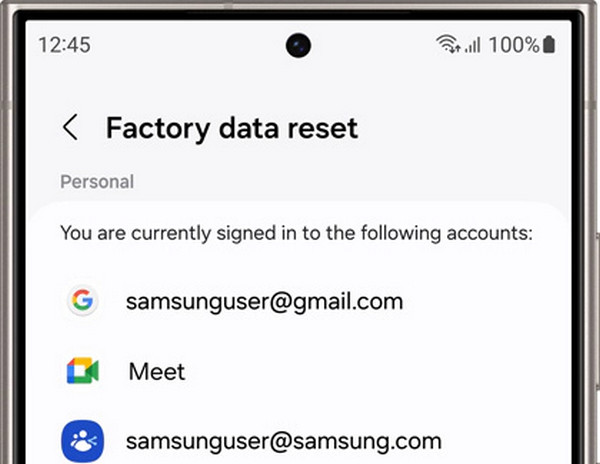
Eszköz visszaállítása: A sikeres telepítés után lépjen a Beállítások > Általános kezelés > Visszaállítás > Gyári adatok visszaállítása menüpontra. Erősítse meg a Visszaállítás lehetőségre koppintva. Ezután az Android-telefonja újraindul, és Google-fiókja hitelesítő adatainak megadása nélkül beállíthatja.
5. rész: Két jobb alternatíva a vnROM FRP Bypass helyett [Android 17 támogatással]
Bár a vnROM APK jól működik a régebbi Android verziókon, mint például az Android 5-9, az újabb Android verziókon már nem működik. A vnROM Bypass és az addROM nem kompatibilis a mai eszközökkel. Ezenkívül a munkafolyamataik túl bonyolultak és időpazarlóak. Van gyorsabb és egyszerűbb vnROM alternatíva? Kérjük, válasszon két lehetőséget.
1. imyPass AnyPassGo
Ha az FRP‑vel zárolt telefonod új Android rendszert futtat, például Android 17‑et, használhatod a következőt: imyPass AnyPassGo az FRP megkerülésére. Tesztjeink alapján ez a program megkerüli a Google FRP-jét automatikusan, és csak néhány kattintás szükségesek. A sikerarány 98 % Android 10–17 telefonokon.
Továbbá az ingyenes online támogatás segít bármilyen problémában, vagy ha elakadsz bármelyik lépésnél. Könnyedén eltávolíthatod a Google zárat és a különböző képernyőzárakat Android-eszközödről ezzel a vnROM alternatívával.
Profik
- Kerüld meg az FRP-t csak egy PC-vel és egy USB-kábellel.
- A kezelőfelület letisztult és áttekinthető, a munkafolyamat pedig nagyon egyszerű.
- Hivatalos támogatást és részletes felhasználói útmutatót kínál.
- Nagyon széles körben kompatibilis minden Android OS‑sel, Android 5‑től 17‑ig.
Hátrányok
- Számítógép kell hozzá.
- Használatához számítógép szükséges, közvetlen mobilos használatra nem alkalmas.
Lássuk, hogyan lehet az imyPass AnyPassGo segítségével megkerülni a Google FRP zárolását.
Kattints a Ingyenes letöltés az alábbi gombra a letöltéshez imyPass AnyPassGoEzután telepítse és indítsa el ezt a vnROM alternatív eszközt.
Csatlakoztassa eszközét ehhez a számítógéphez USB-kábellel. Ezután válassza a Kerülje el a Google Lock-ot.

Válaszd ki a telefon márkáját, például Samsung, Motorola, OPPO vagy Egyéb.

Készítse elő Android telefonját a képernyőn megjelenő részletes útmutatót követve. Ha elkészült, húzza ki a telefont a konnektorból, és ellenőrizze, hogy sikeresen hozzáfér-e a telefonhoz.

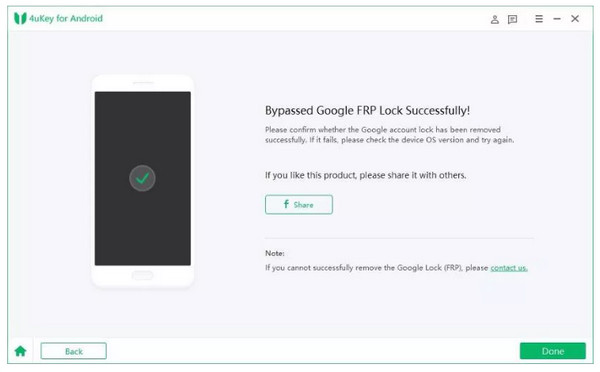
2. Tenorshare 4uKey Androidra
A Tenorshare 4uKey for Android egy másik vnROM Bypass APK alternatíva az FRP bypassban. Kompatibilis a legújabb Android OS 11-14 rendszerrel. Használhatja a Google FRP-zár eltávolítására a Samsung, a Huawei, a Vivo, a Motorola, a Xiaomi, a Redmi, az Oppo, a Realme és a OnePlus készülékeken.
Profik
- A Tenorshare részletes útmutatót nyújt Önnek, amelyet követnie kell.
- Kérdés esetén felveheti a kapcsolatot a támogatási csapatával.
Hátrányok
- Fizetnie kell az FRP bypass funkcióért.
- Eszköz‑összehasonlító táblázat.
A 4uKey for Android használata az FRP-zár eltávolításához
Töltse le és telepítse számítógépére a hivatalos webhelyéről. Nyissa ki, és csatlakoztassa a lezárt telefont a számítógépéhez. Kattintson A Google Lock (FRP) eltávolítása a fő felületen.
Miután a szoftver észleli az Ön Android-modelljét, megjelenik a megfelelő felület. Válassza ki Eltávolítás most az illesztőprogram telepítéséhez.
Az illesztőprogram sikeres telepítése után kövesse a képernyőn megjelenő lépéseket a zárolt Android telefon működtetéséhez. Ezután a Google zárolása automatikusan kikerül.
Tool Comparison Table
| Funkció | imyPass AnyPassGo | Tenorshare 4uKey Androidra | vnROM Bypass |
| Támogatott Android verziók | Android 5.0–17.0 | Android 11.0–14.0 | Android 5.0–10.0 (korlátozott támogatással 11–17 esetén) |
| Sikerarány | Magas | Magas | Alacsony Android 10–17 esetén |
| Egyszerű használat | Könnyen | Könnyen | Bonyolult |
| Számítógép szükséges | Igen | Igen | Nem |
| Ár | Fizetős (ingyenes próbaidőszakkal elérhető) | Fizetett | Ingyenes |
Bővített olvasás:
GYIK.
-
Legális az FRP bypass?
Általában legális. Azonban illegális, ha megkerülöd az FRP-t egy olyan telefonon, ami nem a tiéd.
-
Használhatom az AddROM Bypass funkciót Android 11 rendszeren?
Nem használhatja AddROM bypass Android 11‑en, mivel csak az 5.0 Lollipop és 9.0 Pie közötti Android‑verziókat támogatja. Ezért az imyPass AnyPassGo alkalmazással megkerülheted az FRP‑t Android 5–17 rendszereken.
-
Milyen márkákat támogat a vnROM FRP bypass?
A vnROM FRP bypass számos Android márkánál működik. Különösen a népszerű márkáknál szokott sikeres lenni: Samsung, Xiaomi/Redmi, Huawei, OPPO/Realme, Vivo, Motorola és OnePlus.
Következtetés
Ha elolvassa ezt a teljes áttekintést a vnROM FRP megkerülése eszközzel megtanulhatod, hogyan használd a vnROM‑ot a Google‑fiók megkerülésére, valamint megismerheted az előnyeit és hátrányait. Ha a zárolt telefonod újabb Android‑verziót futtat, például Android 10–17 rendszert, válthatsz egy egyszerűbb és jobban kompatibilis vnROM‑alternatívára – imyPass AnyPassGoSegítségével könnyedén megkerülheted az FRP-t mindössze néhány kattintással. Nem kell bonyolult Talkback vagy voiceaver trükköket alkalmaznod, és gyorsan hozzáférhetsz a telefonodhoz.
Gideon iOS-, Android- és Windows-eszközök feloldásáról ír. Korábban egy szervizközpontban dolgozott mobileszköz-szakértőként, ahol zárolt készülékekkel és jelszó-visszaállítással segítette az ügyfeleket. Szabadidejében új feloldó eszközöket tesztel, okoseszközöket testre szab, és a bonyolult feloldási folyamatokat egyszerűvé és biztonságossá teszi.
Forró megoldások
-
Oldja fel az Androidot
- AddROM FRP bypass eszköz értékelés
- FRP megkerülése vnROM segítségével
- FRP megkerülése ZTE készüléken egyszerűen
- Az FRP Hijacker részletes értékelése
- Hogyan lehet megkerülni a Revvl 5G FRP‑zárat
- Hogyan lehet FRP‑zárat megkerülni Samsung készüléken PC nélkül
- Hogyan lehet megkerülni a Galaxy A7 Lite FRP‑zárat PC nélkül
- Easy Flashing FRP Bypass 8.0 APK – értékelés
-
Az iOS feloldása
-
Jelszó tippek
-
iOS tippek

