



 Megoldás
 Támogatóközpont
 Rólunk
 Kapcsolatba lépni
A Google Lock megkerülése Android telefonon és táblagépen
 Gideon Byron Közzétéve: 2026. október 23.Oldja fel az Androidot3 perces olvasás
Az FRP-zár mindig összezavarja a felhasználókat, és megakadályozza őket abban, hogy hozzáférjenek Android-telefonjukhoz. A megfelelő fiókadatok nélkül az Android-telefonod lényegében halott, ha a Google-zár be van állítva az eszközödön. Ez az útmutató segít... hogyan lehet megkerülni a Google zárolását Androidos telefonon vagy táblagépen 3 módszerrel.

Ebben a cikkben:
1. rész. Mi az a Google FRP Androidon
Mit jelent az FRP és hogyan működik?
Az FRP, más néven Factory Reset Protection (gyári visszaállítás védelem), az Android rendszer beépített biztonsági funkciója. Arra szolgál, hogy megvédje a telefonodon lévő adatokat arra az esetre, ha a készülék elveszne vagy más ellopná. Ez a zár megnehezíti, hogy mások engedély nélkül hozzáférjenek a telefonodhoz. Így működik az FRP:
- Még egy gyári visszaállítás után sem oldódik fel a készülék.
- Csak az előzőleg bejelentkezett Google‑fiók hitelesítésével távolítható el a zár.
- Ha a hitelesítést nem lehet befejezni, nem fogod tudni használni a telefont.
Mikor aktiválódik az FRP?
Az FRP általában automatikusan engedélyeződik, amikor egy Google‑fiókot hozzáadsz egy támogatott androidos készülékhez. Általában nem kell külön bekapcsolnod. Hogy lásd, hogyan működik az FRP‑ellenőrzés, kipróbálhatod az alábbi lépéseket:
Jelentkezz be egy Google‑fiókkal az Android telefonodon.
Hagyd a fiókot a készüléken, majd hajts végre egy gyári visszaállítást.
A telefon kérni fogja, hogy igazold azt a Google‑fiókot, amely korábban szinkronizálva volt vele.
Add meg a fiók adatait az ellenőrzés befejezéséhez, és folytasd a készülék beállítását.
2. rész. Hogyan állítsd helyre Google‑fiókodat – Hivatalos módszer
Mit tehetsz, ha elfelejtetted a Google‑fiókod jelszavát? Ha az Android telefonod gyári visszaállítás után a Google‑fiókod hitelesítését kéri, először próbáld meg helyreállítani a fiókot. Nem kell megkerülnöd a Google‑zárat, ha vissza tudod szerezni a hozzáférést a Google‑fiókodhoz.
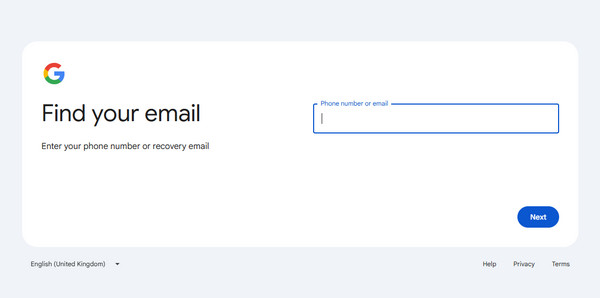
Látogasd meg a Google fiók‑helyreállítási oldalát. Írd be a fiókodhoz tartozó e‑mail‑címet vagy telefonszámot.
Előfordulhat, hogy a Google kérdéseket tesz fel, vagy egy ellenőrző kód megadását kéri, hogy megerősítse, valóban a tiéd a fiók.
Ha elfelejtetted a jelszavadat, és a Google sikeresen igazolja a személyazonosságod, kövesd az utasításokat egy új jelszó létrehozásához. Ha az e‑mail‑címedet felejtetted el, koppints a Elfelejtett e-mail cím? ikonra a jobb alsó sarokban. Szükséged lesz az előzőleg beállított helyreállítási telefonszámra vagy helyreállítási e‑mail‑címre, hogy visszatalálj a Google‑fiókodhoz.
3. rész. 3 mód a Google‑zár megkerülésére Androidon
Ha a Google‑fiókodat nem tudod helyreállítani a hivatalos módszerrel, meg kell kerülnöd a Google‑zárat. Az alábbiakban 3 módszert találsz az FRP‑zár képernyő eltávolítására Android telefonodról. De néhány megkerülési módszernek vannak korlátai, és csak régebbi Android‑verziókon működnek.
FRP megkerülése Használjon professzionális FRP megkerülő eszközt [Egyszerű]
imyPass AnyPassGo egy praktikus FRP‑megkerülő eszköz, amely segít erőfeszítés nélkül eltávolítani a Google‑zárat. Elfelejtetted a Google‑jelszavadat vagy az e‑mail‑címedet? Nem gond. Az iPassGo a fiókadatok nélkül is képes feloldani a Google‑zárat. Segít továbbá az Android képernyőzárak – PIN‑kódok, minták és jelszavak – eltávolításában is. Támogatja az Android 5–17 verziókat és számos népszerű telefongyártó készülékeit.

Több mint 4 000 000 letöltés
A Google FRP zár megkerülése a gyári visszaállítás előtt és után.
Működjön a legújabb Android-verziókon és eszközökön.
Könnyen kezelhető, még a kezdők is elsajátíthatják.
Széles telefonmodell-választékkal kompatibilis.
Lássuk, hogyan lehet megkerülni a Google Lock-ot bármilyen Android telefonon.
Telepítse az FRP unlockert
Indítsa el az imyPass AnyPassGo alkalmazást, miután telepítette a számítógépére. Ezután csatlakoztassa Android-telefonját a számítógéphez USB-kábellel. Ezután válassza a következőt: Kerülje el a Google FRP-zárat továbbmenni.

Válassza ki a telefon márkáját
Amikor a rendszer kéri, válaszd ki az eszközöd márkáját. A Google Lock megkerüléséhez például a Samsungon válaszd a következőt: Samsung.

A Google zár megkerülése
Ezután kattintson a Eltávolítás most gombot a Google zárolás megkerüléséhez. Más eszközmárkák esetén kövesse a képernyőn megjelenő utasításokat a telefon helyreállítási módba helyezéséhez, majd nyomja meg a gombot Eltávolítás most.

A Google zárolásának megkerülése mellett ezt az eszközt a következőkre is használhatja: PIN-kód feloldása Androidhoz.
Google‑zár megkerülése TalkBack használatával
A TalkBack az Android 11 és 12 beépített funkciója. Felolvassa a képernyőn megjelenő szöveget, és lehetővé teszi a felhasználók számára a kezelőfelületen való navigálást hangos visszajelzéssel és gesztusokkal. Emellett telepítened kell a GSMNeo FRP alkalmazást a telefonodon. A műveleti lépések azonban összetettek és márkánként eltérőek lehetnek. Kérjük, győződj meg róla, hogy minden lépést a helyes módon végzel el.
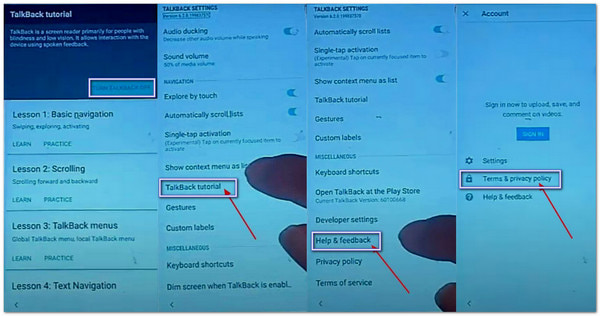
Lépjen a Hello képernyőre, és helyezze két ujját a képernyőre a bekapcsoláshoz. TalkBackEzután, függetlenül a képernyőn megjelenő mondatok szövegétől, rajzoljon egy L alakúEzután megkeresed és megérinted a TalkBack-beállítások az új képernyőn.
Koppintson a TalkBack oktatóanyag > Súgó és visszajelzés > Felhasználási feltételek és adatvédelmi irányelvekA Felhasználási Feltételek oldala megnyílik egy böngészőben. Itt látogassa meg a következőt: GSMNeo hivatalos weboldal és letöltés Csúcs és Technocare.
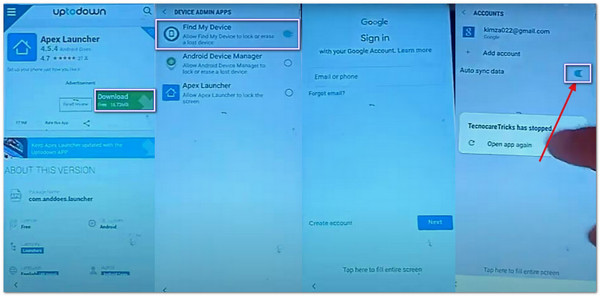
Most már hozzáférhet a következőkhöz: Eszközadminisztrátori alkalmazások letiltani Készülékem keresése és menj oda Alkalmazások elemre letiltani Google Play szolgáltatások.
Ezután menjen a Beállítások képernyő és keresés Felhő és fiókokFiók hozzáadása és aktiválása SzinkronizálEngedélyezze a korábban letiltott szolgáltatásokat, és minden lépés megtörtént.
Google‑zár megkerülése ADB parancsokkal
Az ADB (Android Debug Bridge) egy parancssoros eszköz, amely lehetővé teszi, hogy egy számítógép kommunikáljon egy Android‑készülékkel. Néhány régebbi FRP‑megkerülési útmutató ADB parancsokat használ a Google‑zár megkerüléséhez. Ez a módszer műszaki ismereteket igényel, és nem ajánlott azoknak, akik nem jártasak a technikában. Viszont valóban gyorsabb, mint azok az APK‑s módszerek, mint például a vnROM megkerülése vagy addROM-ot.
Töltsd le az Android SDK Platform‑Tools csomagot a hivatalos Android fejlesztői webhelyről.
Csomagold ki a letöltött Platform‑Tools ZIP‑fájlt, majd nyisd meg a kicsomagolt mappát, amely az adb.exe és fastboot.exe fájlokat tartalmazza.
Csatlakoztassa a zárolt telefont a számítógéphez USB-kábellel.
Tartsa lenyomva a Váltás billentyűt lenyomva kattints a mappán belül egy üres területre a jobb egérgombbal, és válaszd a Megnyitás a terminálban (vagy az elérhető parancssor opciót).
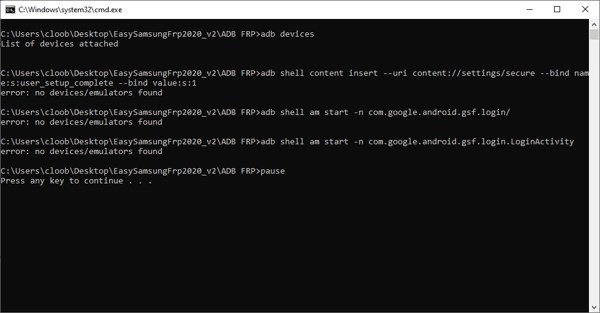
Írd be az alábbi parancsokat egyesével, minden sor után nyomd meg az Belép minden parancs után.
adb shell am start -n com.google.android.gsf.login/
adb shell am start -n com.google.android.gsf.login.LoginActivity
adb shell tartalom beszúrása --uri content://settings/secure --bind name:s:user_setup_complete --bind value:s:1
GYIK.
-
A rootolás eltávolítja az FRP-t a telefonon?
Nem, a rootolás önmagában nem múlik át az FRP zárolásán, de telepítheti az FRP feloldó APK-t, és több feloldó eszközt is beszerezhet Android telefonjának rootolása után.
-
A gyári beállítások visszaállítása megkerüli a Google zárolását Androidon?
Nem. Ha egyszerűen visszaállítja a gyári beállításokat Android-telefonján a Beállítások alkalmazásban, akkor az eszköz beállításakor meg kell adnia Google-fiókját és jelszavát. A Google zárolásától való megszabaduláshoz vissza kell állítania az eszközt helyreállítási módban.
-
Hogyan lehet megkerülni a Google zárolását a jelszavammal?
Miután az Android belépett az FRP-be, nem távolíthatja el a telefon képernyőjelszavával. Csak a Google-fiókját és jelszavát adhatja meg, vagy csak eszközöket használhat a megkerülésére.
Következtetés
Ez az útmutató 3 módszert ismertetett a(z) átlépd az FRP‑zárat megkerülésére olyan Android telefonokon és táblagépeken, mint a Samsung, Motorola, TCL, Sony, Google és Huawei. Választhatsz egy megfelelő megoldást, és követheted az útmutatónkat, hogy ingyen eltávolítsd a Google‑zárat a készülékedről. Ha kezdő vagy, a professzionális FRP‑feloldó szoftver, például az imyPass AnyPassGo egyszerűbb megoldás lehet.
Gideon iOS-, Android- és Windows-eszközök feloldásáról ír. Korábban egy szervizközpontban dolgozott mobileszköz-szakértőként, ahol zárolt készülékekkel és jelszó-visszaállítással segítette az ügyfeleket. Szabadidejében új feloldó eszközöket tesztel, okoseszközöket testre szab, és a bonyolult feloldási folyamatokat egyszerűvé és biztonságossá teszi.
Forró megoldások
-
Oldja fel az Androidot
- AddROM FRP bypass eszköz értékelés
- FRP megkerülése vnROM segítségével
- FRP megkerülése ZTE készüléken egyszerűen
- Az FRP Hijacker részletes értékelése
- Hogyan lehet megkerülni a Revvl 5G FRP‑zárat
- Hogyan lehet FRP‑zárat megkerülni Samsung készüléken PC nélkül
- Hogyan lehet megkerülni a Galaxy A7 Lite FRP‑zárat PC nélkül
- Easy Flashing FRP Bypass 8.0 APK – értékelés
-
Az iOS feloldása
-
Jelszó tippek
-
iOS tippek

