



 Megoldás
 Támogatóközpont
 Rólunk
 Kapcsolatba lépni
FRP feloldása Samsungon: Telefon újbóli elérése gyári visszaállítás után
 Gideon Byron Közzétéve: 2026. június 09.Oldja fel az Androidot3 perces olvasás
Amikor egy Samsung telefon komoly rendszerhibával küzd, a gyári visszaállítás az egyik leginkább ajánlott módszer a javítására. A gyári visszaállítást akkor is gyakran használják, amikor a Samsung telefont vagy más eszközt az új tulajdonos számára készítik elő.
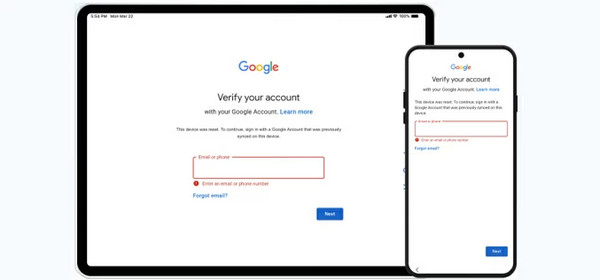
A gyári visszaállítás után azonban életbe lép a Google Factory Reset Protection, azaz az FRP. Ez egy biztonsági zár, amely megvédi a Samsung telefont az illetéktelen hozzáféréstől a gyári visszaállítást követően. Előfordul azonban, hogy a felhasználók elfelejtik a hozzá tartozó Google‑fiókot. Ilyenkor szükség van a Samsung FRP megkerülésére. Az ehhez szükséges információkat lejjebb görgetve találja, beleértve azt az öt módszert is, amelyek segíthetnek.

Ebben a cikkben:
- Az FRP megértése Samsung készülékeken
- 1. rész: A hivatalos módszer (hogyan kerülhető el a megkerülés szükségessége)
- 2. rész: A Samsung hangsegéd (TalkBack) használata
- 3. rész: Az imyPass AnyPassGo használata
- 4. rész: A SamFW FRP Tool használata (újabb modellekhez)
- 5. rész: Google‑fiók helyreállítása IMEI segítségével
- Hibaelhárítás: Miért nem biztos, hogy működik az FRP megkerülés
Az FRP megértése Samsung készülékeken
A Google FRP‑zár egy biztonsági funkció, amely lehetővé teszi, hogy a gyári visszaállítás után védje Samsung telefonját vagy táblagépét. Így senki sem tud jelkódot beállítani, illetve más kritikus módosítást vagy beállítást végezni az említett eszközökön. Ha elfelejtette az eszközhöz társított Google‑fiókot, előfordulhat, hogy szüksége lesz egy eszközre FRP gépeltérítő a megkerüléshez.
Előfordul, hogy csak megváltoztatja Google‑fiókja jelszavát, majd gyári visszaállítást végez Samsung készülékén. Ilyenkor a Google átmeneti Google FRP‑zárat alkalmaz 72 órára. Ez a biztonsági irányelveiken alapul, amelyet sok felhasználó praktikusnak és biztonságosnak tart.
1. rész: A hivatalos módszer (hogyan kerülhető el a megkerülés szükségessége)
Ha nem szeretné megkerülni a Samsung Google FRP‑zárat, elegendő a gyári visszaállítás után megadni a Samsung telefonhoz társított helyes Google‑fiókot. A folyamat általában csak néhány másodpercig vagy percig tart. Időtartama az internetkapcsolat erősségétől függ.
Ha azonban azt szeretné megelőzni, hogy a Google FRP‑zár a gyári visszaállítás után egyáltalán aktiválódjon, el kell távolítania a Google‑fiókot a Samsung készülékről. Ez viszont kockázatos lehet a Samsung telefon biztonságára nézve, mert a művelet után bárki be tudja állítani vagy módosítani a készüléket.
2. rész: A Samsung hangsegéd (TalkBack) használata
A Samsung TalkBackje, illetve Hangsegédje a látássérült felhasználók számára készült. Visszajelzést ad az eszközről, hogy segítsen a Samsung telefonok vagy táblagépek kezelésében. Így anélkül is lehet navigálni, hogy néznék a képernyőt. Egyesek szerint ez a funkció Samsung FRP megkerülő hangsegédként is használható.
Ennek ellenére az esély a sikerre alacsony, mert a hibát azóta kijavították. Mindazonáltal az alábbi lépéseket követve megpróbálhatja.
Nyomja meg és tartsa lenyomva a gombot Hangerő fel és Lehalkít gombokat, majd néhány másodperc múlva engedje fel őket.
Mondd Kerülje el a Google FRP-zárat vagy Távolítsa el a Google FRP-zárat. Ezután a hangsegéd visszabeszél, és részletes útmutatást ad. Csak követnie kell az elhangzottakat.
3. rész: Az imyPass AnyPassGo használata
Az előző módszer alacsony sikeraránya miatt szüksége lehet egy alternatív megoldásra. Használhatja az imyPass AnyPassGo. Ez egy Samsung FRP megkerülő eszköz, amely internetkapcsolat nélkül is fel tudja oldani a funkciózárat. A Samsungon kívül más Android‑márkák FRP‑zárját is képes megkerülni, például a Motorola, Oppo, Huawei, OnePlus és további készülékekét.
Emellett a megkerülési folyamat csak néhány másodpercig vagy percig tart. A programot szakemberek és kezdők egyaránt használhatják az egyszerű felületnek és eljárásnak köszönhetően. Az alábbi lépésekkel megtudhatja, hogyan kell használni az eszközt.
Letöltés imyPass AnyPassGo. Ezután futtassa a letöltött fájlt. Telepítse, majd nyissa meg a számítógépén a folyamat elindításához.
Csatlakoztassa Samsung telefonját egy USB‑portra USB‑kábellel. Kattintson a Kerülje el a Google FRP-zárat funkcióra az első képernyőn. Ezután válassza ki a Samsung gombot középen, ahol a támogatott készülékek listája található. Kövesse a további képernyőn megjelenő lépéseket a folytatáshoz.
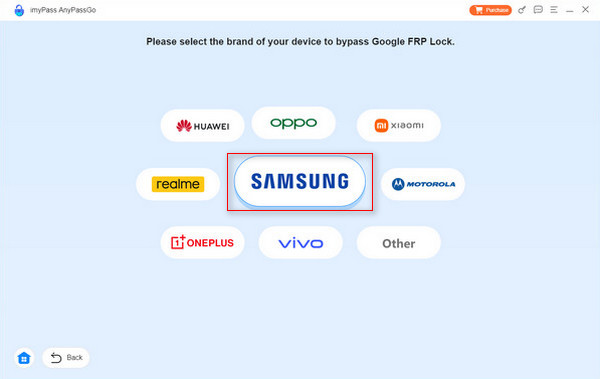
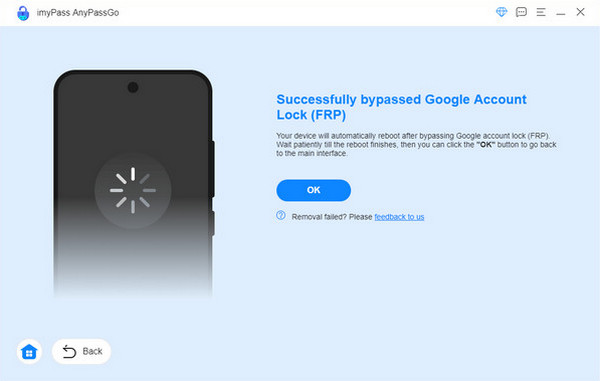
Kattints a Kerülje meg most gombot alul. Ezt követően elindul az FRP megkerülési folyamat. Várja meg, amíg a folyamat befejeződik. Végül kattintson a rendben gombra alul, amikor a folyamat sikeresen lezárult.
4. rész: A SamFW FRP Tool használata (újabb modellekhez)
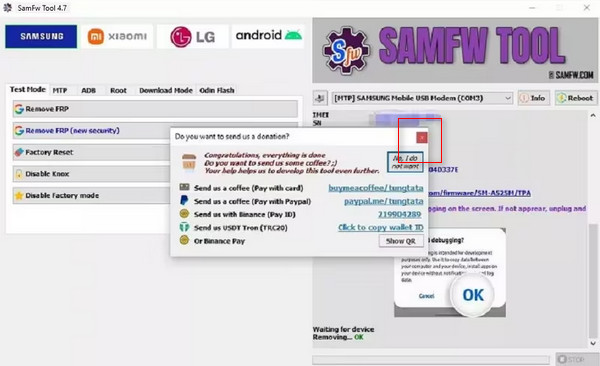
SamFW FRP Tool egy másik, harmadik féltől származó eszköz, amely el tudja távolítani az FRP‑zárat a Samsung készülékekről. Többféle Android‑márkát támogat, többek között az LG‑t, a Xiaomit, a Samsungot stb. Az eszköz felülete azonban összetett, ami félrevezető lehet a kezdők számára.
Másfelől a profik imádni fogják használni, mert a SamFW FRP Tool fejlettebb funkciókat és magasabb sikerarányt kínál az újabb készülékeken, mint az ingyenes módszerek, például a TalkBack és az AddROM bypass. Az eszköz a folyamatokat kódban magyarázza el, így a kezdőknek is nehéz lesz megérteni. Ha ezt az eszközt szeretnéd használni az FRP‑zár megkerülésére, kövesd az alábbi lépéseket.
Töltse le, állítsa be, telepítse, majd nyissa meg az eszközt a számítógépén. Ezután csatlakoztassa Samsung telefonját a számítógéphez USB‑kábellel. Kattintson a Távolítsa el az FRP-t gombra a képernyő bal felső sarkában.
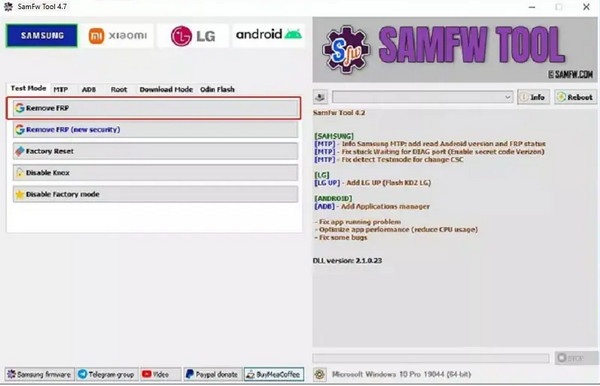
Érintse meg a rendben gombot a Samsung telefonján. Ezután kövesse a képernyőn látható utasításokat. Kattintson a x gombra az előugró kis ablak bezárásához. Várja meg, amíg a Samsung telefonon befejeződik az FRP megkerülési folyamat.
5. rész: Google‑fiók helyreállítása IMEI segítségével
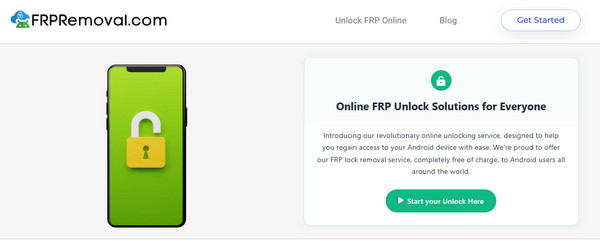
FRPRemoval egy olyan ingyenes online FRP-megkerülő eszköz, amely számítógép nélkül is képes eltávolítani a Samsung FRP-zárat. Ennek az az oka, hogy ez az eszköz okostelefonokon is elérhető. Azonban ennek az online eszköznek az eredményességi aránya alacsony. Előfordulhat, hogy az IMEI-információ nem elegendő ahhoz, hogy megkerülje a Google FRP-zárat a Samsung telefonján. Kérjük, olvassa el az alábbi lépéseket, hogy megtudja, hogyan kell használni az online eszközt.
Látogassa meg a hivatalos weboldalt FRPRemoval. Ezután kattintson a Start Your Unlock Here gomb.
Választ Samsung listájából a készüléke márkáját. Ezután írja be az IMEI‑számot a következő mezőbe. Kattintson a Következő gombra alul a megkerülési folyamat elindításához.
Hibaelhárítás: Miért nem biztos, hogy működik az FRP megkerülés
Az FRP megkerülés esetleg nem működik a biztonsági javítások miatt, amelyek blokkolják a folyamatot. Előfordulhat az is, hogy a feloldáshoz használt Google‑fiók nem megfelelő. Végül pedig az is gondot okozhat, ha nemrég változtatta meg Google‑jelszavát. A legjobb megoldás a Google‑fiók helyreállítása. Az alábbiakban láthatja, hogyan.
Látogassa meg a fiók visszaállítás nyissa meg a Google Következő gombra a jobb alsó sarokban.
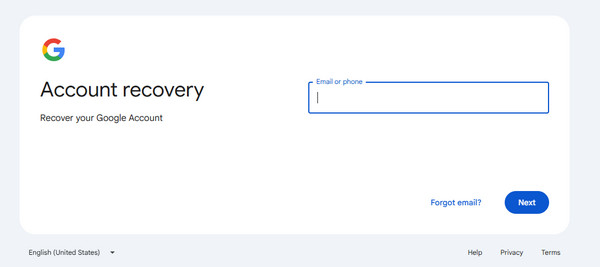
weboldalát, majd adja meg e‑mail‑címét vagy telefonszámát. Kattintson a Folytatni Ekkor megjelenik egy hitelesítési lépés. Adja meg a kért információkat, majd kattintson a.
Következtetés
Összességében megteheti gombra. Végül hozzon létre egy új jelszót Google‑fiókjához, hogy azt használhassa a Google FRP‑zár eltávolításához. és a telefonhoz a megfelelő Google‑fiók legyen társítva. Alternatív megoldásként megkerülheti a Google FRP‑zárat, ha elfelejtette a fiókot. imyPass AnyPassGo az egyik legegyszerűbb módszer, amely segíthet önnek. Letöltheti az eszközt, ha többet szeretne megtudni róla!
Gideon iOS-, Android- és Windows-eszközök feloldásáról ír. Korábban egy szervizközpontban dolgozott mobileszköz-szakértőként, ahol zárolt készülékekkel és jelszó-visszaállítással segítette az ügyfeleket. Szabadidejében új feloldó eszközöket tesztel, okoseszközöket testre szab, és a bonyolult feloldási folyamatokat egyszerűvé és biztonságossá teszi.
Forró megoldások
-
Oldja fel az Androidot
- AddROM FRP bypass eszköz értékelés
- FRP megkerülése vnROM segítségével
- FRP megkerülése ZTE készüléken egyszerűen
- Az FRP Hijacker részletes értékelése
- Hogyan lehet megkerülni a Revvl 5G FRP‑zárat
- Hogyan lehet FRP‑zárat megkerülni Samsung készüléken PC nélkül
- Hogyan lehet megkerülni a Galaxy A7 Lite FRP‑zárat PC nélkül
- Easy Flashing FRP Bypass 8.0 APK – értékelés
-
Az iOS feloldása
-
Jelszó tippek
-
iOS tippek

