



 Megoldás
 Támogatóközpont
 Rólunk
 Kapcsolatba lépni
A Samsung fiók jelszavának visszaállítása [online és telefonon]
 Gideon Byron Közzétéve: 2026. április 16.Oldja fel az Androidot4 perces olvasás
Elfelejtette a Samsung‑fiók jelszavát? Nélküle nem fér hozzá olyan szolgáltatásokhoz, mint a Galaxy Store, a Samsung Pay vagy a SmartThings Find. Szerencsére lehetősége van rá, hogy állítsa vissza a Samsung jelszavát egyszerűen, online vagy közvetlenül a telefonján visszaállítsa. Ez az útmutató lépésről lépésre bemutatja a módszereket, hogy gyorsan visszanyerje a hozzáférést a Samsung‑szolgáltatásokhoz.

Ebben a cikkben:
1. rész: A Samsung fiók jelszavának visszaállítása
A Samsung jelszó visszaállítása a kétlépcsős azonosítás engedélyezése nélkül
Ha a kétlépcsős azonosítás engedélyezve van a Samsung‑fiókján, a jelszó‑visszaállítási folyamat további személyazonosítási lépéseket is tartalmaz. Az alábbiakban mindkét esetre megtalálja az útmutatást.
Nyissa meg a böngészőjében a Samsung‑fiók jelszó‑visszaállítási oldalát, és adja meg a fiókazonosítóját (Account ID).
Kattintson Jelszó visszaállítása, majd válassza ki az e‑mail‑címét, amelyre a visszaállító hivatkozást szeretné megkapni.
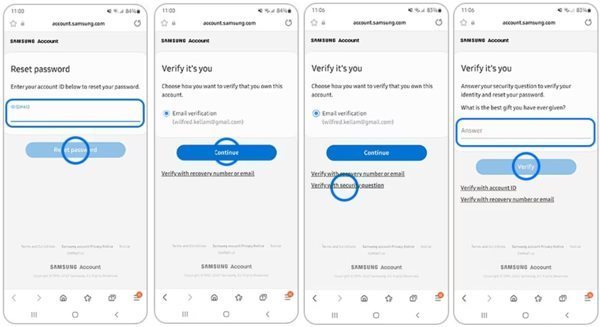
Nyissa meg a Samsungtól érkezett e‑mailt, kattintson a Jelszó visszaállítása, hivatkozásra, majd állítson be egy új jelszót, és erősítse meg.
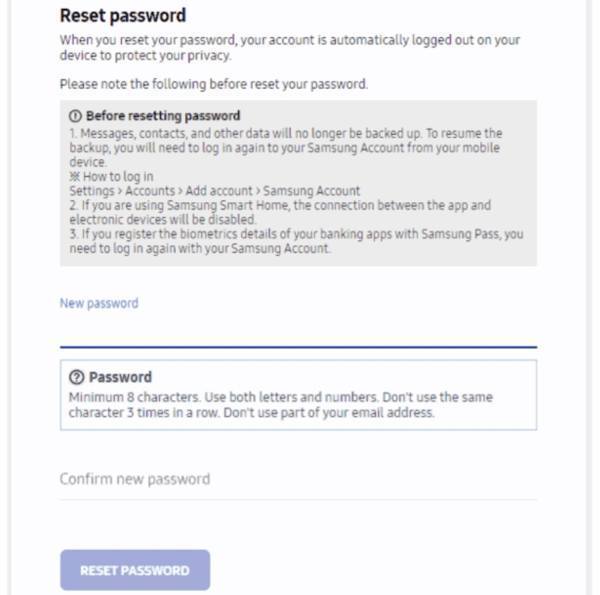
Jegyzet:
A Samsung‑fiók jelszavának visszaállítása után feltétlenül frissítse az új hitelesítő adatokat a telefonján, táblagépén vagy más Samsung‑eszközein is. Ellenkező esetben előfordulhat, hogy a Samsung‑szolgáltatások nem szinkronizálnak megfelelően.
A Samsung jelszó visszaállítása a kétlépcsős azonosítás engedélyezésével
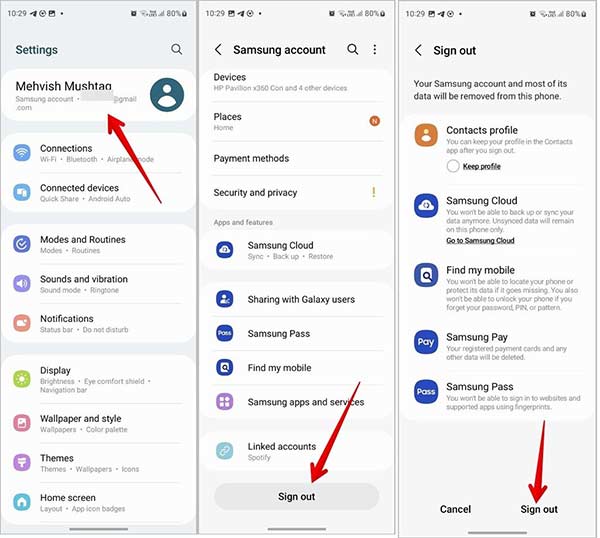
Ezenkívül adja meg Samsung-fiókjának azonosítóját a jelszó-visszaállítási weboldalon, majd kattintson a gombra Jelszó visszaállítása. Jelszó visszaállításához Samsung telefonon nyissa meg a Beállítások alkalmazást, és érintse meg a gombot Samsung fiók a képernyő tetején nyomja meg a gombot Kijelentkezés, és nyomja meg Kijelentkezés újra. Ezután érintse meg Jelszó visszaállítása a weboldal átirányításához a mobilböngészőbe.
Adja meg a kétlépcsős azonosítás telefonszámát, és nyomja meg a gombot Folytatni.
Ezt követően négy módszer áll rendelkezésére a Samsung‑fiók jelszavának visszaállításához.
Fiókazonosítóhoz tartozó e‑mail: visszaállító hivatkozás fogadása e‑mailben
Helyreállítási telefonszám: ellenőrzőkód fogadása SMS‑ben
Helyreállítási e‑mail: jelszó visszaállítása e‑mailben kapott linken keresztül
Biztonsági kérdés: biztonsági kérdés megválaszolásával folytathatja
Hibaelhárítás: Samsung jelszó‑visszaállítási problémák
1. Nem érkezett meg a visszaállító e‑mail?
Ellenőrizze a levélszemét (spam) mappát, és győződjön meg róla, hogy a megfelelő Samsung‑fiókhoz tartozó e‑mail‑címet adta meg. Ha továbbra sem kapja meg, próbálja meg más, Ön által használt e‑mail‑címmel.
2. Nem működik a jelszó‑visszaállító hivatkozás?
Jelölje ki és nyissa meg az e‑mailben szereplő webcímet, hogy befejezze a jelszó‑visszaállítási folyamatot. Ha a hivatkozás lejárt, lépjen vissza a visszaállítási oldalra, és indítsa el újra a folyamatot.
3. Nem tud bejelentkezni a Samsung‑fiókba?
Ellenőrizze az e‑mail‑címet vagy a telefonszámot, vagy próbáljon meg egy másik lehetséges fiókot, amelyet korábban használhatott. Akkor is bejelentkezhet, ha korábban beállította, a Google‑fiókjával vagy QR‑kóddal.
4. Nem kapta meg az ellenőrzőkódot?
Ellenőrizze a hálózati kapcsolatot, és győződjön meg róla, hogy a telefonszáma helyes és aktív. Ha megváltoztatta a telefonszámát, frissítenie kell az új számot a Samsung‑fiókjában.
5. Nincs hozzáférése a helyreállítási lehetőségekhez?
Lehet, hogy fel kell vennie a kapcsolatot a Samsung ügyfélszolgálatával, vagy meg kell próbálnia másik ellenőrzési módot.
2. rész: A Samsung‑fiók jelszavának frissítése
A Samsung-fiók jelszavának visszaállítása után frissítenie kell a változtatásokat Galaxy telefonján vagy táblagépén. Ellenkező esetben a Samsung szolgáltatások hibát jeleznek, vagy nem fognak működni. Íme a lépések a Samsung telefon jelszavának eltávolításához és visszaállításához.
Kapcsolja be Samsung telefonját, és nyissa meg a Beállítások kb.
Menj a Fiókok és biztonsági mentés fület, válasszon Fiókok kezelése, és válassza ki Samsung-fiókját.
Érintse meg a Fiók törlése gombot, olvassa el a figyelmeztető üzenetet, és nyomja meg a gombot Fiók törlése gombra újra. Ez a lépés eltávolítja a régi bejelentkezési munkamenetet az eszközéről, így az új jelszóval ismét be tud jelentkezni.
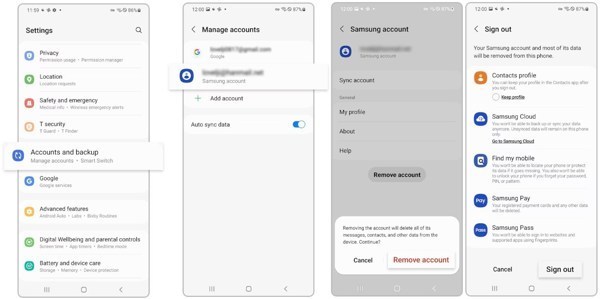
nyomja meg Kijelentkezés és kövesse az utasításokat Samsung-fiókjának telefonjáról való eltávolításához.
Ezután menjen vissza a Beállítások alkalmazást, navigáljon ide Fiókok és biztonsági mentés, és Fiókok kezelése. Koppintson a Fiók hozzáadása, majd adja meg Samsung fiókazonosítóját és új jelszavát.
Jegyzet:
Ha még emlékszik a Samsung‑fiók jelszavára, közvetlenül a telefonján is megváltoztathatja. Lépjen ide: Beállítások > [fiókazonosító] > Biztonság és adatvédelem > Jelszó, majd adja meg a jelenlegi jelszót, állítson be egy újat, és koppintson a Következő.
Bónusz tipp: Samsung telefon feloldása jelszó nélkül
Ha ki van zárva a Samsung telefonjából, feloldhatja azt a Samsung‑fiók hitelesítő adataival. De mi van akkor, ha a Samsung‑fiók jelszavát is elfelejtette? Van még mód a zárolt Samsung telefon elérésére jelkód nélkül? Igen! imyPass AnyPassGo segítségével eltávolíthatja a képernyőzárat Samsung telefonjáról vagy táblagépéről jelkód nélkül. Széles körű Android‑eszköztámogatással rendelkezik, beleértve a Samsungot, a Xiaomit, a Huaweit és sok más gyártót is.

Több mint 4 000 000 letöltés
Szabadulj meg bármilyen képernyőzártól Android-eszközökön jelszó nélkül.
Samsung telefonok feloldása jelszavak, például PIN-kód, minta, ujjlenyomat stb. eltávolításával.
Bónusz funkciókat kínál, mint például az FRP eltávolítása és a gyári beállítások visszaállítása.
Könnyű, biztonságos és gyors használat.
Támogasson olyan telefonokat és táblagépeket, mint a Samsung, a Xiaomi, a Google és egyebek.
GYIK.
-
Mi az a Samsung fiók?
Samsung-fiókot használnak a Samsung szolgáltatásainak eléréséhez Galaxy telefonokon, táblagépeken, Samsung TV-ken és más termékeken. Minden ügyfél létrehozhat egyet egy e-mail cím és egy megjegyezhető jelszó használatával.
-
Mit jelent a Samsung-fiókok kétlépcsős azonosítása?
A kétlépcsős azonosítás egy továbbfejlesztett biztonsági funkció, amely megakadályozza, hogy valaki engedély nélkül bejelentkezzen az Ön Samsung-fiókjába. Erősíti a biztonságot azáltal, hogy két különböző hitelesítési tényezőt használ a személyazonosságának ellenőrzésére, egy jelszót és egy biztonsági kódot.
-
Hogyan kezelhetem és állíthatom vissza Samsung-fiókomat?
Samsung-fiókját beállíthatja és kezelheti telefonján, táblagépén, számítógépén és TV-jén, mivel ezeken az eszközökön beépített Samsung fiókszoftver található. Ha elfelejtette Samsung-fiókazonosítóját, a Samsung webhelyén visszakeresheti.
Következtetés
Most meg kell értened, hogyan kell állítsa vissza a Samsung-fiók jelszavát számítógépen vagy okostelefonon. A folyamathoz szükség lehet ellenőrző kódra, az e-mail címedre, a hozzá tartozó telefonszámra, vagy biztonsági kérdésekre és válaszokra. Ezenkívül megosztottunk egy hatékony eszközt is, amellyel visszaállíthatod a jelszavakat a zárolt Samsung telefonodon vagy táblagépeden.
Gideon iOS-, Android- és Windows-eszközök feloldásáról ír. Korábban egy szervizközpontban dolgozott mobileszköz-szakértőként, ahol zárolt készülékekkel és jelszó-visszaállítással segítette az ügyfeleket. Szabadidejében új feloldó eszközöket tesztel, okoseszközöket testre szab, és a bonyolult feloldási folyamatokat egyszerűvé és biztonságossá teszi.
Forró megoldások
-
Oldja fel az Androidot
- AddROM FRP bypass eszköz értékelés
- FRP megkerülése vnROM segítségével
- FRP megkerülése ZTE készüléken egyszerűen
- Az FRP Hijacker részletes értékelése
- Hogyan lehet megkerülni a Revvl 5G FRP‑zárat
- Hogyan lehet FRP‑zárat megkerülni Samsung készüléken PC nélkül
- Hogyan lehet megkerülni a Galaxy A7 Lite FRP‑zárat PC nélkül
- Easy Flashing FRP Bypass 8.0 APK – értékelés
-
Az iOS feloldása
-
Jelszó tippek
-
iOS tippek

