



 Megoldás
 Támogatóközpont
 Rólunk
 Kapcsolatba lépni
Hogyan lehet könnyedén megkerülni a mintazárat Android telefonon vagy táblagépen
 Gideon Byron Közzétéve: 2026. augusztus 19.Oldja fel az Androidot3 perces olvasás
Elfelejtetted az Android mintazárat, és nem tudod használni a telefonodat vagy a táblagépedet? Van mód feloldani az Android készülékedet adatvesztés nélkül? Jó helyen jársz! Ez az útmutató 5 bevált módszert mutat be az Android telefonod feloldására, beleértve a hivatalos megoldásokat, a Google-szolgáltatásokat és a professzionális feloldó szoftvereket. oldja fel a mintazárat az Android telefonodról, beleértve a hivatalos módszereket, a Google-szolgáltatásokat és a professzionális feloldó szoftvert.

Ebben a cikkben:
- 1. rész: A legkönnyebb mód a mintazár feloldására jelszó nélkül
- 2. rész: Hogyan lehet feloldani a mintazárat Recovery (helyreállítási) módban
- 3. rész: Hogyan lehet feloldani a mintazárat Google-fiókkal
- 4. rész: Hogyan lehet feloldani a mintazárat a Google Saját eszköz keresése segítségével
- 5. rész: Hogyan lehet feloldani a Samsung telefon mintazárát
1. rész: A legkönnyebb mód a mintazár feloldására jelszó nélkül
Akár elfelejtetted a mintazárat, akár használt telefont kaptál, akár a törött kijelző miatt nem tudod beírni a jelkódot, imyPass AnyPassGo segíthet mindezeknek a problémáknak a megoldásában! Képes eltávolítani bármilyen képernyőzárat az Android telefonodról vagy táblagépedről, beleértve a mintát, jelszót, ujjlenyomatot, PIN-kódot vagy arcfelismerést. Ez az erőteljes eszköz támogatja szinte az összes jelentős márkát és modellt, amelyek Android 5–16 rendszert futtatnak. Még a Google FRP-zárat is megkerülheted vele jelszó nélkül!

Több mint 4 000 000 letöltés
Távolítsd el a mintazárat a telefonodról percek alatt.
Keresd meg és kerüld meg a képernyő jelkódját, PIN-kódját, ujjlenyomat- vagy arczárját.
Könnyedén kerüld meg a Google FRP-zárat a fiók jelszava nélkül.
Széles körű Android‑márka‑ és verziótámogatás.
Indítsa el az imyPass AnyPassGo programot a számítógépén, és válassza ki a Távolítsa el a képernyő jelszavát funkció.

Válaszd ki a készüléked márkáját. Ha nem találod a listában, kattints az Egyéb opcióra. Csatlakoztasd az Android telefonodat a számítógépedhez.

Once connected, click the Eltávolítás most gombra a mintazár eltávolításának elindításához a telefonodon.

Jegyzet:
Ez a folyamat törölni fogja az összes adatot és beállítást a telefonodon, ezért győződj meg róla, hogy rendelkezel friss biztonsági mentéssel!
2. rész: Hogyan lehet feloldani a mintazárat Recovery (helyreállítási) módban
Ha elfelejtetted az Android mintazárat, Recovery (helyreállítási) módba lépve gyári visszaállítással eltávolíthatod. Ez a módszer a legtöbb Android telefonon és táblagépen működik, beleértve a Samsung, Pixel és Motorola készülékeket is. Ugyanakkor törölni fog minden adatot és beállítást a készülékről, ezért győződj meg róla, hogy tisztában vagy a következményekkel, mielőtt folytatod.
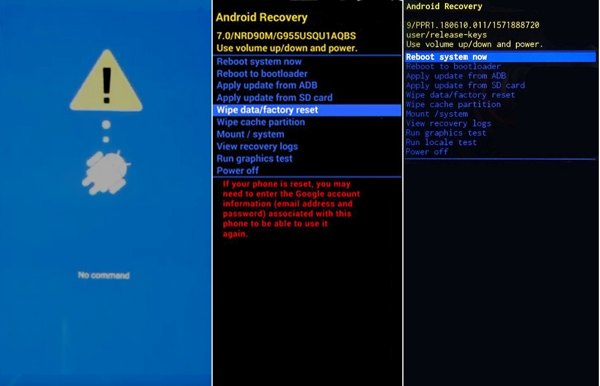
Nyomja meg és tartsa lenyomva a gombot Erő gombot, majd válaszd ki a készülék kikapcsolásának lehetőségét a telefonon vagy táblagépen.
Nyomd meg és tartsd lenyomva a megfelelő gombkombinációt, amíg meg nem jelenik a Recovery mód vagy a bootloader képernyő.
- Samsung készülékeken tartsd lenyomva a Hangerő fel + Erő gombokat, amíg meg nem jelenik a Samsung logó.
- Pixel telefonoknál tartsd lenyomva a Lehalkít + Erő gombokat, amíg meg nem látod a bootloader képernyőt.
- Motorola telefonoknál tartsd lenyomva egyszerre a Lehalkít + Erő gombokat, amíg meg nem jelenik a bootloader képernyő.
A készüléked gyártójának hivatalos weboldalán ellenőrizheted a megfelelő gombkombinációt.
Használd a Hangerő gombokat a Adatok törlése / gyári visszaállítás, opció kiválasztásához, majd nyomd meg a Erő gombot a megerősítéshez. Válaszd az Igen lehetőséget az elfelejtett mintazár eltávolításának elindításához.
Miután a visszaállítás befejeződött, válaszd a Rendszer újraindítása most és nyomja meg a Erő gombot. A készülék újraindulása után állítsd be újra, és hozz létre egy új képernyőzár-mintát.
3. rész: Hogyan lehet feloldani a mintazárat Google-fiókkal
Az egyik legegyszerűbb mód az Android telefon mintazárának feloldására gyári visszaállítás nélkül a társított Google‑fiókon keresztül. Ez a módszer csak Android 4.4‑en és korábbi verziókon érhető el. Az előnye, hogy nem veszik el az adataid.
Rajzolj egymás után többször hibás mintát.
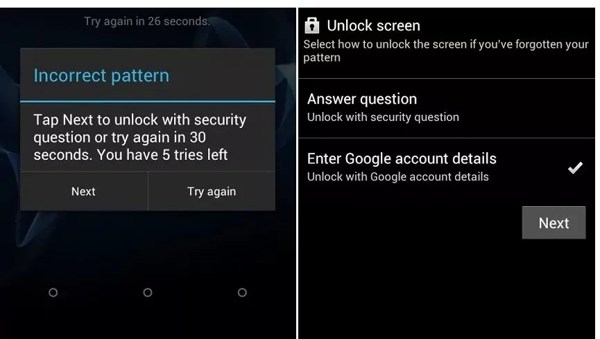
Amikor meglátod a Elfelejtett minta opciót alul, majd koppints rá.
Válassza ki Add meg a Google‑fiók adatait vagy egy hasonló lehetőséget, és koppints rá. Következő.
Írd be a Google‑fiókod és jelszavad.
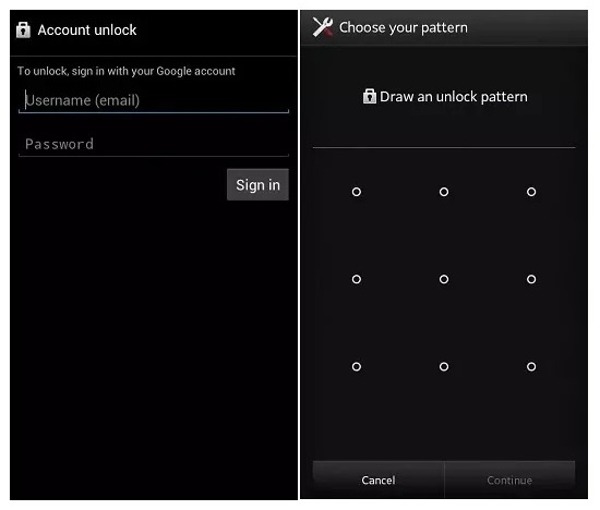
Érintse meg a Bejelentkezés gomb.
Ezután rajzolj egy új feloldási mintát.
Érintse meg a Folytatni gombot a megerősítéshez.
Most már az új mintával oldhatod fel a készüléket.
4. rész: Hogyan lehet feloldani a mintazárat a Google Saját eszköz keresése segítségével
Google Készülékkereső, amelyet most Google Find Hubnak hívnak, egy beépített eszközkövető szolgáltatás Android felhasználók számára. Lehetővé teszi az Android mintazár feloldását Google-fiókkal. Új jelszóval oldhatod fel a telefonodat vagy táblagépedet. Előfeltétel, hogy a Find Hub be legyen kapcsolva a telefonodon vagy táblagépeden, és a készülék stabil internetkapcsolattal rendelkezzen.
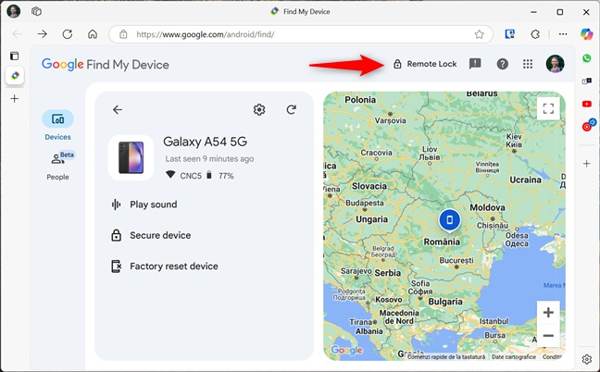
Lépj a https://www.google.com/android/find/about oldalra egy böngészőben, és jelentkezz be a zárolt készülékhez társított Google-fiókkal.
Válaszd ki a telefonodat vagy táblagépedet az eszközlistából.
Kattints a Távoli zárolás opciót, és hozz létre egy új jelszót a készülékedhez. Ezután kapcsold be a készülékedet, és oldd fel az új jelszóval.
5. rész: Hogyan lehet feloldani a Samsung telefon mintazárát
Ha a Samsung telefon mintazárát szeretnéd feloldani gyári visszaállítás nélkül, próbáld ki a Samsung Find My Mobile szolgáltatást (amely most a SmartThingsbe van integrálva). Ez lehetővé teszi a felhasználók számára, hogy távolról kezeljék, megkeressék és feloldják a készüléküket. A távoli feloldás funkciót azonban 2023 óta megszüntették, így az újabb modellek már nem használhatják ezt a módszert.
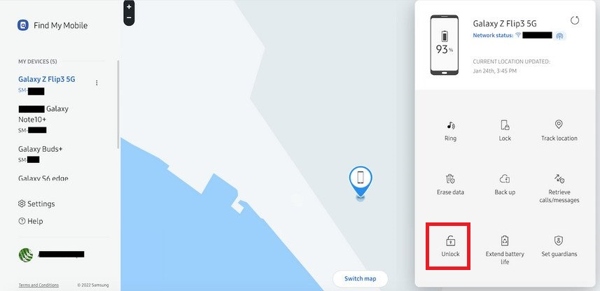
Látogasd meg a smartthingsfind.samsung.com oldalt egy böngészőben, és jelentkezz be a Samsung-fiókoddal.
Válaszd ki a zárolt telefonodat az oldalsávon.
Kattints a Kinyit gombot az eszköztáron.
Ezután ismét igazold a Samsung-fiókod hitelesítő adatait, és a Samsung telefonodnak távolról fel kell oldódnia.
Következtetés
Mostanra 5 módszert ismertél meg a megkerülheti a mintázatzárat feloldására Android telefonodon, ha elfelejted. A Recovery mód gyári visszaállítással képes eltávolítani a mintazárat, de ez törli az adataidat. Ha régebbi Android készüléket használsz, próbáld ki az Elfelejtett minta lehetőséget. A Google Saját eszköz keresése és a Samsung Find My Mobile szolgáltatások távolról is képesek feloldani a készüléket. Ha ezek a módszerek nem válnak be, a, imyPass AnyPassGo jelenti a végső megoldást az Android képernyőzárak eltávolítására jelszó nélkül.
Gideon iOS-, Android- és Windows-eszközök feloldásáról ír. Korábban egy szervizközpontban dolgozott mobileszköz-szakértőként, ahol zárolt készülékekkel és jelszó-visszaállítással segítette az ügyfeleket. Szabadidejében új feloldó eszközöket tesztel, okoseszközöket testre szab, és a bonyolult feloldási folyamatokat egyszerűvé és biztonságossá teszi.
Forró megoldások
-
Oldja fel az Androidot
- AddROM FRP bypass eszköz értékelés
- FRP megkerülése vnROM segítségével
- FRP megkerülése ZTE készüléken egyszerűen
- Az FRP Hijacker részletes értékelése
- Hogyan lehet megkerülni a Revvl 5G FRP‑zárat
- Hogyan lehet FRP‑zárat megkerülni Samsung készüléken PC nélkül
- Hogyan lehet megkerülni a Galaxy A7 Lite FRP‑zárat PC nélkül
- Easy Flashing FRP Bypass 8.0 APK – értékelés
-
Az iOS feloldása
-
Jelszó tippek
-
iOS tippek

