



 Megoldás
 Támogatóközpont
 Rólunk
 Kapcsolatba lépni
Hogyan lehet távolról feloldani egy Samsung telefont a Find My Mobile segítségével
 Gideon Byron Közzétéve: 2026. április 16.Oldja fel az Androidot4 perces olvasás
A Find My Mobile korábban hivatalos módot kínált arra, hogy távolról, jelkód nélkül oldjunk fel egy Samsung‑telefont. A Samsung azonban a Q OS‑től kezdődő rendszerfrissítésekkel eltávolította a Remote Unlock (Távoli feloldás) funkciót. Ennek eredményeként a modern, Android 10 vagy újabb rendszert futtató Galaxy készülékeken már nem érhető el.
Sokan kérdezik: "Még mindig látom a Remote Unlock opciót a telefonomon, működik ez még?" "Mit tegyek, ha hiányzik a Remote Unlock opció?" Ebben az útmutatóban lépésről lépésre elmagyarázzuk, hogyan működött a Find My Mobile a Samsung‑telefon feloldásához, és bemutatunk egy alternatívát is arra az esetre, ha a Remote Unlock funkció nem érhető el a készülékeden. A Find My Mobile korábban képes volt feloldani egy Samsung‑telefont lépésről lépésre, és megosztunk egy alternatívát is arra az esetre, ha a Remote Unlock funkció nem érhető el a telefonodon.

Ebben a cikkben:
- 1. rész: Mi az a Samsung Find My Mobile
- 2. rész: A Mobilkeresés aktiválása
- 3. rész: Hogyan lehet feloldani a Samsung‑telefont a Find My Mobile segítségével
- 4. rész: Legjobb alternatíva Samsung feloldásához Find My Mobile nélkül
- 5. rész: GYIK a Samsung feloldásával kapcsolatban a Find My Mobile segítségével
1. rész: Mi az a Samsung Find My Mobile
A Samsung Find My Mobile egy ingyenes funkciója Samsung telefonok és táblagépek elérésére és kezelésére Samsung-fiókján keresztül. Segítségével távolról megkeresheti, nyomon követheti, kezelheti, lezárhatja és feloldhatja Samsung készülékét.
A Samsung Find My Mobile főbb jellemzői
- 1.Samsung telefon vagy tablet feloldása jelszó nélkül. (Régebbi Android‑verziókhoz)
- 2.Egy Samsung‑telefon aktuális helyének követése és megjelenítése.
- 3.Adatok biztonsági mentése Samsung készülékről a Samsung Cloudba.
- 4.Samsung‑telefon távoli visszaállítása gyári állapotba.
- 5.Hívások és üzenetek lekérése Samsung készülékről.
- 6.Az összes, fiókodhoz tartozó Samsung‑eszköz online kezelése.
A Samsung Find My Mobile helymeghatározási szolgáltatásokat és vezeték nélküli hálózati adatokat használ, hogy segítsen megtalálni a készüléket, ha elveszett, véletlenül otthagytad valahol, vagy ellopták. Mostantól a SmartThings rendszerébe van integrálva a még zökkenőmentesebb használat érdekében.
2. rész: A Mobilkeresés aktiválása
Nyilvánvaló, hogy a Samsung Find My Mobile funkció szinte az összes Samsung telefonhoz és táblagéphez elérhető, beleértve a legújabb zászlóshajókat is. Ehhez be kell állítania Samsung-fiókját a telefonján. Ezenkívül engedélyeznie kell a Google-nak, hogy összegyűjtse az Ön helyadatait, és el kell fogadnia a Vezeték nélküli hálózatok használatára vonatkozó általános szerződési feltételeket. Ennél is fontosabb, hogy a távoli feloldás előtt aktiválnia kell a Mobilkeresés funkciót a Samsungon.
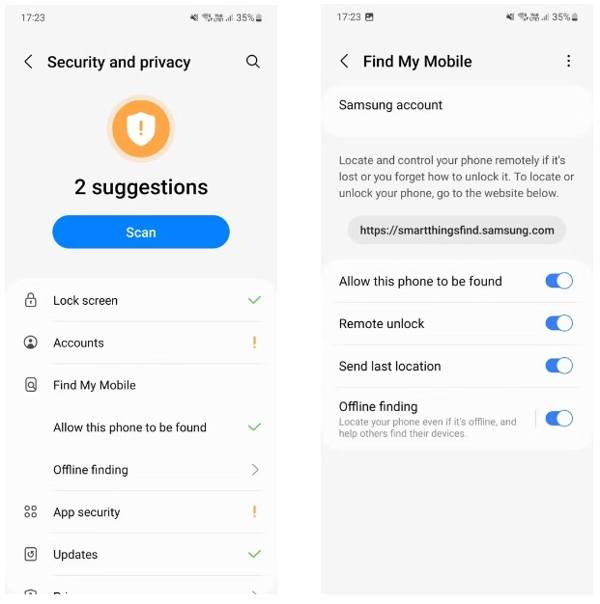
Nyissa meg a Beállítások alkalmazást Galaxy telefonján vagy táblagépén.
Menj Biztonság és adatvédelem vagy Zárképernyő és biztonság (a készülék típusától függően), majd koppints a Find My Mobile.
Koppintson a Engedélyezze a telefon megtalálását és kapcsold be az opciót.
További opciók engedélyezése, például Távoli feloldás, Utolsó hely küldése, és Offline keresés.
3. rész: Hogyan lehet feloldani a Samsung‑telefont a Find My Mobile segítségével
Ha a Remote Unlock funkció továbbra is engedélyezve van a Find My Mobile menüben, akkor fel tudod oldani Samsung‑telefonodat a Samsung‑fiókoddal, amikor elfelejted a PIN‑kódot, a mintát vagy a képernyőzár jelszavát. Mielőtt a Samsung Find My Mobile‑t használod a telefon feloldására, győződj meg róla, hogy:
- 1.A Samsung‑telefonod csatlakozik egy hálózathoz.
- 2.A telefon beállításához Samsung‑fiókot és jelszót használtál.
- 3.A Find My Mobile engedélyezve van a telefonodon.
- 4.A Remote Unlock be van kapcsolva.
Ha megfelel az összes előfeltételnek, kövesse az alábbi lépéseket az eszköz távoli feloldásához.
Látogass el a smartthingsfind.samsung.com oldalra, és jelentkezz be a Samsung‑fiókoddal.

Ezután az összes kapcsolódó eszköz megjelenik a bal oldalsávon. Válassza ki zárolt Samsung telefonját, hogy megjelenítse a helyét a térképen. Itt láthatja az állapotát, az akkumulátor töltöttségi szintjét, a hálózati kapcsolatot és az eszköztárat.
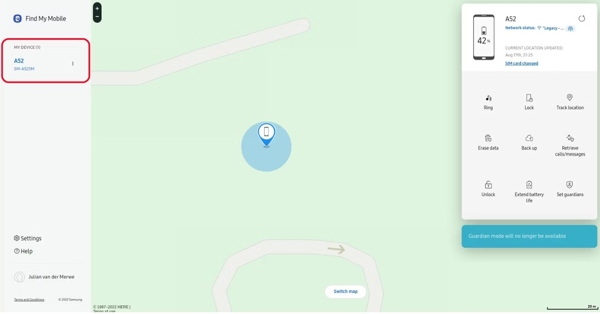
Kattints a Kinyit gombot az eszköztáron. Amikor a rendszer kéri, figyelmesen olvassa el a figyelmeztető üzenetet, és nyomja meg a gombot Kinyit újra. Ezután adja meg Samsung-fiókja jelszavát, és erősítse meg, hogy Ön nem robot.
Ha készen áll, kattintson a KÖVETKEZŐ gomb. Ha Samsung telefonja be van kapcsolva, és csatlakozik a hálózathoz, a Samsung Find My Mobile azonnal feloldja a zárolást.
4. rész: Legjobb alternatíva Samsung feloldásához Find My Mobile nélkül
A Find My Mobile csak bizonyos Samsung készülékverziókon érhető el, és a telefon zárolása előtt előre be kell állítani. Emellett a funkció csak akkor működik, ha a telefonod online van.
Ha a Remote Unlock funkció hiányzik a Find My Mobile menüből, vagy a telefonod offline állapotban van, ezzel a módszerrel nem fogod tudni feloldani. Ilyen esetben alternatív megoldásra lehet szükség, például a imyPass AnyPassGo, alkalmazásra, amelyet kifejezetten a képernyőzárak eltávolítására terveztek a legtöbb Android‑készüléken.

Több mint 4 000 000 letöltés
Jelszó nélkül távolítsa el a zárolási képernyőt Androidon.
PIN-kód, ujjlenyomat, jelszó és egyebek támogatása.
20+ Android telefonmárkával működik.
Nem fogja rootolni az okostelefonját a folyamat során.
Lássuk, hogyan lehet feloldani egy telefont a Find My Mobile alternatívájával.
Telepítse a feloldó szoftvert
Indítsa el a Samsung Find My Mobile alternatíváját, miután telepítette a számítógépére. Válassza a Távolítsa el a képernyő jelszavát opciót a kezdőképernyőn. Ezután csatlakoztassa a zárolt telefont a számítógéphez USB-kábellel.

Válassza ki az eszköz márkáját
A rendszer felkéri a telefon márkájának kiválasztására. Ezután kattintson a Eltávolítás most gombot, és lépj tovább.

Távolítsa el a lezárási képernyőt
Mindaddig, amíg befejezi a fenti lépéseket, a szoftver azonnal megkezdi a lezárási képernyő eltávolítását. Néhány perccel később újra hozzáférhet telefonjához.

Jegyzet:
Ez a módszer törölni fogja az adatokat az eszközödön. Javasolt előzetesen biztonsági mentést készíteni a fájljaidról, hogy később vissza tudd állítani a telefonodat a mentésekből.
GYIK.
-
Fel tudom oldani a Samsung telefonom zárolását?
Igen, van néhány módja oldja fel Samsung telefonját saját felelősséggel. A Samsung Find My Mobile funkciója például lehetővé teszi a támogatott eszközök távoli feloldását, ha aktiválta a funkciót a telefonján.
-
Mi az eszközfeloldó alkalmazás a Samsungon?
A Samsung telefonokon nincs eszközfeloldó alkalmazás, de a Find My Mobile segítségével feloldhatja készülékét, amely egy webalapú szolgáltatás a Samsung készülékek ingyenes online kezeléséhez.
-
Miért nem működik a Mobilkeresés a Samsung telefonomon?
A Mobilkereső használatakor aktiválnia kell ezt a funkciót a telefonján. Ráadásul a telefonnak online kell lennie. Ha ez a funkció nem működik a telefonján, használhat harmadik féltől származó Android-feloldó eszközt, például a fent javasolt DroidKit.
Következtetés
Ez az útmutató bemutatja, hogyan kell feloldhatja a Samsung készülékeket a Mobilkeresés funkcióvalA Samsung telefonok és táblagépek Samsung-fiókokon keresztüli nyomon követésének kényelmes módjaként lehetővé teszi az eszközök távoli kezelését. Ráadásul egy alternatív megoldást is megosztottunk.
Gideon iOS-, Android- és Windows-eszközök feloldásáról ír. Korábban egy szervizközpontban dolgozott mobileszköz-szakértőként, ahol zárolt készülékekkel és jelszó-visszaállítással segítette az ügyfeleket. Szabadidejében új feloldó eszközöket tesztel, okoseszközöket testre szab, és a bonyolult feloldási folyamatokat egyszerűvé és biztonságossá teszi.
Forró megoldások
-
Oldja fel az Androidot
- AddROM FRP bypass eszköz értékelés
- FRP megkerülése vnROM segítségével
- FRP megkerülése ZTE készüléken egyszerűen
- Az FRP Hijacker részletes értékelése
- Hogyan lehet megkerülni a Revvl 5G FRP‑zárat
- Hogyan lehet FRP‑zárat megkerülni Samsung készüléken PC nélkül
- Hogyan lehet megkerülni a Galaxy A7 Lite FRP‑zárat PC nélkül
- Easy Flashing FRP Bypass 8.0 APK – értékelés
-
Az iOS feloldása
-
Jelszó tippek
-
iOS tippek

