



 Megoldás
 Támogatóközpont
 Rólunk
 Kapcsolatba lépni
Hogyan lehet törölt Twitter‑üzeneteket megkeresni mobilon és számítógépen
 Clara Prescott Közzétéve: 2026. július 17.Adatok helyreállítása3 perces olvasás
Előfordulhat, hogy nem gondolkodsz túl sokat, amikor helyet szabadítasz fel a Twitter – ma már X – közvetlen üzenetei között. A legtöbb esetben ez rendben van, hiszen nem szeretnél túl sok üzenetet a beérkező mappádban. Néhány üzenet azonban fontos lehet számodra, de ez csak azután tudatosul benned, hogy már törölted őket. Bár a Twitternek nincs beépített Kuka vagy Törölt elemek mappája, van néhány mód, amellyel esetleg megnézheted a törölt üzeneteket a Twitteren.

Ebben a cikkben:
1. rész. Hogyan ellenőrizd a törölt Twitter‑üzeneteket a beérkező mappában
Egy egyszerű módja a törölt Twitter‑üzenetek ellenőrzésének az e‑mail‑értesítések átnézése. A Twitter tájékoztatása szerint minden alkalommal e‑mail‑értesítést küld, amikor valaki közvetlen üzenetet küld neked. Az értesítés tartalmazza a teljes üzenetet. Érdemes átnézni az e‑mail‑fiókod beérkező mappáját, ha engedélyezted a Twitter e‑mail‑értesítéseit.
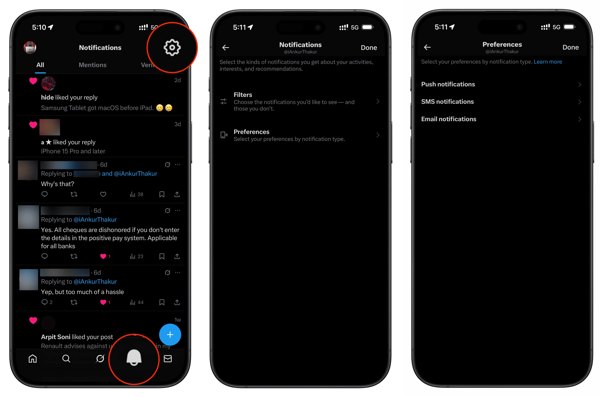
Menj Beállítások a Twitteren.
Navigálj Értesítések, választ preferenciák, és érintse meg a lehetőséget E-mail értesítések.
Ha engedélyezve volt, mielőtt törölted az üzeneteket, folytasd.
Nyisd meg annak az e‑mail‑fióknak a beérkező mappáját, amely a Twitter‑fiókoddal van összekapcsolva.
típus írd be a keresőmezőbe, majd nyomd meg az vagy twitter.com Szűkítsd az eredményeket dátumtartománnyal. Belép vagy Visszatérés gombot a billentyűzeten.
Ezután olvasd el az e‑mailt, és keresd meg benne az üzenetet.
Még ha a saját oldaladról törlöd is a Twitter‑üzeneteket, a feladók továbbra is megőrizhetik azokat a saját fiókjukban. Más szóval, a Twitter‑privát üzenetek csak a feladó vagy a címzett oldaláról törlődnek, de nem mindkettőről egyszerre. A törölt Twitter‑üzenetek visszaszerzéséhez kérd meg a másik felet, hogy küldje el újra, ha nála még megvan a beszélgetés.
2. rész. Hogyan szerezd vissza a törölt Twitter‑üzeneteket a feladók segítségével
A Twitter lehetővé teszi a felhasználók számára, hogy adatarchívumot töltsenek le, amelyben megtalálhatók a törölt Twitter‑üzenetek is. Az archívum elkészítése akár 24 órát is igénybe vehet, miután a Twitter megkapta a kérelmedet. Emellett a folyamat során igazolnod kell a személyazonosságodat. Ne feledd, hogy az archívum nagyon sokféle adatot tartalmaz, így neked kell megkeresned benne a kívánt üzeneteket.
3. rész. Hogyan nézd meg a törölt Twitter‑üzeneteket archívummal
Rendszer és támogatás.
Jelentkezz be a fiókodba a Twitteren.
Kattintson Több, választ Add meg ismét a Twitter‑jelszavad., és kattintson Beállítások és adatvédelem.
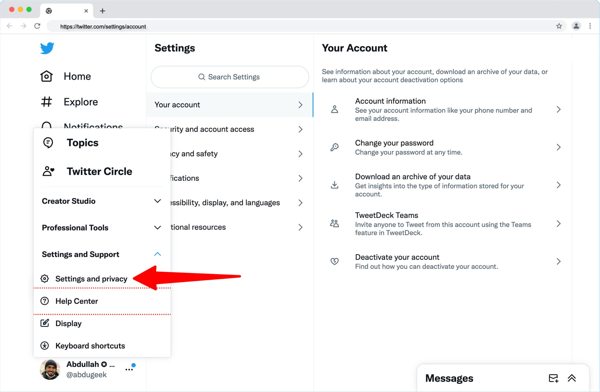
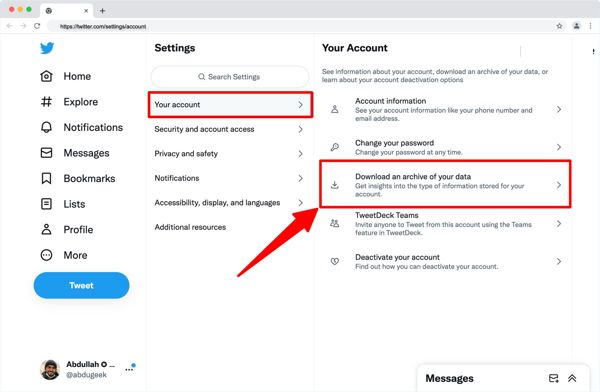
Kattintson Az Ön fiókja és ütött Töltse le az adatok archívumát.
Válaszd ki az ellenőrzési csatornát, és írd be a kapott kódot.
24 óra elteltével nyisd meg a Twittertől érkezett e‑mailt.
Ezután kattintson a Archívum kérése gomb.
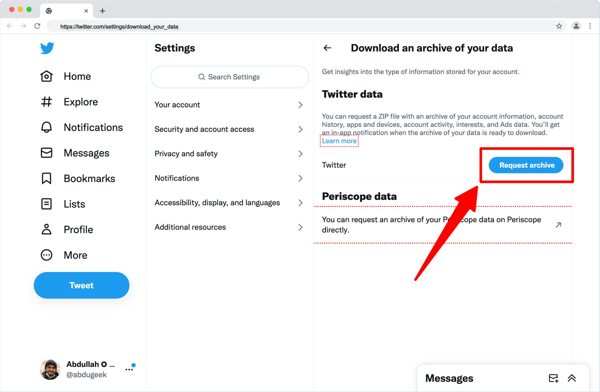
Nyisd meg a Twitter‑archívum letöltési oldalát.
Kattints a.
Végül kattintson a gombra az archívum letöltéséhez. Ezután nyisd meg az archív fájlt, és keresd meg benne a törölt Twitter‑üzeneteket.
Ha az iPhone‑odon szeretnéd helyreállítani a törölt Twitter‑üzeneteket, a.
Ezt is érdemes elolvasni:
4. rész. Hogyan állítsd helyre a törölt Twitter‑üzeneteket iOS‑en
jó választás. Képes átvizsgálni az iPhone memóriáját, és megkeresni az elveszett adatokat akkor is, ha nincs biztonsági mentésed. Emellett a felhasználóbarát kialakítás leegyszerűsíti az üzenet‑helyreállítás folyamatát., imyPass iPhone Data Recovery Az iPhone‑os üzenet‑helyreállító eszköz fő funkciói.
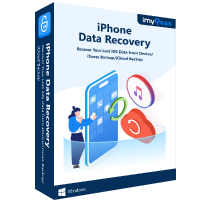
Több mint 4 000 000 letöltés
Nyerd ki az adatokat az iPhone memóriájából vagy biztonsági mentésekből.
Üzenetekkel és mellékletekkel is működik.
Nézd meg előre az elveszett Twitter‑üzeneteket a szelektív helyreállításhoz.
Hogyan állíts helyre törölt Twitter‑üzeneteket iPhone‑odon.
Széles körű iPhone- és iPad-támogatás.
Indítsd el az iPhone‑os üzenet‑helyreállító szoftvert a telepítés után a PC‑den. Van egy másik verzió Macre is. Lépj a
Olvassa be iPhone-ját
fülre. Csatlakoztasd az iPhone‑odat a PC‑hez Lightning kábellel. Kövesd a képernyőn megjelenő utasításokat, és bízd meg ezt a számítógépet. Kattints a Helyreállítás iOS-eszközről gombra a memória vizsgálatának megkezdéséhez. Indítsa el a szkennelést Miután az adatelemzés befejeződött, válaszd ki az oldalsávon azokat az adattípusokat, amelyeket helyre szeretnél állítani. Az eredmények szűkítéséhez válaszd a.

A törölt üzenetek előnézete
lehetőséget a legördülő menüből. Ezután nézd át az iPhone‑on elveszett üzeneteket. Csak a töröltek megjelenítése Törölt Twitter‑üzenetek helyreállítása.

Jelöld ki az összes üzenetet, amelyet vissza szeretnél szerezni, és kattints a jobb alsó sarokban lévő Recover (Helyreállítás) gombra. Kattints a felugró párbeszédablakban a
gombra a kimeneti mappa beállításához, majd nyomd meg az Nyisd ki gombot. Ha elkészült, ellenőrizd a törölt Twitter‑üzeneteket a számítógépeden. Visszaszerez. különféle helyzetekben.

Következtetés
Ez a cikk többféle módot ismertetett arra, hogyan lehet ha bekapcsoltad az e‑mail‑értesítéseket a fiókodban, a kapcsolódó e‑mail‑címen meg tudod nézni az elveszett üzeneteket és más információkat. Emellett kérheted az összes üzenet letöltését tartalmazó archívumot. Az is egy lehetőség, hogy megkéred a másik felet, küldje el újra az elveszett üzeneteket. az utolsó lehetőség, amellyel visszaszerezheted az elveszett üzeneteket iPhone‑odon. imyPass iPhone Data Recovery E‑mail‑értesítés engedélyezése.
Clara több mint 8 év tapasztalattal rendelkezik elveszett fájlok visszaállításában és adatok átvitelében. Korábban egy nagy informatikai szolgáltató vállalatnál dolgozott adatmentési technikusként. Adatmentés és digitális kriminalisztika területén szerzett minősítéseinek köszönhetően cikkei egyszerű megoldásokat kínálnak, amelyek megkönnyítik a bonyolult helyreállítási feladatokat a hétköznapi felhasználók számára.
Forró megoldások
-
Adatok helyreállítása
- AppGeeker iOS adat-helyreállítási áttekintés
- Disk Drill iPhone adat-visszaállítás értékelés
- Hogyan lehet kivenni az iPhone-t helyreállítási módból
- Hogyan lehet kijavítani a support.apple.com/iphone/restore hibát
- Hogyan lehet adatot visszaállítani DFU módból
- Gbyte iPhone adatmentési áttekintés
- Hogyan lehet visszaállítani az iPhone-ról törölt fotókat 30 nap után
- Hogyan lehet visszaállítani a törölt fotókat iPaden
-
Az iOS feloldása
-
Adatátvitel
-
iOS tippek

iPhone adatmentés
A törölt vagy elveszett iPhone-adatok helyreállítása
Ingyenes letöltés Ingyenes letöltés
