



 Megoldás
 Támogatóközpont
 Rólunk
 Kapcsolatba lépni
Gyorsan távolítsa el az iPadjén lévő összes típusú MDM‑et/felügyeletet
 Penny Warren Közzétéve: 2026. október 15.Az iOS feloldása3 perces olvasás
Az iPad‑felügyelet lehetővé teszi egy szervezet számára, hogy bizonyos készülékbeállításokat szabályozzon, alkalmazásokat telepítsen, korlátozásokat érvényesítsen és biztonsági házirendeket kezeljen. Előfordul azonban, hogy egyes felhasználók váratlan kezelési üzeneteket látnak iPadjükön, miután használt készüléket vásároltak, vagy egy régi iPadet állítottak vissza. Ha el szeretné távolítani az iPad‑felügyeletet, először fontos azonosítani, hogy a készüléket hogyan kezelik. Az elérhető eltávolítási lehetőségek attól függnek, hogy az iPad magánszemély, iskola vagy vállalat tulajdonában van‑e.

Ebben a cikkben:
- 1. rész: Mit jelent a "This iPad Is Supervised and Managed By" üzenet?
- 2. rész: Miért van szükség az MDM eltávolítására iPadről?
- 3. rész: Hogyan lehet eltávolítani az MDM‑et iPadről
- 4. rész: Eltávolítható‑e az iPad‑felügyelet gyári visszaállítás után?
- 5. rész: Eltávolítható‑e az iPad‑felügyelet számítógép nélkül?
- 6. rész: GYIK az iPad MDM eltávolításáról
1. rész: Mit jelent a "This iPad Is Supervised and Managed By" üzenet?
A "This iPad is supervised and managed by" üzenet azt jelzi, hogy az iPaden engedélyezve van a felügyelet. Egy szervezet vagy az iskolája az Apple mobil eszközkezelő rendszerét (Mobile Device Management, MDM) használhatja arra, hogy távolról konfigurálja és vezérelje az iPadet.
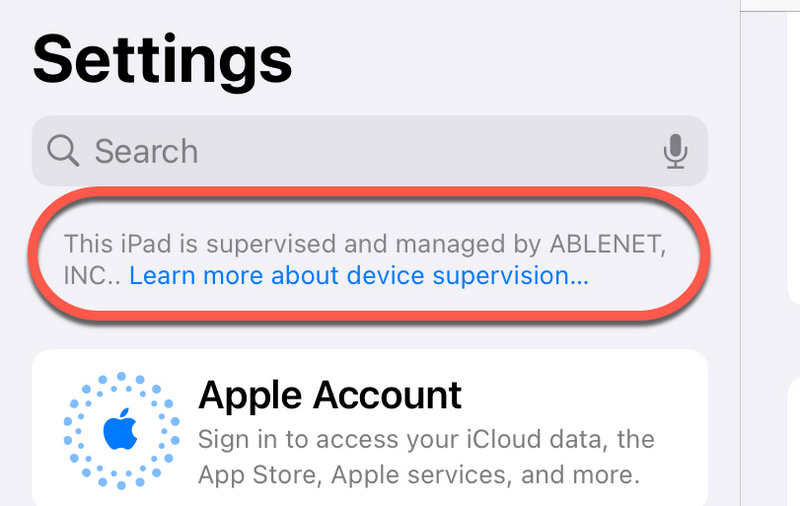
Az iPad‑felügyelet további kezelési lehetőségeket biztosít az adminisztrátoroknak. Ide tartozhat bizonyos funkciók korlátozása, Wi‑Fi‑beállítások konfigurálása, alkalmazások telepítése és biztonsági követelmények érvényesítése.
A felügyelet és az MDM egymáshoz kapcsolódó, de eltérő fogalmak. A felügyelet extra irányítást ad egy adminisztrátornak a készülék felett, míg az MDM egy rendszer az eszközbeállítások és házirendek kezelésére. Egy iPad lehet egyszerre felügyelt és beiratkozva egy MDM‑rendszerbe.
2. rész: Miért van szükség az MDM eltávolítására iPadről?
Számos oka lehet annak, hogy valaki el akarja távolítani az MDM‑et egy iPadről. Például egy volt alkalmazott megkaphatja a céges készüléket, egy diák az iskola után is megtarthatja az iPadet, vagy egy használt készülék vásárlója felfedezheti, hogy a készülék még mindig egy szervezethez van rendelve.
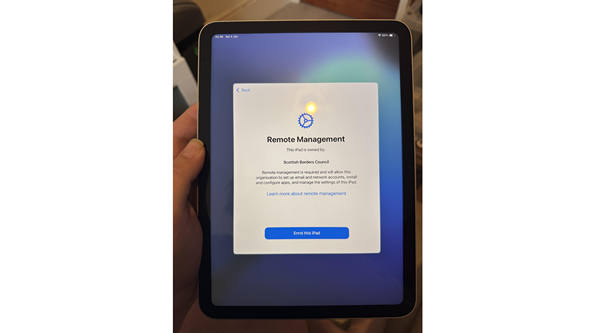
Az MDM‑korlátozások megakadályozhatják a felhasználókat bizonyos beállítások módosításában, alkalmazások telepítésében vagy egyes funkciók elérésében. Egyes konfigurációk korlátozhatják a fiókváltoztatásokat és más készülékfunkciókat is. Egy iPad, amely a beállítás során távoli felügyeletről szóló képernyőt jelenít meg, továbbra is hozzá lehet rendelve egy szervezet automatikus regisztrációs rendszeréhez. A készülék törlése önmagában nem feltétlenül szünteti meg ezt a hozzárendelést.
Mielőtt megkísérelné az MDM megkerülését egy iPaden, állapítsa meg, hogy a készülék magántulajdonban van‑e, vagy egy szervezet kezeli. Ez a különbség meghatározza, hogy mely megoldások érhetők el.
3. rész: Hogyan lehet eltávolítani az MDM‑et iPadről
Többféle módon lehet eltávolítani az MDM‑et egy iPadről. A megfelelő módszer a regisztráció típusától, az adminisztrátori jogosultságoktól és a tulajdoni viszonyoktól függ.
1. mód. MDM‑profil eltávolítása a Beállításokban
Ha az iPad engedi a profil eltávolítását, először a Beállítások alkalmazásban érdemes ellenőrizni.
- 1.Nyisd ki Beállítások az iPad-eden.
- 2.Válassza ki Tábornok.
- 3.Koppintson a VPN és eszközkezelés.
- 4.Keresse meg a szervezethez kapcsolódó kezelési profilt.
- 5.Ellenőrizze, hogy egy Kezelés eltávolítása vagy Profil eltávolítása opció elérhető.
- 6.Kövesse a képernyőn megjelenő utasításokat, és szükség esetén adja meg a kért jelkódot.
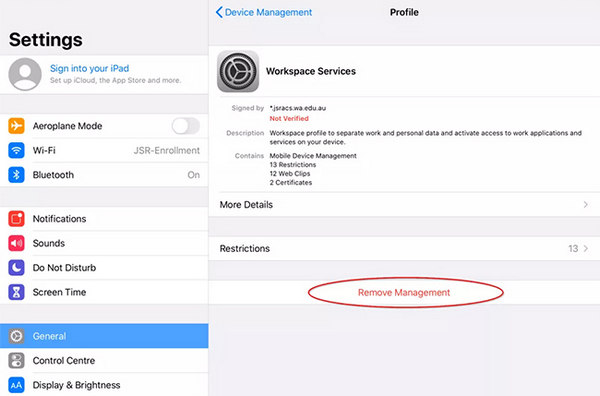
Ez a módszer az eltávolítható profilokhoz alkalmas. Ha a profil zárolt, az eltávolítási lehetőség nem biztos, hogy elérhető. Egyes, szervezet által kezelt készülékek esetében adminisztrátorra van szükség a regisztráció megszüntetéséhez.
2. mód. Lépjen kapcsolatba a szervezet rendszergazdájával
Vállalati tulajdonú vagy iskolai iPadek esetében az adminisztrátor felkeresése gyakran a legmegbízhatóbb megoldás.
Az adminisztrátor meg tudja állapítani, hogy a készülék jogosult‑e az MDM‑ből való kivonásra. Eltávolíthatja a regisztrációs profilt a kezelőplatformról, vagy frissítheti a készülék hozzárendelését az Apple School Managerben vagy az Apple Business Managerben.
Ez a lépés különösen fontos, ha a kezdeti beállítás során távoli felügyeletről szóló képernyőt lát. Lehet, hogy a készüléket előbb ki kell venni a szervezet automatikus eszközregisztrációs rendszeréből, mielőtt önállóan lehetne konfigurálni.
Ha használt iPadet vásárolt, kérje meg az eladót, hogy oldja meg a kezeléssel kapcsolatos problémát. Egy gyári visszaállítás önmagában nem biztos, hogy eltávolítja a szervezethez tartozó regisztrációt.
3. módszer. iPad‑felügyelet eltávolítása korlátozások nélkül
Előfordulhat, hogy ismeretlen okok miatt közvetlenül nem tudja eltávolítani az MDM‑et az iPadjéről. Ez azért lehet, mert az MDM erősen korlátozott és rögzített az iPadjén. Ilyen esetben arra lesz szüksége, hogy használja az imyPass iPassGo.
Ez a program nagyon átfogó és nagy teljesítményű, mivel képes beolvasni és észlelni az iPaden lévő MDM‑felügyeletet, majd egyetlen kattintással közvetlenül eltávolítani azt. Nem kell foglalkoznia az MDM‑felügyelet forrásával.
Töltse le az imyPass iPassGo‑t
Kattints a Ingyenes letöltés gombra kattintva letöltheti, telepítheti és elindíthatja ezt az iPad MDM‑felügyelet‑eltávolító eszközt.
Csatlakoztassa iPadjét a számítógéphez
A program Windowsra és Macre is elérhető. Csatlakoztatnia kell iPadjét Windows vagy Mac számítógéphez.
MDM‑felügyelet eltávolítása iPaden
A program felületén ki kell választania a MDM megkerülése gombot az iPad‑felügyelet eltávolításához. Mindössze néhány másodpercig tart a folyamat.

Végül csak a(z) Rajt Egyes felhasználók azt tapasztalják, hogy a távoli felügyelet az iPad törlése után is visszatér. Ez a viselkedés gyakran az Automatizált eszközregisztrációval (Automated Device Enrollment) függ össze. A szervezetek jogosult Apple‑eszközöket rendelhetnek egy kezelési szolgáltatáshoz. Aktiváláskor az iPad ellenőrzi, hogy csatlakoznia kell‑e a szervezet kezelési rendszeréhez.

4. rész: Eltávolítható‑e az iPad‑felügyelet gyári visszaállítás után?
Tehát egy.
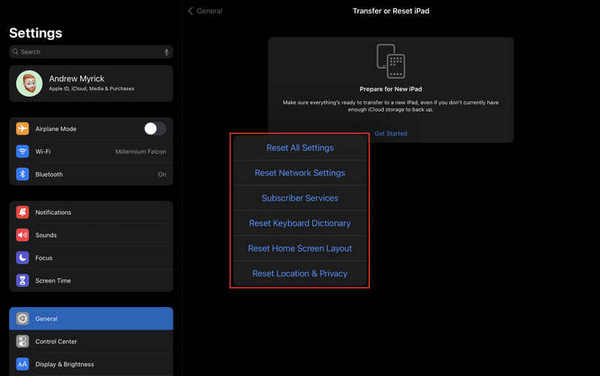
önmagában nem feltétlenül távolítja el a távoli felügyeletet egy iPadről. A készülék a beállítás során ismét letöltheti a kezelési konfigurációját. gyári beállítások visszaállítása Bizonyos esetekben igen. Ha az MDM‑profil eltávolítható, előfordulhat, hogy közvetlenül törölni tudja azt az iPad Beállítások alkalmazásából. Ehhez a folyamathoz nem feltétlenül van szükség számítógépre.
5. rész: Eltávolítható‑e az iPad‑felügyelet számítógép nélkül?
Azonban a felügyelet eltávolítása nem mindig lehetséges a helyi beállításokon keresztül. Az adminisztrátorok olyan korlátozásokat érvényesíthetnek, amelyek megakadályozzák a felhasználókat a kezelési profilok törlésében.
Ha a készülék egy szervezet tulajdona, a kezelési állapot módosítása előtt kérjen engedélyt. Magántulajdonban lévő iPad esetén ellenőrizze az elérhető profilbeállításokat, és vegye fel a kapcsolatot az Apple Supporttal, ha a regisztrációs állapot továbbra sem egyértelmű.
, először ellenőrizze, hogy a kezelési profil eltávolítható‑e a Beállítások alkalmazáson keresztül. Ha az iPad távoli felügyeletről szóló képernyőt jelenít meg, vagy gyári visszaállítás után is felügyelt marad, erősítse meg a regisztrációs állapotát az adott készülékért felelős szervezettel.
6. rész: GYIK az iPad MDM eltávolításáról
GYIK.
-
Ingyenesen eltávolíthatom az MDM-et az iPadről?
Igen, ha a felügyeleti profil eltávolítható, vagy a szervezet beleegyezik a készülék feloldásába. A rendelkezésre álló lehetőségeket a Beállítások menüben, további szoftver megvásárlása nélkül is ellenőrizheti.
-
Eltávolítja a gyári visszaállítás az iPad felügyeletét?
Nem feltétlenül. A visszaállítás törli a helyi adatokat és beállításokat, de nem távolítja el automatikusan egy szervezet automatikus beiratási hozzárendelését.
-
Eltávolíthatom az iPad felügyeletét az adminisztrátor engedélye nélkül?
Ha az eszközt iskola vagy vállalat kezeli, engedélyt kell kérnie. Lehetséges, hogy a rendszergazdának a szervezet felügyeleti rendszerén keresztül kell feloldania az eszközt.
Következtetés
Nak nek távolítsa el az MDM-et az iPadről, Néha egy MDM nem olyan könnyen törölhető, és ilyenkor az imyPass iPassGo‑ra van szüksége. Gyorsan be tudja olvasni, és hagyja, hogy eltávolítsa az MDM‑korlátozásokat. Ez a program mindenféle korlátozást képes eltávolítani, hogy segítsen megszüntetni az iPadjén lévő felügyeletet.
Sometimes, an MDM is not that easy to delete, and what you need is imyPass iPassGo. It can quickly scan and let you remove the MDM restrictions. This program can remove all types of restrictions to help you remove supervision on your iPad.
Penny a GPS-hibakeresésre és a Windows-optimalizálásra összpontosít. Korábban műszaki ügyfélszolgálati mérnökként dolgozott, ahol ügyfeleknek segített a helymeghatározással kapcsolatos és rendszerproblémák hatékony megoldásában. Informatikai támogatási tapasztalatára támaszkodva olyan gyakorlati megoldásokat kínál, amelyek valóban beválnak. Szabadidejében szeret túrázni és geoládákat keresni, hogy a GPS-technológiát a való életben tesztelje.
Forró megoldások
-
Az iOS feloldása
-
iOS tippek
-
Oldja fel az Androidot
-
Jelszó tippek


