



 Megoldás
 Támogatóközpont
 Rólunk
 Kapcsolatba lépni
Hogyan lehet MDM‑et megkerülni iPhone‑on/iPaden adatvesztés nélkül
 Samuel Spenser Közzétéve: 2026. május 11.Az iOS feloldása3 perces olvasás
Manapság a biztonság növelése érdekében a legtöbb szervezet mobil eszközeit mobil eszközfelügyeleti megoldásokkal (Mobile Device Management, azaz MDM) kezeli. Amint iPhone‑ja vagy iPadje be van vonva az MDM‑be, elveszíti az eszköz feletti teljes ellenőrzést, például a gyári visszaállítás, az alkalmazástelepítés, a játékok és sok más lehetőségét. Az MDM megkerülése iPhone‑on vagy iPaden az egyik legnehezebb feladat lehet. Ez az útmutató bevált módszereket mutat be arra, hogyan szabadulhat meg az MDM‑től iOS‑eszközén.

Ebben a cikkben:
1. rész: Mit jelent az MDM megkerülése?
Az MDM a Mobile Device Management (mobil eszközfelügyelet) rövidítése. Célja, hogy egy szervezeten belül zárolja a mobileszközöket. Jelenleg az MDM‑zárak egyre gyakoribbak iPhone‑okon, iPad készülékeken és más mobileszközökön, különösen azokon, amelyeket korábban vállalatok vagy iskolák használtak vagy osztottak ki. Adminisztrátori jelszóval gyorsan el tudja távolítani az MDM‑et az eszközéről.
Hogyan távolítsa el az MDM‑et iPhone‑ról adminisztrátori jelszóval
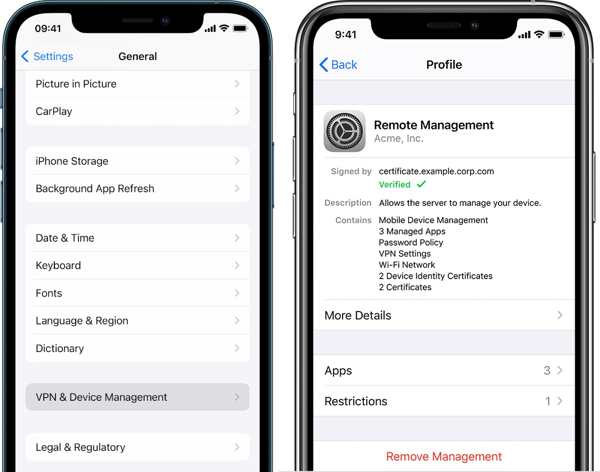
Menj a Beállítások kb.
Válaszd a Tábornok lapon.
Koppintson a VPN és eszközkezelés.
Válassza ki az MDM‑profilt.
Ezután érintse meg a Kezelés eltávolítása gomb.
Ha a rendszer kéri, írja be a megkerülő kódot a Apple azonosító mezőbe, és hagyja üresen a Jelszó mezőt.
Fejezze be a beállítási folyamatot.
Hogyan távolítsa el az MDM‑et iPhone‑ról megkerülő kóddal
Ha be van vonva egy MDM‑be, ingyen kaphat egy MDM Activation Lock megkerülő kódot. Ezzel a kóddal az MDM‑et meg tudja kerülni, amikor újra beállítja az eszközt.
Nyissa meg a Beállítások kb.
Menj Tábornok, és akkor Az iPhone átvitele vagy visszaállítása.
Koppintson a Minden tartalom és beállítás törlése.
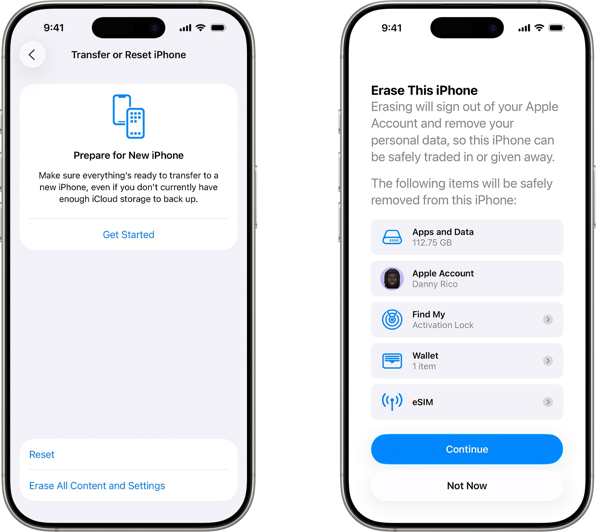
Kövesse a képernyőn megjelenő utasításokat a gyári alaphelyzetbe állítja az iPhone-ját.
Amikor az iPhone újraindul, állítsa be új készülékként.
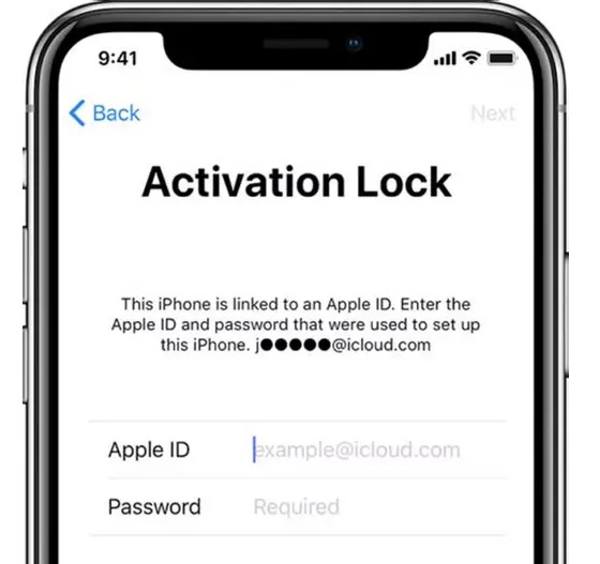
Az Activation Lock képernyőn adja meg Apple ID‑ját és a.
Mit jelent az MDM megkerülése? Ha nincs adminisztrátori jelszava vagy megkerülő kódja, akkor az MDM‑et kell megkerülnie iPhone‑ján vagy iPadjén. Ez azt jelenti, hogy egy hatékony eszközzel kell megszabadulnia az MDM‑felügyelettől.
2. rész: MDM megkerülése iPhone‑on adatvesztés nélkül
Ahogy korábban említettük, szüksége lesz egy erős MDM‑megkerülő eszközre a bevont iPhone vagy iPad feloldásához. imyPass iPassGo, például lehetővé teszi, hogy jelszó nélkül szabaduljon meg a mobil eszközfelügyeleti záraktól. Emellett nem zavarja meg az iOS‑eszközén lévő adatokat.

Több mint 4 000 000 letöltés
MDM megkerülése iOS‑eszközön jelszó nélkül.
Védje adatait a folyamat során.
Bónusz funkciókat kínál, például iPhone-jelszó eltávolítását.
Támogatja az iOS és az iPadOS legújabb verzióit.
Hogyan kerüld meg az MDM‑et iPhone‑odon adatvesztés nélkül
Telepítse az MDM‑megkerülő eszközt
Indítsa el az MDM‑megkerülő szoftvert, miután telepítette a PC‑jére. Kompatibilis a Windows 11/10/8/7 rendszerekkel. Létezik egy másik verzió macOS 10.12 és újabb rendszerekhez. Válassza a Távolítsa el az MDM-et módot a folytatáshoz.

Csatlakozzon a készülékhez
Csatlakoztassa iPhone‑ját a PC‑hez Lightning kábellel. A szoftver azonnal felismeri az eszközt. Ha kéri, koppintson a Bizalom a képernyőn, hogy megbízzon ebben a számítógépben.

MDM megkerülése
Ha a Find My ki van kapcsolva az iPhone‑ján, kattintson a Rajt gombra az MDM megkerülésének megkezdéséhez. Ha a Find My be van kapcsolva, kövesse a képernyőn megjelenő utasításokat a kikapcsolásához. Ezután kerülje meg az MDM‑et az eszközön.

3. rész: További ingyenes MDM‑megkerülő eszközök
Egy egyszerű gyári visszaállítás nem távolítja el az MDM‑et. Ráadásul, ha iPhone‑ja vagy iPadje be van vonva MDM‑be, nem is tud gyári visszaállítást indítani. Az alábbiakban további ingyenes MDM‑megkerülő eszközöket ismertetünk.
Hogyan kerülje meg az MDM‑et 3uTools segítségével
A 3uTools egy ingyenes eszközkészlet iOS‑eszközökhöz. Lehetővé teszi az MDM megkerülését iPhone‑on vagy iPaden ingyenesen. macOS‑en és Windowson egyaránt működik. Ha nem zavarja az alacsonyabb sikerarány, kövesse az alábbi lépéseket:
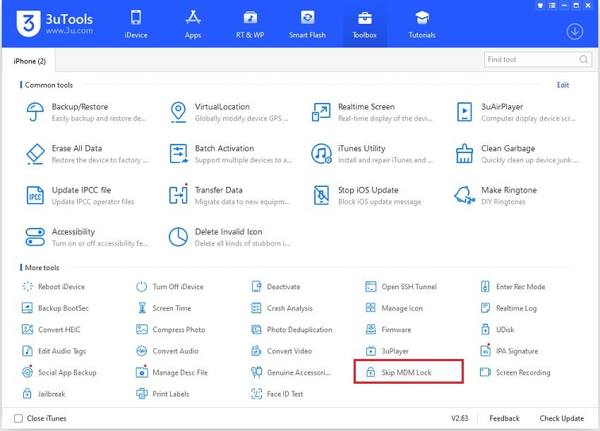
Telepítse az ingyenes MDM‑megkerülő eszközt a számítógépére.
Csatlakoztassa iPhone‑ját a számítógéphez USB‑kábellel.
Menj a Eszköztár fület a szoftver tetején.
Válaszd a MDM zár kihagyása választási lehetőség.
Ezután kattintson a Kihagyás most gombot a figyelmeztető párbeszédablakon, majd kattintson a Deaktiválás.
Hogyan kerülje meg az MDM‑et az MDMPatcher Enhanced használatával
Az MDMPatcher Enhanced a GitHub‑on elérhető MDM‑megkerülő eszköz. Olyan használt iOS‑eszközökhöz készült, amelyeken az MDM‑et nem távolították el megfelelően. Nem jailbreakeli, nem használ ki sebezhetőséget, és nem módosítja az iPad vagy iPhone firmware‑ét. iOS 15–18.5 verziókhoz működik.
Töltse le az IPSW fájlt a hivatalos webhelyről egy Macre.
Csatlakoztassa iPhone‑ját a Machoz, és állítsa az eszközt helyreállítási módba:
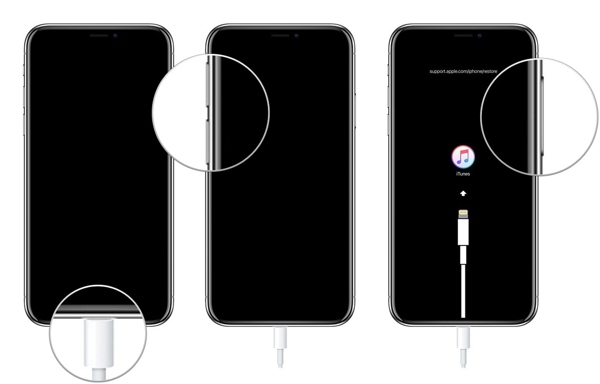
iPhone vagy iPad Home gomb nélkül
Nyomd meg és gyorsan nyomd meg újra a Hangerő fel gomb.
Ugyanezt tedd a Lehalkít gomb.
Tartsd a Oldal gombot, amíg meg nem jelenik a Helyreállítási mód képernyő.
iPhone 7/7 Plus
Nyomja meg hosszan a gombot Hangerő csökkentése + Oldalsó gombok együtt.
Amikor iPhone‑ja belép a helyreállítási módba, engedje el a gombokat.
iPhone vagy iPad Home gombbal
Tartsa lenyomva a itthon + Erő gombokat egyszerre.
Engedje el a gombokat, amint meglátja a helyreállítási mód képernyőt.
Nyissa meg az iTunes alkalmazást macOS Mojave vagy korábbi rendszeren, illetve a Findert macOS Catalina vagy újabb rendszeren.
Tartsd a Opció billentyűt a billentyűzetén, és kattintson a Frissítés vagy visszaállítás.
Válassza ki a letöltött IPSW fájlt.
A visszaállítás után kövesse a kezdeti beállítást, amíg el nem éri a Wi‑Fi szakasz képernyőjét. Ne csatlakozzon egyetlen hálózathoz sem.. Nyissa meg az MDMPatcher alkalmazást a Macen.
Amint megjelennek az eszközinformációk, kattintson a.
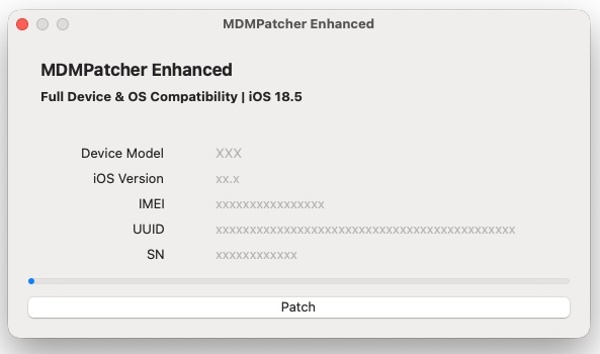
Once your device information shows, click the Tapasz gombot a folyamat befejezéséhez.
Végül kövesse az utasításokat a beállítás befejezéséhez.
Ezt is érdemes elolvasni:
Következtetés
Ez az útmutató bemutatta, hogyan kerülje meg az MDM‑et az iPhone‑ján vagy iPadjén. A 3uTools például egy ingyenes módszer az MDM kihagyására iOS‑eszközén. Ha ez nem sikerül, próbálja ki a GitHubon elérhető MDM‑eltávolító eszközt. Nyílt forráskódú és ingyenes. imyPass iPassGo a végső megoldás arra, hogy mindenféle korlátozás nélkül megszabaduljon az MDM‑től.
Samuel a jelszóbiztonságra és a digitális adatvédelemre specializálódott. Korábban kiberbiztonsági tanácsadóként dolgozott kisvállalkozásoknak, hogy megvédje digitális eszközeiket. Kiberbiztonsági és etikus hackelési minősítéseivel a bonyolult biztonsági témákat könnyen követhető tanácsokká alakítja. Emellett szívesen oszt meg jelszóval kapcsolatos tippeket is, hogy a felhasználók magabiztosabban védhessék fiókjaikat.
Forró megoldások
-
Az iOS feloldása
-
iOS tippek
-
Oldja fel az Androidot
-
Jelszó tippek


