



 Megoldás
 Támogatóközpont
 Rólunk
 Kapcsolatba lépni
Mosyle MDM - Hogyan működik, miért marad a helyén és hogyan távolítható el
 Samuel Spenser Közzétéve: 2025. augusztus 12.Az iOS feloldása3 perces olvasás
Mobileszköz-kezelő eszközök, mint például Mosyle MDM ellenőrzött módon vannak felépítve, és jók is ebben. A Mosyle célja a szabályzatok vezérlése, a beállítások biztosítása és az Apple eszközök flottájának üzemeltetése, így mélyen integrálódik a rendszerfolyamatokba. A probléma? A Mosyle továbbra is gyakorolhatja az irányítást akkor is, ha egy eszköz tulajdonosa megváltozik. Ez sok felhasználót kizár, akiket kizárnak az alapvető funkciókból, vagy akiket a telefonjuk zárol, és nem tudják teljesen törölni az eszközeiket. Ebben a cikkben megvizsgáljuk, hogy a Mosyle miért olyan makacs, feltárunk egy eltávolítási módszert, és azt, hogy a letiltás után visszatérhet-e. Ha az eszközöd jobban felügyeltnek tűnik, mint a tiéd, kezdd itt.

Ebben a cikkben:
1. rész. A Mosyle MDM problémája: Miért nem enged el
A Mosyle MDM egy hatékony szoftver, amely az Apple-alapú eszközök ipari szintű kezelésére szolgál, különösen oktatási intézményekben és vállalatoknál. Lehetővé teszi a rendszergazdák számára az alkalmazások használatának ellenőrzését, a beállítások és a hozzáférési korlátozások módosítását, valamint a rendszergazda távoli felügyeletének beállítását. Ez a nano-kezelés azonban könnyen megoldható probléma, ha az eszköz már nem része ugyanannak az intézménynek, vagy ha az ingatlant átruházzák.
Ez azt jelenti, hogy a Mosyle MDM a gyári beállítások visszaállítása után is tovább futhat, majd miután az eszköz újra online állapotba kerül, ismét korlátozásokat és szabályzatokat vezet be. Ez a kitartás az Apple Eszközregisztrációs Programjának eredménye, amely az eszköz sorozatszámát egy felhőben található MDM-profilhoz társítja. Amikor egy eszközt regisztrálnak a DEP-ben, és a Mosyle kezeli, a felügyeleti profil automatikusan újratelepül a telepítés során.
Bár a Mosyle főként Apple-integrációiról ismert, a cég a közelmúltban kibővítette kínálatát a Mosyle MDM Windows-támogatásával. Bár nem olyan kiforrott, mint az iOS/macOS platform, a Windows-verzió továbbra is tartalmaz olyan felügyeleti rétegeket, amelyek befolyásolhatják a használhatóságot, ha nem megfelelően távolítják el vagy tiltják le.
A fő probléma itt nem pusztán technikai jellegű, hanem a tulajdonjoggal kapcsolatos. Amint egy eszköz már nincs az eredeti adminisztrátorhoz kötve, a megmaradt MDM-vezérlők akadályokká válnak. A következő részben azt vizsgáljuk meg, hogyan lehet biztonságosan és hatékonyan megszabadulni ezektől a korlátozásoktól.
2. rész. Az eltávolítási módszer, amely valóban működik az Ön számára
1. Beállítások
Amíg az iPad nincs teljesen lezárva, és továbbra is hozzáférhetsz a készülék beállításaihoz, manuálisan is eltávolíthatod a Mosyle-profilt. Ez az ideális megoldás azoknál az eszközöknél, amelyek már nem állnak az Apple School Manager közvetlen felügyelete vagy kezelése alatt. Így távolíthatod el a Mosyle Corporation MDM-et egy iPadről a megadott lehetőségeken keresztül:
Menj a Beállítások alkalmazást az iPadjén, és koppintson a Tábornok.
Görgessen lejjebb, és válassza ki Profilok és eszközkezelés.
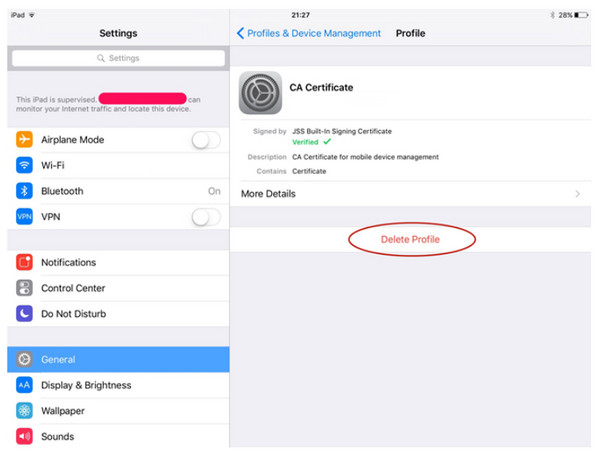
Érintse meg a Mosyle MDM konfigurációs profil.
Választ Kezelés eltávolítása, írja be az eszköz jelszavát az eltávolítás megerősítéséhez.
Ha ez megtörtént, a Mosyle-hoz kapcsolódó korlátozásoknak eltűnniük kell. Ha azonban az iPad továbbra is regisztrálva van az Apple automatikus eszközregisztrációján keresztül, a Mosyle visszatérhet a gyári beállítások visszaállítása után – amivel a következő szakaszban foglalkozunk.
2. Kezelőkonzol
Az MDM-mel konfigurált eszközök korlátozásainak eltávolítása a legbiztonságosabbnak a Mosyle adminisztrációs panel segítségével végezhető el, amennyiben az eszköz még regisztrálva van egy szervezetnél. Ehhez a megközelítéshez az iskola vagy a vállalkozás hozzáférésére van szükség ahhoz a fiókhoz, amelyet az eszköz vezérlésére használtak. Ha rendelkezik a megfelelő biztonsági jogosultságokkal, vagy fel tudja venni a kapcsolatot az eszközt eredetileg telepítő vezetővel, akkor a Mosyle Corporation MDM törlésére a felügyeleti konzol segítségével a következő megoldások állnak rendelkezésre:
Jelentkezzen be a Mosyle felügyeleti konzoljába rendszergazdai hitelesítő adatokkal, vagy vegye fel a kapcsolatot a rendszergazdával.
Az alsó sávban lépjen a Vezetés lapon.
A bal oldali menüben kattintson a Eszközök, majd keresse meg a feloldani kívánt iPadet.
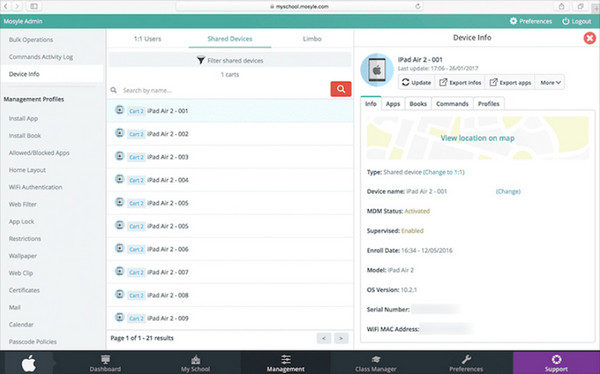
Miután a Eszközinformációk nézet, kattintson a gombra Több gombot az adott eszközhöz. Válasszon az alábbiak közül Eszköz eltávolítása vagy Távolítsa el az MDM-et a profil távoli törléséhez.
Ez a folyamat MDM eltávolítása az iPadről szervezetet, és lehetővé teszi annak MDM-vezérlés nélküli működését, feltételezve, hogy még nincs regisztrálva az Apple DEP-jében.
3. imyPass iPassGo
imyPass iPassGo egy megbízható feloldóeszköz, amelyet különféle iOS-korlátozások eltávolítására terveztek, és rendkívül hatékonynak bizonyul a Mosyle MDM iPhone-on történő kezelésében. A manuális, rendszergazdai hozzáférést vagy Apple-hitelesítési adatokat igénylő adatkivonási módszerekkel ellentétben az adatok továbbra is eltávolíthatók bejelentkezés nélkül az iPassGo segítségével. Csatlakozás után az eszköz automatikusan azonosítja a Mosyle MDM-profilt, és néhány percen belül eltávolítja, így nagyon felhasználóbarát a használt vagy nem felügyelt eszközökkel rendelkező felhasználók számára. Bár nem tudja... Aktiválási zár megkerülése vagy Elveszett módban az imyPass iPassGo továbbra is az egyik leggyorsabb és legegyszerűbb megoldás a Mosyle MDM biztonságos eltávolítására.
Töltsd le a szoftvert a számítógépedre a jobb oldali letöltés gombra kattintva, amit itt találsz. Ezután telepítsd az alkalmazáscsomagot, kövesd a telepítési utasításokat, és indítsd el az MDM zár eltávolításának megkezdéséhez.
Válaszd ki a Távolítsa el az MDM-et módot a főképernyőről, és az USB-kábellel hozzon létre erős kapcsolatot az iOS-eszköz és a számítógép között, majd kattintson a Rajt.

Miután a Start gombra kattintott, a szoftver automatikusan felismeri az MDM profilt, és elkezdi eltávolítani. Tehát mindössze annyit kell tennie, hogy a folyamat során csatlakoztatva tartja az eszközt.
Ha ezzel megvagy, az iOS újraindul, és amikor újra beindul, láthatod, hogy a Mosyle MDM eltávolításra került. Ne feledd, hogy ne töröld az iPhone-odon lévő tartalmakat, és ne végezz teljes visszaállítást, mert az MDM visszatér.
3. rész. Visszajön Mosyle?
Igen és nem. A Mosyle MDM visszaküldése attól függ, hogy az eszköz hogyan lett eredetileg beállítva. Ha az iPad vagy iPhone regisztrálása az Apple School Manageren vagy az Apple Business Manageren keresztül történt, a Mosyle-profil az Apple DEP vagy Eszközregisztrációs programján keresztül az eszköz sorozatszámához van kötve. Ez azt jelenti, hogy a gyári beállítások visszaállítása után is előfordulhat, hogy a profil automatikusan újratelepül a beállítás során. Ezért a szokásos visszaállítási módszerek vagy a profil eltávolítása a Beállításokból gyakran nem elegendő.
Ha azonban az eszközt manuálisan regisztrálták, vagy a szervezet azóta eltávolította a DEP-rendszeréből, a Mosyle az eltávolítás után nem tér vissza. Az olyan eszközök, mint az imyPass iPassGo, segíthetnek az MDM letiltásában eszközszinten, de ha a DEP-rekord továbbra is létezik, a felügyeleti profil visszatérhet.
Ugyanez a logika vonatkozik a Mosyle MDM Windows környezetekre is. Ha egy Windows-eszközt a Mosyle vállalati konfigurációjával regisztráltak, akkor az továbbra is felügyelt maradhat, amíg megfelelően ki nem törlik a regisztrációját az irányítópultról. A Mosyle visszatérésének megakadályozása érdekében az eszközt el kell távolítani a szervezet Mosyle konzoljáról, és le kell választani az összes automatizált regisztrációs programról.
Következtetés
Attól függően, hogy manuálisan, az adminisztrációs konzolon keresztül vagy egy eszköz segítségével szeretnéd-e elvégezni, például iPassGo, tudván Hogyan lehet törölni a Mosyle Corporation MDM-jét? a megoldás az eszköz feletti teljes irányítás visszaállítására. Egyszerűen győződjön meg arról, hogy az eszköz már nem vesz részt az Apple vagy a Windows telepítési programjaiban, hogy megakadályozza a profil helyreállítását. A profil megfelelő eltávolítása után az iPhone, iPad és akár a Windows-eszköz is szabadon, korlátozások nélkül futhat.
Samuel a jelszóbiztonságra és a digitális adatvédelemre specializálódott. Korábban kiberbiztonsági tanácsadóként dolgozott kisvállalkozásoknak, hogy megvédje digitális eszközeiket. Kiberbiztonsági és etikus hackelési minősítéseivel a bonyolult biztonsági témákat könnyen követhető tanácsokká alakítja. Emellett szívesen oszt meg jelszóval kapcsolatos tippeket is, hogy a felhasználók magabiztosabban védhessék fiókjaikat.
Forró megoldások
-
Az iOS feloldása
-
iOS tippek
-
Oldja fel az Androidot
-
Jelszó tippek


