



 Megoldás
 Támogatóközpont
 Rólunk
 Kapcsolatba lépni
Mi az a MDMPatcher Universal, és hogyan kell használni a szoftvert
 Samuel Spenser Közzétéve: 2026. augusztus 13.Az iOS feloldása3 perces olvasás
Az IT‑biztonság fokozása érdekében egyre több szervezet vezet be mobil eszközfelügyeleti (Mobile Device Management, MDM) megoldásokat a kollégák mobileszközeinek kezelésére, ellenőrzésére és monitorozására. Ha az iPhone‑od vagy iPaded MDM‑be van regisztrálva, elveszíted a teljes kontrollt az eszközöd felett. Adminisztrátori jelszó nélkül egy professzionális eszközt kell használnod, például a MDMPatcher univerzális, hogy megszabadulj az MDM‑profiloktól. Ez a cikk bemutatja és értékeli a szoftvert.

Ebben a cikkben:
1. rész: Mi az a MDMPatcher Universal
A MDMPatcher Universal egy népszerű eszköz, amelyet az iPhone‑okon és iPad készülékeken használt MDM‑megoldások megkerülésére terveztek. Mivel nyílt forráskódú projekt, bárki használhatja a programot anélkül, hogy egy fillért is fizetnie kellene. Ráadásul a folyamat során nem jailbreakeli az eszközödet.
A MDMPatcher Universal főbb funkciói
- 1.Néhány lépésben eltávolítja az MDM‑profilokat.
- 2.Visszaszerzi a teljes irányítást az iOS‑eszközöd felett.
- 3.Nincs szükség jailbreakre.
- 4.Egyszerűen használható felhasználói felületet kínál.
- 5.Mac számítógéppel kerüli meg az MDM‑et.
- 6.Különféle MDM‑megoldásokat támogat.
A MDMPatcher Universal rendszerkövetelményei
- 1.iPhone 13‑ra és korábbi modellekre működik.
- 2.Az iPhone‑odon iOS 15‑nek vagy újabbnak kell futnia.
- 3.macOS 10.13 vagy újabb szükséges, Intel vagy M1 chippel.
A MDMPatcher Universal előnyei
- 1.Nem fogja kérni, hogy jailbreak az iPhone vagy iPadet az MDM eltávolításakor.
- 2.Hatékonyan képes megkerülni az MDM‑korlátozásokat.
- 3.A folyamat gyors és egyszerű.
- 4.Nyílt forráskódú, és ingyenesen használható.
A MDMPatcher Universal hátrányai
- 1.Csak macOS számítógépeken érhető el.
- 2.Gyári visszaállítás után újra el kell végezni az MDM megkerülését.
- 3.Nem működik a legújabb iPhone‑modelleken.
2. rész: Hogyan kell használni a MDMPatcher Universal programot
Nyisd meg a www.ipsw.me weboldalt a böngésződben.
Töltsd le az IPSW fájlt az eszközöd modelljének megfelelően.
Csatlakoztasd az iPhone‑t a számítógéphez USB‑kábellel.
Állítsa eszközét helyreállítási módba:
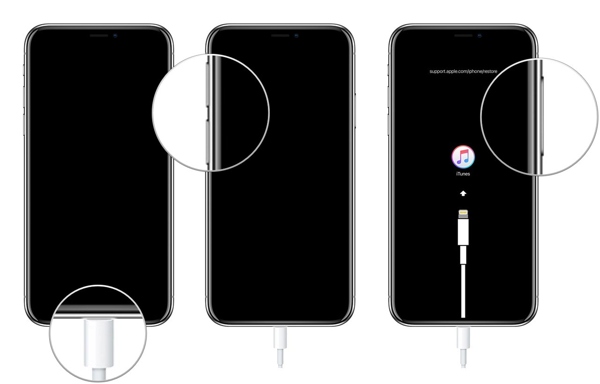
- Gyorsan nyomja meg és engedje el a Hangerő fel gomb.
- Ugyanezt tedd a Lehalkít gomb.
- Nyomja meg és tartsa lenyomva a gombot Oldal gombot addig, amíg a készülék helyreállítási módba nem lép.
Miután a számítógép felismeri az eszközt helyreállítási módban (Recovery Mode), tartsd lenyomva az OPTION billentyűt a billentyűzeten, és kattints a Frissítés vagy visszaállítás gomb.
Nyisd meg az imént letöltött IPSW fájlt, majd nyomd meg a Nyisd ki.
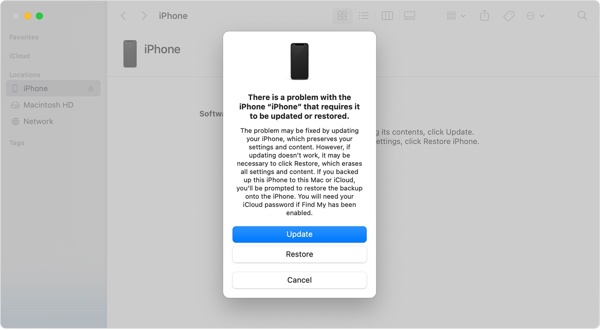
Kattintson Frissítés vagy visszaállítás.
Ha az IPSW fájl sikeresen települt, az eszköznek újra kell indulnia.
Kövesd az utasításokat az iPhone beállításához.
Győződjön meg róla, hogy Wi-Fi hálózathoz csatlakozik.
Töltsd le a MDMPatcher Universal dmg fájlt a GitHubról.
Ezután nyisd meg az alkalmazást.
Indítsd el a Findert, kattints az iPhone‑odra, és a képernyőn ez kell, hogy megjelenjen: Activating.
Amikor a képernyőn ez áll: Fogj neki, ellenőrizd az eszközöd adatait a MDMPatcher Universal alkalmazásban.
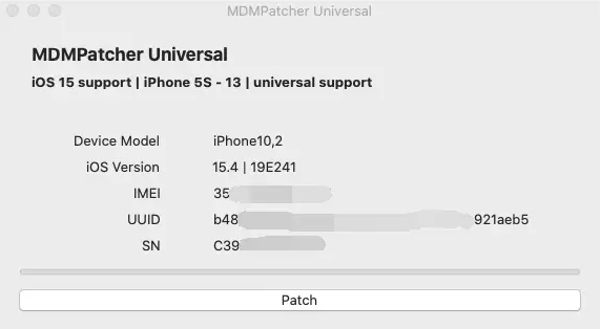
Kattints a PATCH gomb.
Várd meg, amíg az iPhone újraindul, majd kövesd a beállítási utasításokat a folyamat befejezéséhez.
3. rész: Alternatíva a MDMPatcher Universal helyett
Mivel a MDMPatcher Universal csak bizonyos iPhone‑modellekhez és iOS‑verziókhoz érhető el, ha a te eszközödhöz nem kompatibilis, szükséged lehet egy alternatív megoldásra. imyPass iPassGo, például, lehetővé teszi, hogy megszabadulj az MDM‑profiloktól, és teljes ellenőrzést szerezz az iOS‑eszközöd felett.

Több mint 4 000 000 letöltés
MDM eltávolítása az iPhone‑odról 3 lépésben.
Nem igényel iPhone‑feloldó kódot vagy Apple ID jelszót.
Védje adatait a folyamat során.
Bónusz funkciókat kínál, például az Apple ID eltávolítását.
Számos iPhone és iPad modellel kompatibilis.
Hogyan kerüld meg az MDM‑et az iPhone‑odon adatvesztés nélkül
Telepítse az MDM‑megkerülő eszközt
Töltse le és telepítse a MDMPatcher Universal alternatívát Windowsra vagy Macre a számítógépére. Ezután indítsa el az asztalról. Válassza a „Bypass MDM” módot a folytatáshoz.

Csatlakozzon iPhone-jához
Csatlakoztasd az iPhone‑odat a számítógépedhez Lightning‑kábellel. Ha a rendszer kéri, koppints a Bizalom a képernyőjén, hogy megbízzon ebben a számítógépben. Ezután a szoftver automatikusan felismeri az eszközét. Ha az eszközt nem ismeri fel, válassza le, majd csatlakoztassa újra az iPhone-t.

MDM megkerülése
Végül kattintson a Rajt gombra az MDM-profil iPhone-ról való eltávolításának megkezdéséhez. Ha elkészült, válassza le az iPhone-t, és zárja be a szoftvert. Ezután indítsa újra az eszközt, és ellenőrizze, hogy az MDM sikeresen el lett-e távolítva a Beállítások kb.

Következtetés
Ez a cikk áttekintette az egyik professzionális MDM-megkerülő eszközt, MDMPatcher univerzális. Segítségével adminisztrátori jelszó vagy megkerülő kód nélkül szabadulhat meg az MDM-profiltól iPhone-ján vagy iPadjén. Ha az eszköze egy MDM-megoldásba van bejegyezve, kövesse a lépéseinket, hogy ismét teljes irányítást szerezzen felette. Ha az eszköz nem érhető el iPhone-ján vagy iPadjén, próbálja ki a imyPass iPassGo alternatív megoldásként. Szinte minden iPhone- és iPad-modellen működik.
Samuel a jelszóbiztonságra és a digitális adatvédelemre specializálódott. Korábban kiberbiztonsági tanácsadóként dolgozott kisvállalkozásoknak, hogy megvédje digitális eszközeiket. Kiberbiztonsági és etikus hackelési minősítéseivel a bonyolult biztonsági témákat könnyen követhető tanácsokká alakítja. Emellett szívesen oszt meg jelszóval kapcsolatos tippeket is, hogy a felhasználók magabiztosabban védhessék fiókjaikat.
Forró megoldások
-
Az iOS feloldása
-
iOS tippek
-
Oldja fel az Androidot
-
Jelszó tippek


