



 Megoldás
 Támogatóközpont
 Rólunk
 Kapcsolatba lépni
Hogyan állíts vissza egy letiltott iPhone‑t iTunes segítségével: lépésről lépésre útmutató
 Samuel Spenser Közzétéve: 2026. szeptember 09.Az iOS feloldása3 perces olvasás
Ha elfelejtetted az iPhone‑od jelkódját, és többször is rosszul adod meg, a készülék kiírhatja, hogy "iPhone le van tiltva, csatlakoztasd az iTuneshoz." Ha ezt az üzenetet látod, az azt jelenti, hogy valószínűleg iTunes segítségével kell visszaállítanod a készüléket. Ebben az útmutatóban megtudod, hogyan lehet feloldani az iPhone-t az iTunes segítségével lépésről lépésre, és azt is, mit tehetsz, ha nincs számítógéped.

Ebben a cikkben:
1. rész: Fel tudod oldani az iPhone‑t iTunes segítségével?
Gyors válasz: Igen, de ha elfelejtetted az iPhone‑od jelkódját, az iTunes a készülék feloldását úgy végzi el, hogy visszaállítja gyári beállításokra. A visszaállítás után az iPhone‑t beállíthatod új készülékként, vagy visszaállíthatod az adataidat egy biztonsági mentésből. Ha a számítógép nem ismeri fel az iPhone‑t, először helyreállítási módba (Recovery Mode) kell kapcsolnod.
| A te eseted | Ajánlott módszer | Adatok törlődnek? |
| Elfelejtetted az iPhone jelkódját | iPhone visszaállítása iTunes segítségével | Igen |
| iPhone le van tiltva / nem érhető el | iPhone visszaállítása iTunes segítségével | Igen |
| Nincs számítógéped | Használd az „Elfelejtetted a jelkódot?” lehetőséget, ha elérhető | Igen |
| A „Saját iPhone keresése” be van kapcsolva, de nincs számítógéped | IPhone törlése távolról a „Lokátor” / „Saját iPhone keresése” funkcióval | Igen |
| A hivatalos helyreállítási módszerek nem működnek | Használj professzionális iPhone‑feloldó eszközt, például az imyPass iPassGo‑t | Igen |
2. rész: iPhone feloldása iTunes segítségével
Ha az iPhone‑od többszöri hibás jelkód‑megadás után letiltásra kerül, iTunes segítségével visszaállíthatod, és eltávolíthatod a képernyőzár jelkódját. Ne feledd, hogy ez a folyamat minden tartalmat és beállítást töröl az iPhone‑ról.
Jegyzet:
Az iTunes Windows rendszeren érhető el. Ha újabb Windows‑verziót használsz, előfordulhat, hogy az Apple Devices alkalmazást kell használnod helyette. macOS Catalina vagy újabb rendszeren a Finderrel tudod visszaállítani az iPhone‑t.
1. módszer: iPhone visszaállítása iTunes segítségével
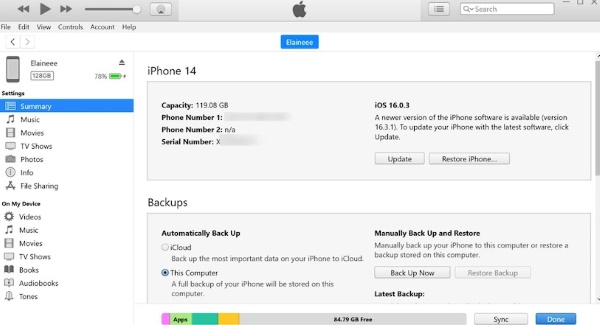
Ha az iTunes felismeri az iPhone‑t, kövesd az alábbi lépéseket:
Csatlakoztasd az iPhone‑t a számítógéphez USB‑kábel segítségével.
Nyisd ki iTunes és válaszd ki az iPhone‑t, amikor megjelenik.
Kattintson Összegzés az oldalsávon, majd válaszd a IPhone visszaállítása.
Kövesd a képernyőn megjelenő utasításokat, és várd meg, amíg az iTunes letölti a szoftvert, és visszaállítja az iPhone‑t. Amikor a visszaállítás befejeződik, az iPhone újraindul.
2. módszer: Letiltott iPhone visszaállítása helyreállítási módban
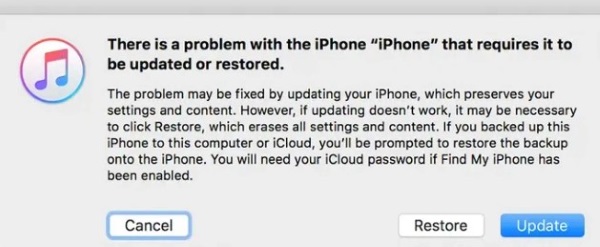
Ha az iTunes nem ismeri fel az iPhone‑t, a visszaállítás előtt be kell lépned iPhone helyreállítási mód módba.
Kapcsold ki az iPhone‑t.
Csatlakoztasd az iPhone‑t a számítógéphez, miközben nyomva tartod az adott iPhone‑modellhez szükséges gombot a helyreállítási mód eléréséhez.
- iPhone 8 és újabb: Nyomja meg és tartsa lenyomva a gombot Oldal gomb.
- iPhone 7 és iPhone 7 Plus: Nyomja meg és tartsa lenyomva a gombot Lehalkít gomb.
- iPhone 6s és korábbi modellek: Nyomja meg és tartsa lenyomva a gombot itthon gomb.
Tartsd nyomva a gombot, amíg meg nem jelenik az iPhone‑on a helyreállítási mód képernyő.
Nyisd meg az iTunes‑t a számítógépen. Amikor az iTunes felismeri, hogy az iPhone helyreállítási módban van, válaszd a visszaállítás.
Várd meg, amíg a visszaállítás befejeződik. Az iPhone újraindul, majd újra beállítható, vagy visszaállítható egy biztonsági mentésből.
3. rész: iPhone feloldása iTunes nélkül
Ha nem tudod használni az iTunes‑t, vagy nem működik a számítógépeden, akkor is vannak más módszerek a letiltott iPhone képernyőzárának eltávolítására. Egy professzionális iPhone‑feloldó eszköz, például imyPass iPassGo könnyedén el tudja távolítani az elfelejtett jelkódot és mindenféle képernyőzárat, amikor az iPhone letiltásra kerül.

Több mint 4 000 000 letöltés
Letiltott iPhone feloldása, ha elfelejtetted a jelkódot.
Az „iPhone nem érhető el” hiba egyszerű javítása iTunes nélkül.
4 jegyű / 6 jegyű jelkódok, Face ID és Touch ID eltávolítása.
Széles körű iPhone‑ és iOS‑verzió támogatása.
Töltsd le és telepítsd az imyPass iPassGo programot a számítógépedre. Indítsd el a programot, csatlakoztasd az iPhone‑t USB‑kábellel, majd válaszd ki a Oldja fel az iOS képernyőt mód a felületről. Kattintson a(z) Rajt Most folytatni.

Ellenőrizze a készülékinformációkat, és ha helyesek, kattintson a(z) Rajt Most gombot a firmware-csomag letöltéséhez. Várja meg, amíg a letöltés befejeződik, és a firmware ellenőrzése megtörténik.

Az ellenőrzés után kattintson az Kezdje el az eltávolítást gombot, majd erősítsd meg ismét. A szoftver automatikusan eltávolítja a képernyőzárat, ezt követően újra használhatod az iPhone‑t.

Jegyzet:
Az iPassGo nemcsak az iPhone képernyőzárának eltávolítására képes. Emellett tudja MDM‑korlátozások eltávolítása és a Képernyőidő‑korlátok eltávolítása iOS‑eszközökről.
4. rész: iPhone feloldása számítógép nélkül
Nincs kéznél számítógép? Valójában vannak más módszerek is, hogy számítógép nélkül feloldd a letiltott iPhone‑t.
1. módszer: Az „Elfelejtetted a jelkódot?” lehetőség használata
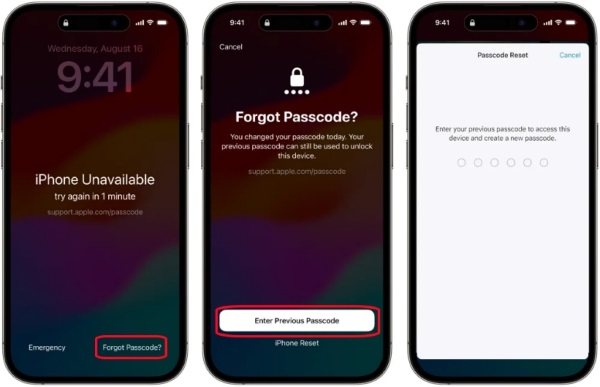
Ha az iPhone‑odon iOS 17 vagy újabb fut, az „Elfelejtetted a jelkódot?” lehetőséggel közvetlenül a zárolt képernyőről törölheted a készüléket. Így csináld:
Jegyzet:
iOS 15.2 és iOS 16 esetén a Zárolt képernyő ehelyett a következőt jelenítheti meg iPhone törlése. Érintse meg az iPhone törléséhez és visszaállításához.
Írja be többször egymás után hibásan a jelkódot, amíg meg nem jelenik az "iPhone nem érhető el" vagy a "Biztonsági zárolás" felirat a képernyőn."
Koppintson a Elfelejtette a jelkódot? a képernyő alján.
Ha az elmúlt 72 órában módosította a jelkódját, koppinthat a következőre: Írja be az előző jelszót és a régi jelkódjával hozhat létre egy újat.
Ha nem emlékszik az előző jelkódra, koppintson a következőre: iPhone alaphelyzetbe állítása, majd adja meg az iPhone‑jához társított Apple-fiók jelszavát.
Erősítse meg, hogy törölni szeretné az iPhone-t. Miután a visszaállítás befejeződött, állítsa be újra az iPhone-t, és ha van iCloud-mentése, állítsa vissza róla az adatait.
2. módszer: iPhone törlése távolról a Lokátor (Find My) segítségével
Ha a Lokátor (Find My) be van kapcsolva az iPhone-on, és ismeri az Apple-fiókja hitelesítő adatait, a készüléket távolról is törölheti anélkül, hogy számítógéphez kellene csatlakoztatnia.
Nyisd ki Find My egy másik Apple készüléken, vagy látogasson el az iCloud.com oldalra, és jelentkezzen be a fiókjába.
Válassza ki a letiltott iPhone-t az eszközök listájából.
Választ Eszköz törlése és kövesse a képernyőn megjelenő utasításokat. Ezután az iPhone néhány percen belül törlődik.
Következtetés
Ha egy iTunes feloldja az iPhone feloldását megoldást keres, a készülék visszaállítása az iTunes segítségével praktikus lehetőség. Nincs számítógépe? Akkor próbálja ki inkább az „Elfelejtette a jelkódot?” funkciót vagy a Lokátort (Find My). Ha pedig az iTunes nem működik, vagy egyszerűbb alternatívát szeretne, az imyPass iPassGo segíthet eltávolítani a képernyőzár jelkódját. Ne feledje, hogy ezek a módszerek törlik az iPhone tartalmát, ezért ha van biztonsági mentése, a készülék visszaállítása után visszaállíthatja az adatait.
Samuel a jelszóbiztonságra és a digitális adatvédelemre specializálódott. Korábban kiberbiztonsági tanácsadóként dolgozott kisvállalkozásoknak, hogy megvédje digitális eszközeiket. Kiberbiztonsági és etikus hackelési minősítéseivel a bonyolult biztonsági témákat könnyen követhető tanácsokká alakítja. Emellett szívesen oszt meg jelszóval kapcsolatos tippeket is, hogy a felhasználók magabiztosabban védhessék fiókjaikat.
Forró megoldások
-
Az iOS feloldása
-
iOS tippek
-
Oldja fel az Androidot
-
Jelszó tippek


