Navigáció

Szerezze be az iPassGo for Mac teljes verzióját most

Ingyenes nyomvonal

  • Csatlakoztasson iOS-eszközöket
  • Az eszköz modelljének felismerése
  • Az iOS zár megkerülése

Teljes verzió

  • Az iOS képernyőzár megkerülése
  • A Touch ID és a Face ID megkerülése
  • Távolítsa el a képernyőidőt
  • Az Apple ID megkerülése
  • Távolítsa el az MDM-et
  • Távolítsa el az iTunes biztonsági mentés titkosítását
  • Az iCloud aktiválási zár megkerülése
  • SIM-kártya feloldása
3 hónapos licenc Élettartamra szóló licenc

$34.95 / 6 Eszközök

$59.96 / 6 Eszközök

Eredeti ár: $44.95

Eredeti ár: $74.95

Napok: Óra: perc: Secs

Élvezze az iPassGo for Mac teljes verzióját most

1. A képernyőzár megkerülése

1. lépés: Indítsa el a programot, és válassza a Jelszó törlése részt.

2. lépés: Csatlakoztassa iOS-eszközét a számítógépéhez, és kezdje el törölni a jelszót.

3. lépés: Töltse le a firmware-csomagot, és oldja fel az iPhone jelszavát.

Lásd a teljes útmutatót itt
iPhone-jelkód feloldása Macen

2. Távolítsa el az Apple ID-t

1. lépés: Indítsa el a programot, és válassza az Apple ID eltávolítása részt.

2. lépés: Csatlakoztassa iOS-eszközét a számítógépéhez, és kezdje el eltávolítani az Apple ID-t.

3. lépés: Kövesse a képernyőn megjelenő útmutatót, és távolítsa el az Apple ID-t.

Lásd a teljes útmutatót itt
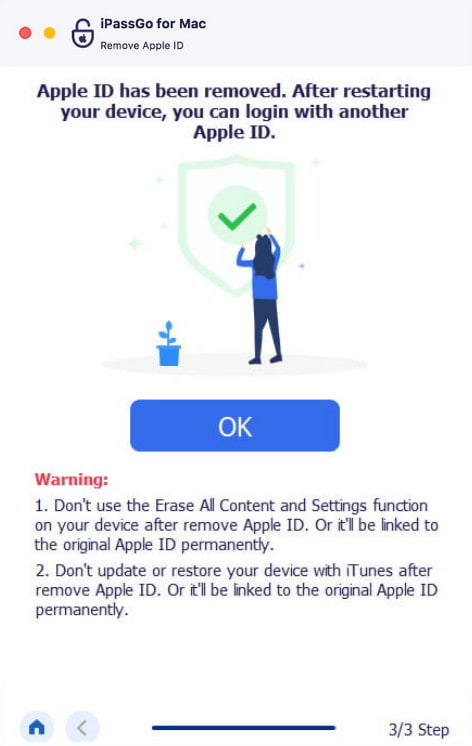
Apple ID sikeres eltávolítása Macen

3. A képernyőidő-jelszó megkerülése

1. lépés: Indítsa el a programot, és válassza a Képernyőidő-jelszó eltávolítása részt.

2. lépés: Csatlakoztassa iOS-eszközét a számítógépéhez, és kezdje el eltávolítani a képernyőidő jelszavát.

3. lépés: Kövesse a képernyőn megjelenő útmutatót, és távolítsa el a Képernyőidő jelszavát.

Lásd a teljes útmutatót itt
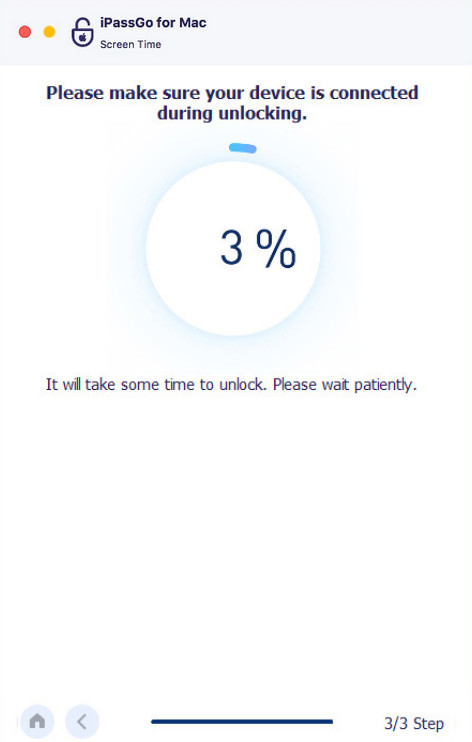
Képernyőidő-jelkód sikeres eltávolítása Macen

4. Távolítsa el az MDM-et

1. lépés: Indítsa el a programot, és válassza az MDM eltávolítása részt.

2. lépés: Csatlakoztassa iOS-eszközét a számítógépéhez, és kezdje el eltávolítani az MDM-et.

3. lépés: Kövesse a képernyőn megjelenő útmutatót, és távolítsa el az MDM-et.

Lásd a teljes útmutatót itt
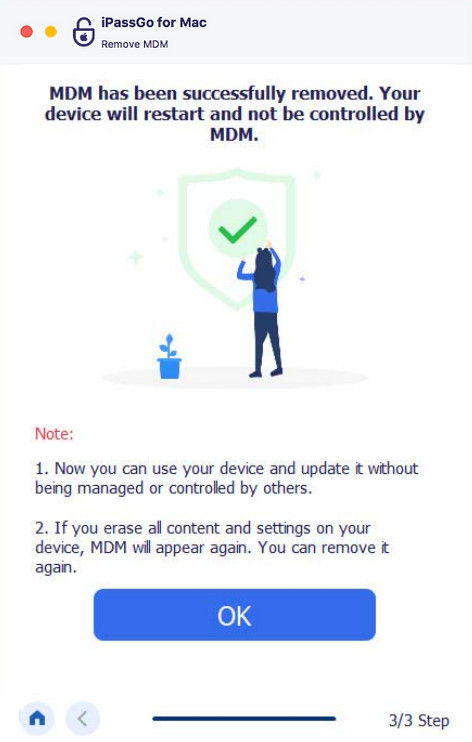
MDM sikeres eltávolítása Macen

5. Távolítsa el az iTunes jelszót

1. lépés: Indítsa el a programot, és válassza az iTunes titkosítás eltávolítása részt.

2. lépés: Csatlakoztassa iOS-eszközét a számítógépéhez, és kezdje el eltávolítani az iTunes titkosítását.

3. lépés: Kövesse a képernyőn megjelenő útmutatót, és távolítsa el az iTunes titkosítást.

Lásd a teljes útmutatót itt
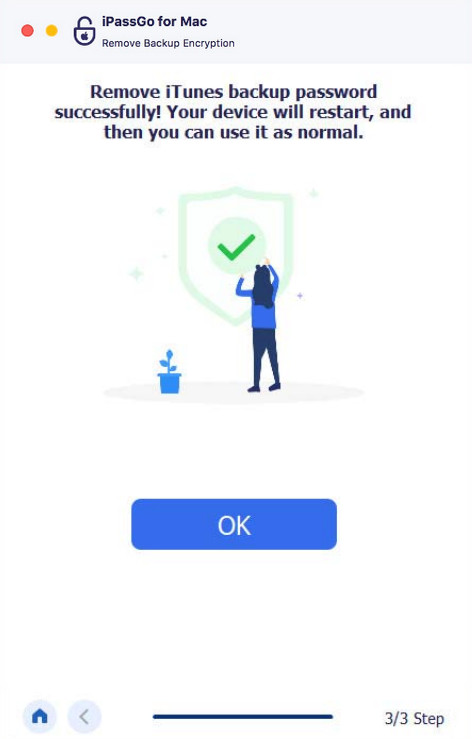
iTunes biztonsági mentés jelszavának sikeres eltávolítása Macen

Miért válassza az imyPass-t?