



 Larutan
 Pusat layanan
 Tentang kami
 Kontak
Cara Memulihkan Pesan di Messenger pada iPhone dan Android
 Clara Prescott Diterbitkan di 23 Januari 2026Memulihkan DataMembaca 3 menit
Ketika pesan hilang tanpa peringatan, hal itu sering terjadi karena masalah sinkronisasi, percakapan yang terhapus, bug aplikasi, atau cadangan lama. Banyak pengguna mengatasi masalah ini ketika mereka memahami Cara memulihkan pesan yang terhapus di MessengerKabar baiknya adalah obrolan Anda mungkin masih tersimpan di tempat-tempat yang mudah diperiksa. Anda dapat mencari di folder tersembunyi, arsip percakapan, data cache, atau cadangan cloud. Beberapa file dapat dipulihkan dengan unduhan cepat atau alat pemulihan profesional. Panduan ini menjelaskan setiap metode secara sederhana sehingga Anda dapat menemukan apa yang Anda butuhkan dan memulihkan percakapan Anda dengan mudah.

Dalam artikel ini:
Solusi 1. Periksa Pesan yang Diarsipkan
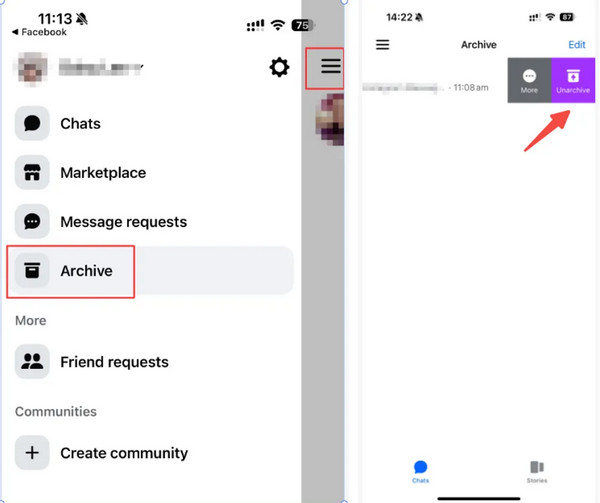
Banyak pengguna bertanya, "Bisakah pesan yang terhapus di Messenger dipulihkan?" dan fitur arsip seringkali menjadi tempat pertama yang diperiksa. Arsip di Messenger tidak langsung menghapus obrolan Anda. Sebaliknya, arsip memindahkan percakapan ke folder tersembunyi yang tetap tersinkronisasi di semua perangkat. Perlu diingat bahwa obrolan yang diarsipkan mungkin akan terhapus secara otomatis setelah tiga puluh hari, jadi ada baiknya untuk memeriksa area ini sejak dini.
Buka aplikasi Messenger.
Buka milikmu Profil ikon di pojok atas.
Mengetuk Diarsipkan untuk melihat apakah obrolan yang hilang tersimpan di sana. Jika muncul, ketuk dan tahan percakapan tersebut.
Memilih Batalkan pengarsipan untuk memindahkannya kembali ke kotak masuk utama Anda.
Solusi 2. Unduh Data Facebook
Jika Anda menginginkan metode yang lebih mendalam daripada sekadar pengecekan aplikasi sederhana, alat Unduhan Data Facebook adalah cara ampuh untuk mempelajari cara memulihkan pesan di Messenger. Facebook menyimpan cadangan akun dalam jumlah besar untuk keamanan, dan file-file ini sering kali mencakup obrolan yang Anda kira sudah hilang. Cadangan ini mungkin masih menyimpan pesan lama, foto, video, dan riwayat panggilan jika penghapusan terjadi baru-baru ini.
Buka aplikasi Facebook atau buka situs webnya di peramban.
Buka menu, lalu Pengaturan dan Privasi, kemudian Pengaturan.
Gulir ke bagian yang disebut Informasi Anda dan pilih Unduh Informasi Anda.
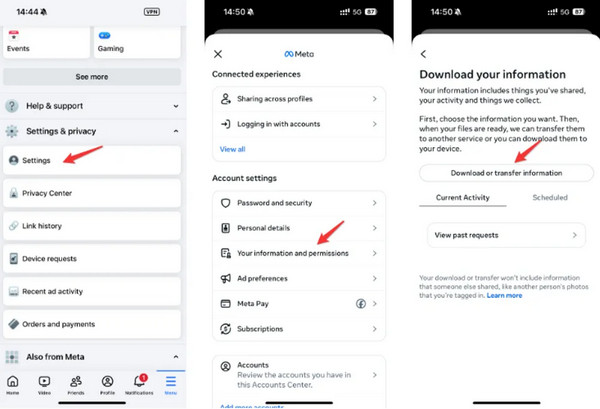
Pilih hanya Pesan agar file lebih mudah diakses.
Pilih rentang tanggal, pilih format HTML, atur kualitas media, dan kirim permintaan Anda.
Setelah file siap, unduh dan ekstrak. Buka file index.html untuk melihat percakapan Anda sebelumnya. Jika server masih menyimpan data Anda, obrolan yang telah dihapus akan muncul di dalam cadangan.
Solusi 3. Periksa Cache Android Messenger
Salah satu cara untuk memulihkan pesan Messenger yang terhapus di Android adalah dengan mengakses cache aplikasi Anda. Perangkat Android sering menyimpan data sementara yang dapat menyembunyikan pesan yang Anda kira telah hilang. Dengan langkah-langkah yang tepat, Anda dapat mengakses file-file ini dan mengembalikan percakapan lama.
Instal pengelola file yang andal dari Google Play Store. Perhatikan peringkat dan ulasan untuk memastikan keamanannya.
Buka aplikasi dan masuk ke Gudang Utama.
Temukan folder Android, lalu buka Data.
Ketuk folder bernama com.facebook.orca.
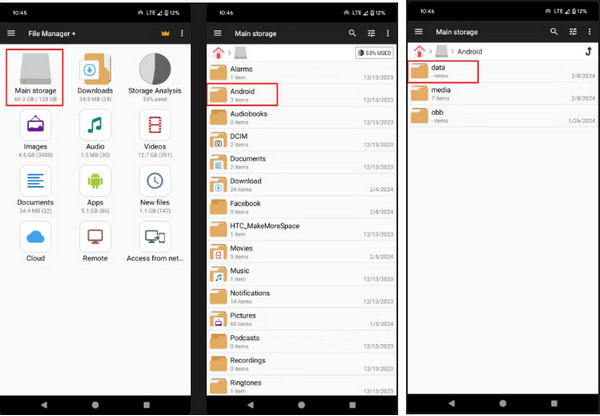
Buka Cache, lalu fb_tempvDi sini, Anda dapat menemukan obrolan yang telah dihapus dan siap untuk dipulihkan.
Solusi 4. Memulihkan Pesan dengan Alat Profesional
Banyak pengguna bertanya-tanya bagaimana cara memulihkan pesan yang terhapus dari Facebook Messenger ketika obrolan menghilang secara tiba-tiba. Pemulihan Data iPhone imyPass Dirancang untuk membantu pengguna mengambil pesan yang terhapus dengan cepat dan aman. Aplikasi ini dapat memindai iPhone Anda untuk data Messenger, bahkan jika percakapan tersebut terhapus secara tidak sengaja, hilang selama pembaruan perangkat, atau terhapus dari cadangan.
Pertama, Anda perlu mengunduh perangkat lunak pemulihan iOS di Windows atau Mac Anda dengan mencentang tombol unduh yang ada di sini. Ikuti petunjuk instalasi dan pengaturan, lalu jalankan.
Buka Pulihkan dari Perangkat iOS, hubungkan perangkat iOS, dan klik Mulai Pindai untuk memungkinkan aplikasi melakukan pemindaian mendalam pada perangkat Anda.
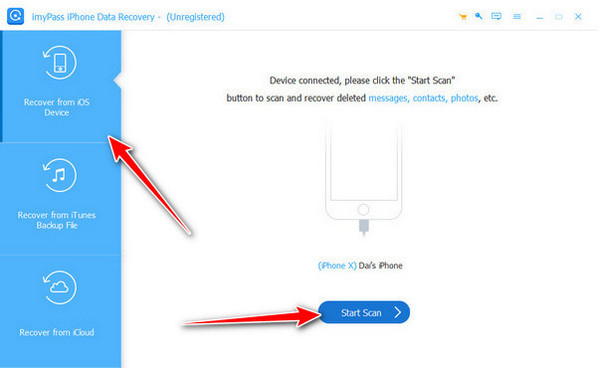
Pergi ke Pesan dan KontakKemudian, temukan pesan Facebook Messenger yang ingin Anda pulihkan yang telah dihapus.
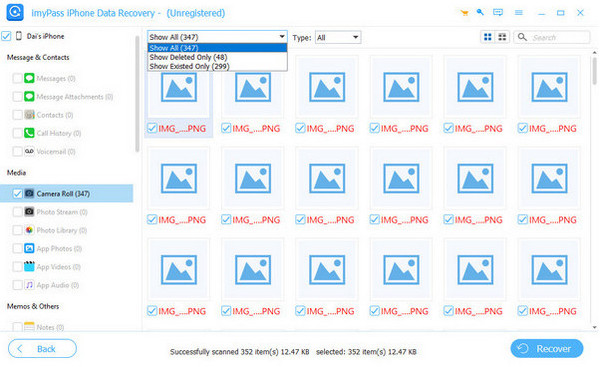
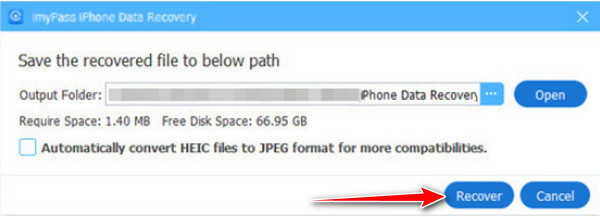
Setelah Anda memilih pesan-pesan tersebut, klik tombolnya. Pulih Tekan tombol untuk mulai mengekspornya ke PC atau Mac Anda. Selain itu, Anda juga dapat menggunakan langkah-langkah ini untuk cara memulihkan pesan yang terhapus di iPhone.
Solusi 5. Tanyakan kepada Penerima
Terkadang solusi paling sederhana adalah yang paling efektif. Jika Anda perlu memulihkan pesan Messenger yang terhapus di iPhone Anda, pertimbangkan untuk bertanya kepada orang di ujung lain percakapan tersebut. Mereka mungkin masih memiliki obrolan tersebut di aplikasi Messenger mereka dan dapat mengambil tangkapan layar atau meneruskan pesan tersebut kepada Anda. Pendekatan ini cepat, tidak memerlukan alat apa pun, dan berfungsi bahkan ketika pesan tersebut hilang dari perangkat atau cadangan Anda. Ini seringkali merupakan cara termudah untuk mengambil detail penting tanpa langkah-langkah teknis apa pun.
Solusi 6. Pulihkan Cadangan iCloud
Memulihkan cadangan iCloud adalah cara efektif untuk memulihkan pesan yang terhapus di Messenger, terutama jika iPhone Anda secara rutin menyimpan data ke iCloud. Metode ini dapat mengembalikan obrolan yang hilang beserta informasi aplikasi lainnya, tetapi memerlukan kehati-hatian karena mengganti data saat ini dengan cadangan yang lebih lama.
Membuka Pengaturan di iPhone Anda, lalu buka Umum > Pindahkan atau Atur Ulang iPhone.
Mengetuk Hapus Semua Konten dan Pengaturan untuk menciptakan awal yang baru.
Setelah perangkat dimulai ulang, pilih Pulihkan dari Cadangan iCloud.
Pilih cadangan yang berisi pesan yang terhapus yang ingin Anda pulihkan. Dengan proses ini, Anda juga dapat Memulihkan foto Facebook yang terhapus di iPhone yang terekam di perangkat Anda dan kemudian diunggah ke Facebook, bersama dengan data aplikasi lainnya.
Solusi 7. Pulihkan Cadangan Google Drive
Jika Anda ingin memulihkan pesan Messenger yang terhapus, memulihkan cadangan dari Google Drive adalah pilihan yang andal bagi pengguna Android. Ini berfungsi jika Anda sebelumnya telah mengaktifkan pencadangan untuk Messenger atau Facebook di akun Google Anda. Perlu diingat bahwa memulihkan dari cadangan dapat menimpa data terbaru, jadi lakukan dengan hati-hati.
Pada browser desktop, buka https://drive.google.com lalu masuk ke akun Google Anda.
Centang gigi ikon di pojok kanan atas, lalu pilih Pengaturan.
Pergi ke Kelola Aplikasi bagian.
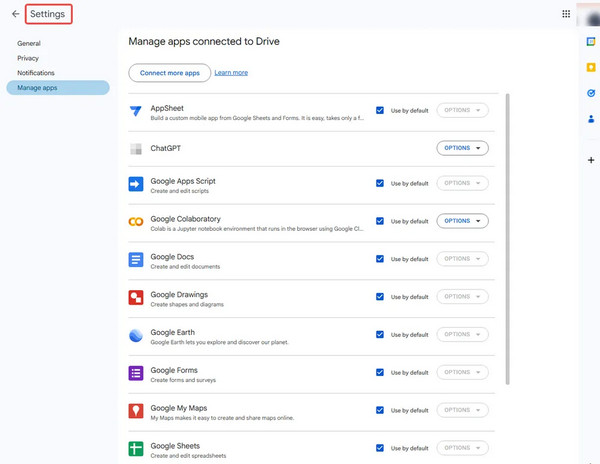
Cari di Messenger atau Facebook untuk melihat apakah ada cadangan data.
Jika tersedia cadangan, unduh file atau instal ulang Messenger di perangkat Android Anda dan pulihkan selama pengaturan.
Kesimpulan
Kehilangan pesan bisa membuat frustrasi, tetapi Anda bisa Memulihkan pesan Messenger yang terhapus di iPhone Ada beberapa cara. Anda dapat memeriksa obrolan yang diarsipkan, menggunakan alat pemulihan, memulihkan cadangan iCloud, atau bertanya kepada orang yang Anda ajak mengobrol. Setiap metode paling efektif dalam situasi yang berbeda. Dengan mengikuti langkah-langkah dalam panduan ini, Anda dapat mengembalikan percakapan yang hilang dengan cepat dan aman. Ini memudahkan Anda untuk mendapatkan kembali pesan-pesan penting tanpa stres.
Clara adalah editor dari imyPass. Ia ahli dalam pemulihan data. Anda dapat menemukan tutorial dan solusi profesional untuk memulihkan data yang hilang dari perangkat apa pun. Banyak pengguna melaporkan bahwa tutorialnya mudah dan bermanfaat.
Solusi Panas
-
Memulihkan Data
- Pulihkan Foto WhatsApp View Once
- Pulihkan Video TikTok yang Dihapus di Ponsel
- Pulihkan Foto Facebook yang Dihapus
- Pulihkan Pesan Viber, Foto, dll.
- Pulihkan Foto Snapchat yang Dihapus
- 5 Aplikasi Pemulihan Kontak Terbaik
- Pulihkan Pesan Discord yang Dihapus
- Ulasan Pemulihan Data iOS AppGeeker
- Memulihkan Data dari Mode DFU
- Tidak Dapat Mengembalikan Cadangan iPhone
-
Buka kunci iOS
-
Kiat iOS
-
Kiat Kata Sandi

Pemulihan Data iPhone
Pulihkan Data iPhone yang Terhapus atau Hilang
Download Gratis Download Gratis
