



 Larutan
 Pusat layanan
 Tentang kami
 Kontak
Cara Menonaktifkan Kode Sandi di iPhone Meskipun Sedang Dibatasi
 Samuel Spenser Diterbitkan di 17 Desember 2025Buka kunci iOSMembaca 3 menit
Hampir semua ponsel memiliki fitur kode sandi layar, seperti kode sandi 6 digit, Touch ID, dan Face ID. Anda dapat mengatur kode sandi di iPhone untuk melindungi data dan privasi Anda. Namun, Anda mungkin perlu menonaktifkan kode sandi di iPhone untuk akses cepat ke perangkat. Hal ini sangat mudah dilakukan jika Anda sudah familiar dengan pengaturan iPhone atau periksa tutorial terbaru di artikel ini.
Namun, karena Screen Time, MDM, atau pembatasan lainnya, Anda mungkin mendapati opsi "Nonaktifkan Kode Sandi" di iPhone berwarna abu-abu. Dalam hal ini, Anda harus menghapus pembatasan pada perangkat Anda terlebih dahulu. Ikuti panduan dalam artikel ini, Anda dapat mempelajarinya. Cara menonaktifkan kode sandi di iPhone dengan atau tanpa batasan.

Dalam artikel ini:
Bagian 1. Cara Menonaktifkan Kode Sandi di iPhone Jika Anda Mengingatnya
Harap diperhatikan bahwa, setelah menonaktifkan kode sandi di iPhone, data dan privasi Anda tidak akan terlindungi jika perangkat tersebut diambil oleh orang lain.
Sekarang, mari kita lihat cara menonaktifkan kode sandi di iPhone 16/15/14 dan seri lainnya di Pengaturan.
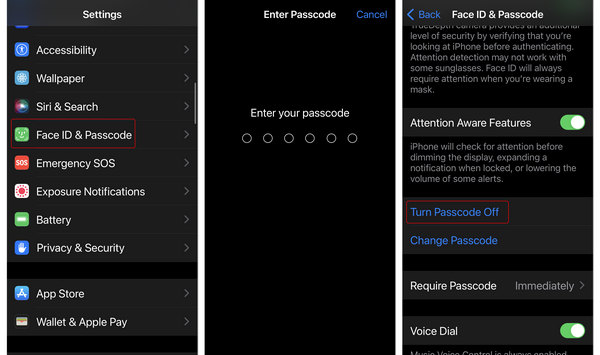
Buka Pengaturan aplikasi di iPhone Anda.
Geser ke bawah, lalu lakukan salah satu langkah berikut sesuai dengan perangkat Anda:
Pada iPhone dengan Face ID: Ketuk ID Wajah & Kode Sandi.
Pada iPhone dengan Touch ID: Ketuk Sentuh ID & Kode Sandi.
Kemudian, Anda perlu memasukkan kode sandi layar saat ini di iPhone.
Terakhir, geser ke bawah untuk mengetuk Nonaktifkan Kode Sandi untuk menghapus kode sandi di iPhone Anda dengan mudah.
Catatan:
Setelah menonaktifkan kode sandi iPhone, fitur Touch ID dan Face ID tidak akan berfungsi. Anda tidak dapat terus menggunakan Touch ID atau Face ID dengan kode sandi layar yang dinonaktifkan. Jadi, pastikan Anda dapat menerima bahwa data dan privasi Anda akan berada dalam situasi yang kurang aman.
Bagian 2. Cara Menonaktifkan Kode Sandi di iPhone Jika Anda Lupa
Bagaimana cara menonaktifkan kode sandi di iPhone jika Anda tidak tahu kode sandi saat ini? Itu adalah masalah besar, karena Anda pasti akan menghadapi penghapusan data untuk menghapus kode sandi dan mendapatkan kembali akses ke iPhone. Tetapi Anda masih beruntung jika memiliki cadangan iPhone, seperti Cadangan iCloud atau Cadangan iTunes. Mari kita periksa cara menonaktifkan kode sandi di iPhone jika Anda tidak tahu kode sandi dalam 3 cara tercepat.
Metode 1. imyPass iPassGo
Jika Anda tidak mengetahui kode sandi iPhone, Anda tidak dapat membuka kunci iPhone Anda, apalagi menonaktifkan kode sandi. Dalam hal ini, Anda dapat mengandalkan imyPass iPassGo Untuk menghapus kode sandi iPhone (4 digit dan 6 digit), Face ID, dan Touch ID. Anda tidak perlu membuka kunci iPhone, cukup hubungkan ke komputer Anda, lalu gunakan imyPass iPassGo untuk menonaktifkan kode sandi pada iPhone 17/16/15.
Jika Anda ingin menghapus kode sandi layar kunci dari iPhone atau iPad Anda, Anda dapat mengunduhnya secara gratis. imyPass iPassGo Di komputer Anda. Kemudian, instal dan jalankan. Hubungkan iPhone Anda ke komputer menggunakan kabel USB.
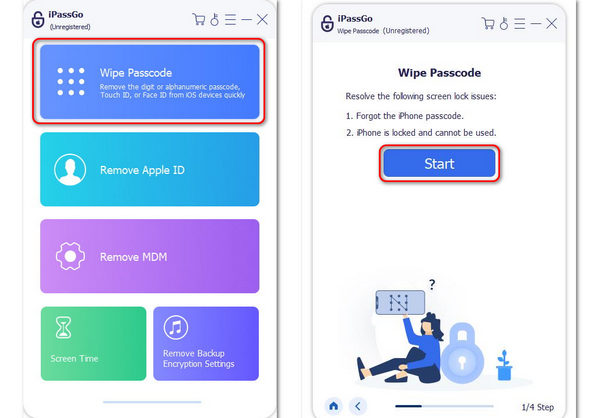
Pilih Hapus Kode Sandi dari antarmuka program. Kemudian, klik Awal tombol.
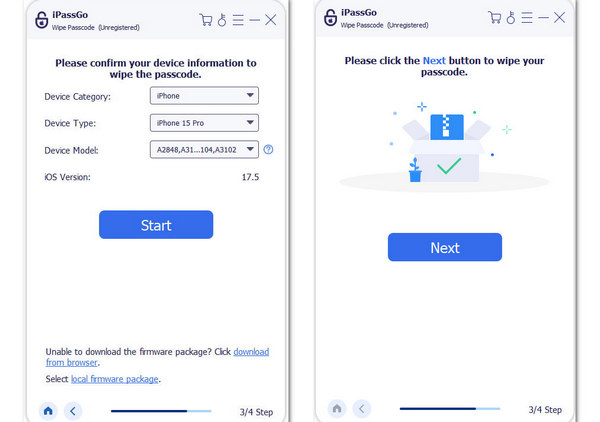
Konfirmasikan kategori, tipe, dan model iPhone Anda. Klik Awal Tekan tombol untuk mengkonfirmasi. Kemudian, aplikasi akan mengunduh paket firmware untuk versi iOS Anda.
Setelah mengunduh, Anda hanya perlu mengklik Lanjut Tombol untuk menonaktifkan kode sandi di iPhone dengan mudah.
Catatan:
Menonaktifkan kode sandi iPhone saat Anda tidak mengetahuinya pasti akan reset pabrik iPhoneYang dapat Anda lakukan selanjutnya adalah hanya menggunakan iPhone sebagai perangkat baru atau memulihkan data dari iCloud, iTunes, atau file cadangan lainnya.
Metode 2. Mode Pemulihan
Anda juga dapat memasukkan iPhone Anda ke dalam Mode pemulihanKemudian, gunakan iTunes atau Finder untuk melakukan reset pabrik pada iPhone Anda atau memperbarui versi iOS. Setelah itu, Anda perlu memasukkan ID Apple dan kata sandi Anda untuk menggunakan iPhone sebagai perangkat baru.
Masuk ke Mode Pemulihan
Pastikan iPhone Anda tetap terhubung ke komputer. Di Windows, Anda harus menjalankan iTunes, dan di macOS, Anda harus menjalankan Finder. Jika MacBook Anda masih memiliki iTunes, jalankan iTunes saja. Kemudian, ikuti panduan di bawah ini berdasarkan model iPhone Anda.
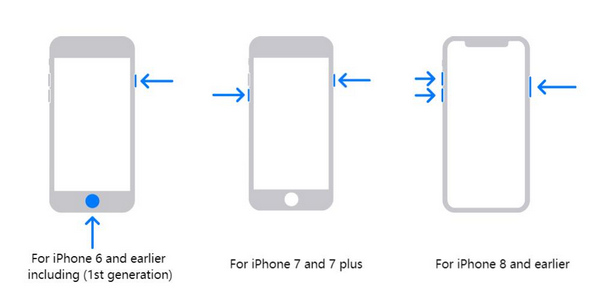
Pada iPhone 8 atau model yang lebih tinggi:
Ketuk dan lepaskan dengan cepat Volume Naik tombol, lalu ketuk dan lepaskan dengan cepat Volume Turun tombol tersebut. Kemudian, terus tekan tombol tersebut. Kekuasaan Tekan tombol hingga layar menjadi hitam. Kemudian, terus tekan tombol tersebut. Kekuasaan dan Volume Naik Tekan tombol-tombol tersebut hingga Anda melihat logo iTunes.
Pada iPhone 7 dan 7 Plus:
Tekan terus Volume Turun dan Kekuasaan Tekan tombol-tombol tersebut. Anda akan melihat layar menjadi hitam. Lepaskan tombol-tombol tersebut saat Anda melihat layar Pemulihan.
Pada iPhone 6s dan model yang lebih lama:
Tekan terus Rumah dan Kekuasaan tekan tombol-tombol tersebut hingga Anda melihat layar Pemulihan.
Pulihkan atau Perbarui iPhone
Sekarang, kembali ke komputer Anda. Baik Anda menggunakan iTunes atau Finder, Anda akan melihat pemberitahuan yang mengatakan iPhone Anda bermasalah, dan Anda memiliki dua pilihan: Pulihkan atau Perbarui. Anda dapat memilih apa yang Anda inginkan. Ini akhirnya akan mengatur ulang iPhone Anda ke pengaturan pabrik, dan secara otomatis menonaktifkan kode sandi di iPhone.
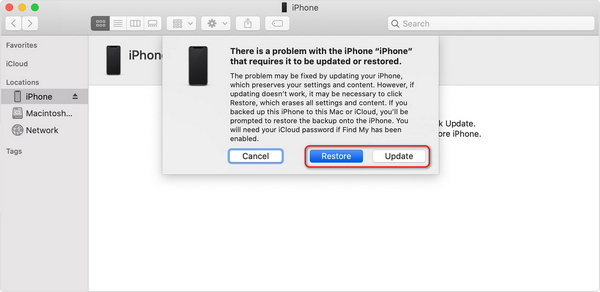
Catatan:
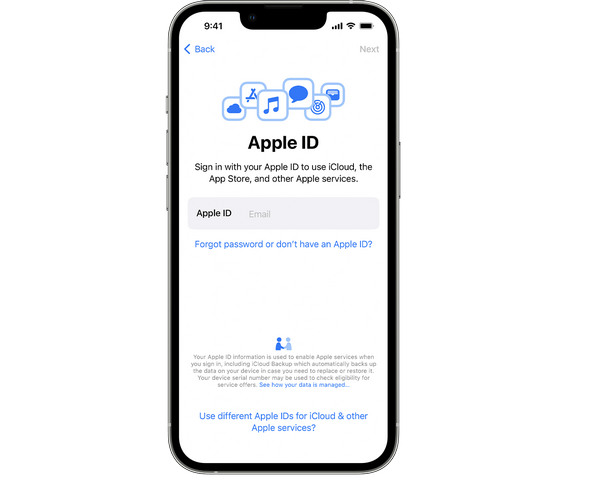
Setelah mengikuti langkah-langkah di atas, Anda perlu mengatur iPhone Anda sebagai perangkat baru dan memasukkan ID Apple dan kata sandi sebelumnya di iPhone. Jika Anda Lupa kata sandi Apple ID Anda? Anda hanya dapat meresetnya dengan nomor telepon atau email gabungan Anda, atau melewati Kunci Aktivasi iCloud dan menggunakan telepon dengan banyak batasan.
Metode 3: Hapus iPhone di iCloud Find
Memasukkan iPhone ke Mode Pemulihan itu rumit. Terkadang, Anda bahkan mungkin gagal masuk ke mode tersebut. Bagaimana cara menonaktifkan kode sandi iPhone dengan cara yang lebih mudah? Jika Anda masih ingat Apple ID dan kata sandi Anda, Anda dapat masuk ke iCloud Find My melalui browser web, lalu menghapus perangkat tanpa melakukan operasi apa pun pada iPhone Anda. Kemudian, atur ulang ponsel, masukkan kata sandi Apple ID Anda, dan atur kode sandi layar baru. Periksa cara menonaktifkan kode sandi iPhone dengan iCloud.
Buka browser, dan kunjungi halaman web resmi icloud.com/find. Masuk ke Apple ID Anda.
Anda dapat melihat semua perangkat iOS yang terhubung dengan Apple ID ini. Pilih iPhone dan klik Hapus Perangkat Ini Tekan tombol untuk melakukan reset pabrik pada perangkat ini. Langkah ini juga akan menonaktifkan kode sandi pada iPhone.
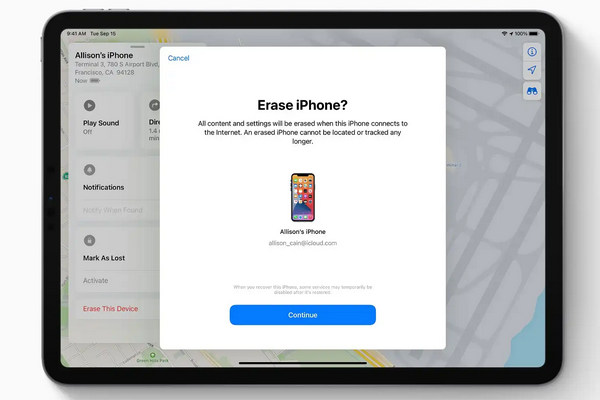
Kemudian, Anda dapat mengatur iPhone Anda sebagai perangkat baru. Selanjutnya, masukkan Apple ID dan kata sandi Anda untuk mengakses iPhone Anda. Setelah itu, Anda dapat mengatur kode sandi layar baru dan Touch ID atau Face ID.
Bagian 3. Cara Memperbaiki iPhone yang Tombol Nonaktifkan Kode Sandi (Abu-abu)
Namun, terkadang Anda mungkin menemukan bahwa Nonaktifkan Kode Sandi Opsi tersebut berwarna abu-abu dan Anda tidak dapat menonaktifkan kunci layar. Itu karena beberapa profil atau pengaturan melarang operasi ini. Anda dapat memeriksa alasannya dan menemukan solusi untuk memperbaikinya. Kemudian, Anda dapat dengan mudah menonaktifkan kode sandi di iPhone.
Alasan 1: Profil Konfigurasi MDM
Jika iPhone Anda terdaftar dalam MDM atau diawasi oleh suatu organisasi, seperti bisnis atau lembaga pendidikan, opsi Matikan Kode Sandi akan berwarna abu-abu. Dalam hal ini, Anda hanya dapat menghapus profil konfigurasi untuk menonaktifkan kode sandi di iPhone.
Cara Memperbaikinya Saat iPhone Anda Tidak Diawasi
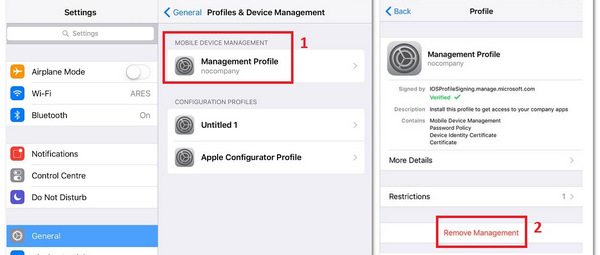
Pergi ke Pengaturan > Umum > VPN & Perangkat Pengelolaan.
Jika ada profil konfigurasi yang ditampilkan di layar, ketuk profil tersebut. Lalu, pilih Hapus Manajemen.
Sekarang, Anda dapat dengan mudah menonaktifkan kode sandi iPhone di Pengaturan.
Cara Memperbaikinya Saat iPhone Anda Sedang Diawasi
Anda hanya bisa meminta bantuan atasan Anda untuk menghapus pembatasan tersebut. Kemudian, Anda dapat langsung menonaktifkan kode sandi iPhone di Pengaturan.
Alasan 2: Pembatasan Waktu Penggunaan Layar
Jika iPhone Anda memiliki batasan Screen Time, mungkin opsi "Nonaktifkan Kode Sandi iPhone" akan berwarna abu-abu. Dalam hal ini, Anda hanya dapat meminta penyedia Screen Time untuk membantu Anda menghapus Screen Time. Tetapi bagaimana jika mereka menolak? Anda dapat melihat solusi lengkapnya di bawah ini.
Solusi Terbaik untuk Memperbaiki Masalah Tombol Nonaktifkan Kode Sandi yang Berwarna Abu-abu
Jika Anda tidak dapat menonaktifkan kode sandi iPhone, penyebabnya adalah MDM atau Screen Time. Bagaimana cara menghapus kedua pembatasan tersebut tanpa diketahui orang lain? imyPass iPassGo dapat membantu Anda melakukannya dengan mudah.

Anda hanya perlu menghubungkan iPhone Anda ke komputer dan menjalankannya. imyPass iPassGoKemudian, pilih Hapus MDM atau Waktu layarLalu, cukup klik Awal tombol untuk menghapus pembatasan. Setelah itu, Anda dapat dengan mudah menonaktifkan kode sandi di iPhone Anda.
Kesimpulan
Bagaimana cara menonaktifkan kode sandi iPhone?Sangat mudah melakukannya jika Anda ingat kode sandinya. Cukup konfirmasikan dan kemudian nonaktifkan di Pengaturan. Jika Anda tidak tahu kode sandi Screen Time, Anda pasti perlu melakukan reset pabrik pada perangkat Anda untuk menonaktifkan kode sandi di iPhone. imyPass iPassGo adalah solusi tercepat untuk melakukannya. Aplikasi ini dapat menghapus Screen Time dan MDM di iPhone Anda untuk memperbaiki masalah iPhone Turn Passcode Off yang berwarna abu-abu, dan kemudian memungkinkan Anda untuk menghapus kode sandi dan kunci layar hanya dalam beberapa klik.
Samuel adalah editor senior di imyPass. Ia pakar dalam membuka kunci kata sandi. Ia memiliki pengalaman lebih dari lima tahun menulis tutorial tentang membuka kunci ponsel.
Solusi Panas
-
Buka kunci iOS
- Tinjau Layanan Buka Kunci iCloud Gratis
- Lewati Aktivasi iCloud Dengan IMEI
- Hapus Mosyle MDM dari iPhone & iPad
- Hapus support.apple.com/iphone/passcode
- Tinjauan tentang Bypass iCloud Checkra1n
- Lewati Kode Sandi Layar Kunci iPhone
- Cara melakukan jailbreak pada iPhone
- Buka kunci iPhone Tanpa Komputer
- Lewati iPhone Terkunci ke Pemilik
- Reset Pabrik iPhone Tanpa Kata Sandi ID Apple
-
Kiat iOS
-
Buka kunci Android
-
Kata Sandi Windows


