



 Larutan
 Pusat layanan
 Tentang kami
 Kontak
Cara Menerima Kode Verifikasi Apple Tanpa Ponsel
 Penny Warren Diterbitkan pada 12 Juni 2025Buka Kunci iOSWaktu baca 3 menit
Kode verifikasi Apple ID adalah kode 6 digit yang dikirim ke perangkat Anda. Tujuan utamanya adalah untuk memverifikasi identitas Anda saat masuk ke Apple ID dari perangkat yang tidak dikenali. Kode ini juga ideal digunakan jika Anda ingin membuat beberapa perubahan pada pengaturan akun. Namun, ada kalanya Anda tidak dapat menerima kode verifikasi di perangkat Anda. Jika demikian, sebaiknya Anda membaca panduan ini dari awal sampai akhir. Artikel ini akan memberikan semua cara alternatif untuk mendapatkan verifikasi Apple ID tanpa menggunakan perangkat Anda. Dengan begitu, Anda bisa mendapatkan hasil yang diinginkan setelah prosesnya selesai. Mulailah membaca panduan ini dan pelajari lebih lanjut metode mendapatkan kode verifikasi Apple tanpa ponsel.

Dalam artikel ini:
Sebelum menjalani prosedur mendapatkan kode verifikasi, ada baiknya Anda pelajari dulu mengapa Anda tidak bisa mendapatkan kode dari perangkat Anda. Jadi, lihat rincian di bawah ini dan pelajari lebih lanjut.
• Jika Anda telah mengubah nomor telepon dan tidak memperbaruinya di pengaturan ID Apple Anda, maka Anda tidak akan mendapatkan kode.
• Mungkin server Apple mengalami masalah kecil, yang jarang terjadi.
• Jika Anda menggunakan perangkat yang tidak tepercaya, Anda tidak akan mendapatkan kode. Kode verifikasi hanya akan dikirimkan ke perangkat tepercaya yang terhubung dengan ID Apple Anda.
• Terlalu banyak upaya yang gagal. Jika Anda salah memasukkan informasi akun, pengiriman kode dapat terblokir.
Sekarang, jika Anda ingin mendapatkan kode verifikasi Apple tanpa menggunakan perangkat Anda, mulailah membaca semua informasi di bawah ini.
Bagian 1. Dapatkan Kode Verifikasi ID Apple dari Nomor Telepon Tepercaya
Salah satu cara paling efektif untuk mendapatkan kode verifikasi Apple ID adalah dengan menggunakan nomor telepon tepercaya Anda. Ini adalah cara yang ideal untuk mencapai hasil yang diinginkan. Anda hanya perlu meminta kode yang akan dikirim ke nomor telepon tepercaya tersebut. Namun, Anda harus terlebih dahulu menyiapkan nomor tersebut di akun Apple ID Anda. Anda dapat mengikuti dan memeriksa langkah-langkah di bawah ini untuk mempelajarinya lebih lanjut.
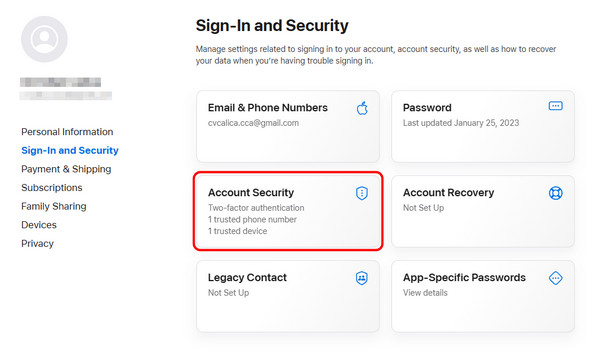
Anda dapat membuka browser dan masuk ke akun Apple ID Anda. Setelah itu, klik fitur Keamanan Akun.
Setelah selesai, Anda bisa menekan simbol + untuk menambahkan nomor telepon tepercaya. Jika sudah, Anda bisa menyimpannya.
Perlu dicatat bahwa Anda juga dapat mengubah alamat email ID Apple di akun Anda jika Anda mau. Setelah selesai, Anda dapat meminta kode verifikasi untuk dikirim ke nomor tepercaya Anda. Lihat langkah-langkah di bawah ini untuk mendapatkan kode verifikasi Apple.
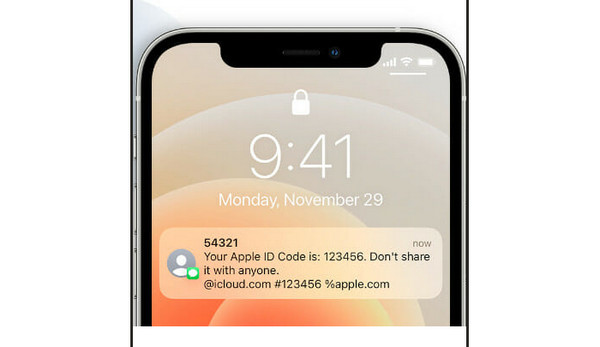
Tekan opsi Tidak menerima kode verifikasi pada layar Anda.
Kemudian, Anda dapat memilih untuk mendapatkan kode verifikasi Apple pada nomor tepercaya Anda.
Setelah itu, Anda akan menerima panggilan telepon atau pesan berisi kode verifikasi. Kini Anda dapat menemukan kode verifikasi tersebut di perangkat Anda.
Bagian 2. Dapatkan Kode Verifikasi ID Apple tanpa Ponsel di Mac
Metode lain yang sangat baik untuk mendapatkan kode verifikasi adalah dengan menggunakan Pengaturan Apple di Mac Anda. Dengan metode ini, Anda dapat memastikan untuk mendapatkan hasilnya setelah beberapa saat. Untuk memulai prosesnya, lihat petunjuk di bawah ini.
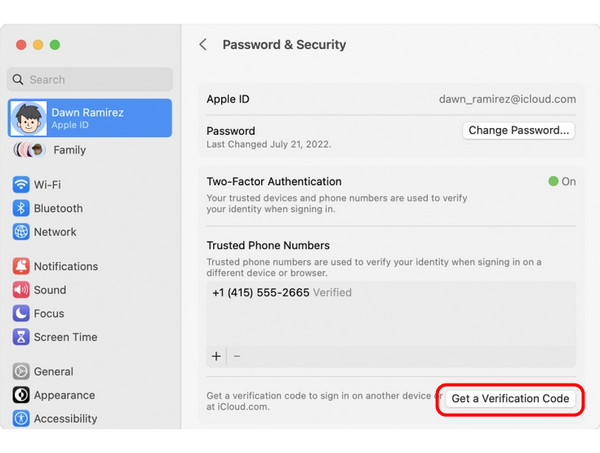
Buka Mac Anda dan masuk ke bagian Menu Apple > Pengaturan Sistem.
Lalu, klik nama Apple ID Anda.
Masuk ke bagian Kata Sandi dan Keamanan dan tekan opsi Dapatkan Kode Verifikasi. Dengan begitu, Anda dapat memperoleh kode verifikasi di perangkat Anda.
Perlu diingat bahwa jika Anda ingin menghapus akun Apple ID Anda, Anda juga dapat menggunakan Menu Apple di Mac Anda.
Bagian 3. Dapatkan Kode Verifikasi Apple dari Email
Jika Anda tidak bisa mendapatkan kode verifikasi Apple di ponsel tepercaya Anda, Anda dapat mengirimkan kode tersebut ke email Anda. Ini adalah cara yang ideal jika Anda telah menambahkan email ke akun ID Apple Anda. Dengan cara ini, Anda memiliki banyak pilihan tentang cara menerima kode di perangkat Anda.
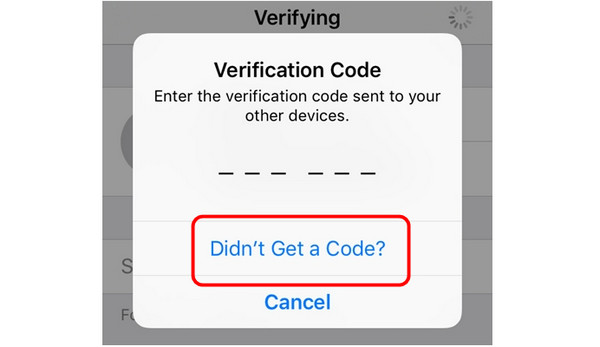
Ketuk tombol Tidak Menerima Kode pada layar ponsel Anda.
Kemudian, pilih untuk mengirim kode ke email Anda.
Setelah selesai, Anda sekarang dapat menemukan kode verifikasi di kotak masuk atau kotak surat Anda.
Bagian 4. Dapatkan Kode Verifikasi ID Apple dari Dukungan Apple
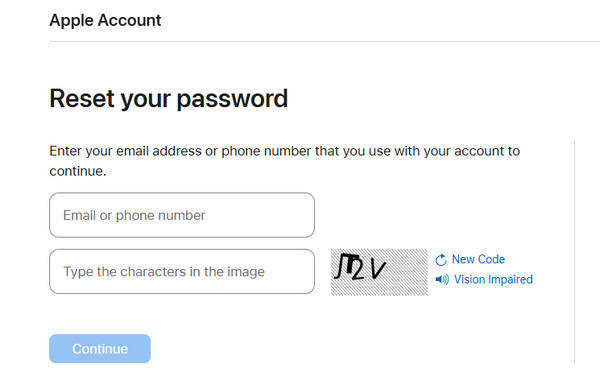
Jika Anda masih tidak bisa mendapatkan kode verifikasi setelah menggunakan metode di atas, jalan terakhir yang dapat Anda tempuh adalah menghubungi Dukungan Apple. Anda dapat meminta dan mengajukan pemulihan akun Apple agar mereka dapat menyelesaikan masalah Anda. Dengan metode ini, Anda dapat memastikan bahwa Anda memiliki kode verifikasi yang Anda perlukan. Yang perlu Anda lakukan adalah membuka situs web Apple dan memasukkan alamat email atau nomor telepon Anda. Kemudian, Anda dapat menunggu Apple memberikan detail dan kode yang Anda perlukan.
Bonus: Cara Membuka Kunci ID Apple Tanpa Nomor Telepon
Apakah Anda mencari metode yang unggul untuk membuka kunci Apple ID tanpa menggunakan kode sandi atau nomor telepon? Dalam hal ini, kami menyarankan menggunakan perangkat lunak imyPass iPassGo. Program ini ideal jika Anda ingin membuka kunci Apple ID dengan lancar dan aman di perangkat Anda. Selain itu, program ini memiliki antarmuka yang ramah pengguna. Dengan demikian, Anda dapat menavigasi semua fitur dan fungsi yang diperlukan selama proses berlangsung. Di samping itu, Anda juga dapat membuka semua kunci iOS di iPhone Anda, membuatnya lebih andal dan tangguh. Jadi, jika Anda ingin menggunakan perangkat lunak ini untuk membuka kunci iPhone, ikuti instruksi di bawah ini.
Unduh imyPass iPassGo di komputer Mac atau Windows Anda. Setelah menginstalnya di desktop, hubungkan iPhone Anda menggunakan kabel.
Untuk proses berikutnya, klik fitur Hapus Apple ID pada layar Anda. Lalu, antarmuka lain akan muncul.
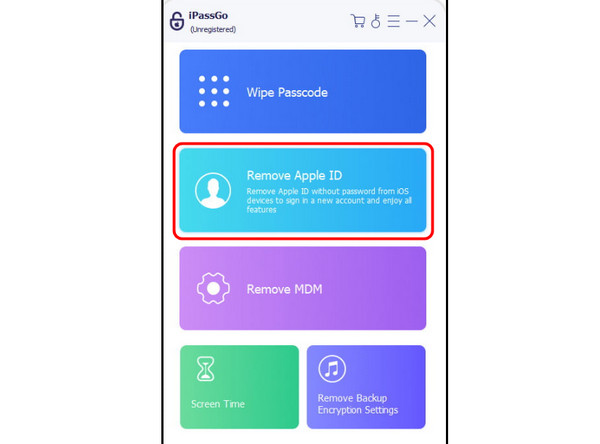
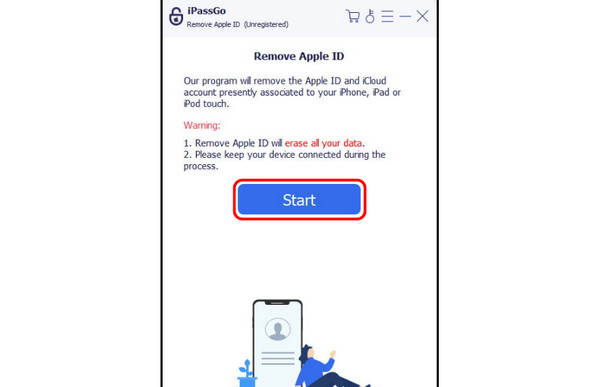
Tekan tombol Mulai untuk memulai proses membuka kunci Apple ID.
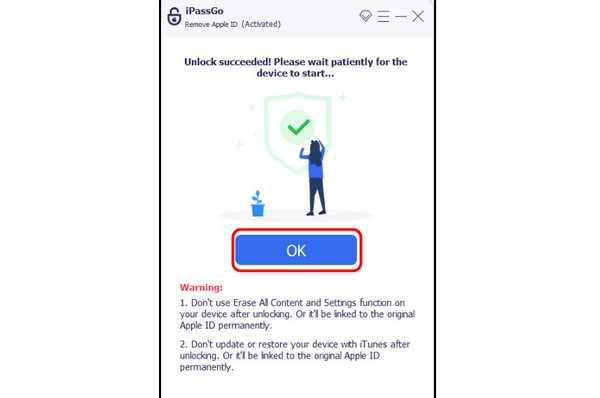
Setelah proses membuka kunci Apple ID selesai, Anda bisa mengetuk tombol OK. Terakhir, Anda dapat mulai menambahkan Apple ID Baru dan membuka iPhone Anda.
Kesimpulan
Jika Anda ingin menerima kode verifikasi Apple tanpa nomor ponsel, Anda dapat mengandalkan tulisan ini karena berisi semua metode yang bisa Anda gunakan untuk menyelesaikan tugas Anda. Selain itu, jika Anda ingin membuka kunci Apple ID tanpa kode sandi atau nomor telepon, kami menyarankan menggunakan imyPass iPassGo. Program ini bahkan menawarkan metode yang sederhana, sehingga Anda dapat mencapai tujuan utama Anda dengan cepat, menjadikannya sangat bermanfaat.
Penny adalah editor senior di imyPass. Ia berfokus pada penemuan solusi lokasi GPS yang sempurna dalam semua skenario, dan juga berpengalaman dalam memperbaiki komputer.
Solusi Panas
-
Buka kunci iOS
- Tinjau Layanan Buka Kunci iCloud Gratis
- Lewati Aktivasi iCloud Dengan IMEI
- Hapus Mosyle MDM dari iPhone & iPad
- Hapus support.apple.com/iphone/passcode
- Tinjauan tentang Bypass iCloud Checkra1n
- Lewati Kode Sandi Layar Kunci iPhone
- Cara melakukan jailbreak pada iPhone
- Buka kunci iPhone Tanpa Komputer
- Lewati iPhone Terkunci ke Pemilik
- Reset Pabrik iPhone Tanpa Kata Sandi ID Apple
-
Kiat iOS
-
Buka kunci Android
-
Kata Sandi Windows


