



 Larutan
 Pusat layanan
 Tentang kami
 Kontak
Cara Memperbaiki Tidak Ada Perangkat Aktif yang Digunakan untuk Lokasi Anda di iPhone
 Samuel Spenser Dipublikasikan pada 19 September 2025Buka Kunci iOSBaca 3 menit
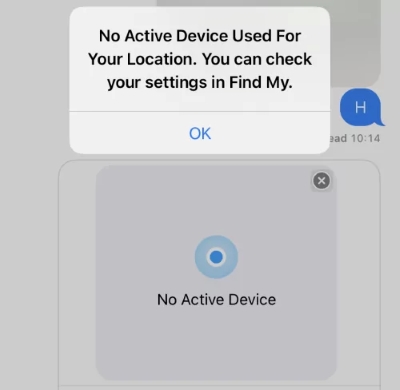
Dalam kehidupan modern, berbagi lokasi telah menjadi alat penting untuk tetap terhubung dengan keluarga, menemukan perangkat kita, dan bahkan menavigasi kehidupan sehari-hari. Namun, banyak pengguna tiba-tiba menemui pesan " Tidak ada perangkat aktif yang digunakan untuk lokasi Anda " saat membuka aplikasi Find My atau mencoba berbagi lokasi mereka, sehingga menyebabkan ketidakmampuan untuk menggunakan fungsi lokasi secara normal.

Hal ini tidak hanya membuat orang lengah, tetapi juga dapat memengaruhi respons terhadap keadaan darurat. Masalah ini khususnya rumit bagi pengguna yang mengandalkan iPhone mereka untuk berbagi lokasi keluarga, menemukan perangkat anak-anak atau lansia. Jangan khawatir, artikel ini akan menguraikan masalah ini langkah demi langkah, mulai dari analisis penyebab hingga perbaikan komprehensif, yang akan membantu Anda memulihkan fungsi penentuan posisi dengan cepat.
Dalam artikel ini:
- Bagian 1. Apa Arti Tidak Ada Perangkat Aktif yang Digunakan untuk Lokasi Anda?
- Bagian 2. Mengapa Anda Tidak Melihat Perangkat Aktif Saat Berbagi Lokasi
- Bagian 3. Cara Memperbaiki Tidak Ada Perangkat Aktif yang Digunakan untuk Lokasi Anda
- Bagian 4. Tips Bonus: Cara Terbaik untuk Membuka Kunci iPhone dan Mengembalikan Berbagi Lokasi
Bagian 1. Apa Arti Tidak Ada Perangkat Aktif yang Digunakan untuk Lokasi Anda?
Saat menggunakan Cari Milik Saya atau berbagi lokasi, beberapa pengguna tiba-tiba melihat pesan seperti "Tidak ada perangkat aktif yang digunakan untuk lokasi Anda". Ini bukan berarti lokasi perangkat Anda hilang, melainkan perangkat Anda saat ini tidak disetel sebagai perangkat aktif untuk berbagi lokasi. Jika masalah ini muncul, Anda tidak akan dapat berbagi lokasi dengan keluarga atau melihat lokasi orang lain secara langsung.
Pesan ini dapat muncul dalam berbagai situasi, terutama setelah mengganti ponsel atau melakukan reset pabrik. Misalnya, banyak pengguna dengan model ponsel yang lebih baru akan mengalami situasi di mana tidak ada perangkat aktif yang digunakan untuk lokasi mereka di iPhone 15 atau iPhone 16. Meskipun perangkat terhubung ke internet dan lokasi diaktifkan, layanan lokasi tetap tidak dapat digunakan secara normal. Pembatasan ini hanya akan dihapus jika Anda secara manual mengatur perangkat sebagai sumber lokasi bersama.
Baik itu iPhone atau iPad, memahami dan menguasai "apa itu batas waktu layar" adalah langkah pertama untuk menyesuaikan pengalaman perangkat dengan benar.
Bagian 2. Mengapa Anda Tidak Melihat Perangkat Aktif Saat Berbagi Lokasi
Jadi, mengapa lokasi saya menampilkan tidak ada perangkat aktif? Dari penjelasan di atas, kita dapat menyimpulkan bahwa hal ini biasanya terjadi karena sistem tidak dapat mengidentifikasi perangkat mana yang seharusnya digunakan untuk memberikan informasi lokasi. Masalah seperti ini tidak hanya memengaruhi penggunaan fitur Cari Milik Saya, tetapi juga mengganggu pembagian lokasi secara real-time dengan keluarga Anda. Berikut beberapa alasan umum yang menyebabkan Anda tidak melihat perangkat aktif saat berbagi lokasi:
• Jangan aktifkan fitur Bagikan Lokasi Saya
Anda mungkin belum mengaktifkan Bagikan Lokasi Saya di pengaturan atau mengatur fitur lain yang memungkinkan berbagi lokasi di iPhone , atau Anda mungkin belum memilih perangkat Anda saat ini sebagai sumber berbagi.
• Pengecualian Apple ID
Jika Anda telah keluar dari ID Apple di perangkat Anda, atau jika ada masalah sinkronisasi dengan akun Anda, sistem tidak akan dapat menautkan perangkat ini sebagai sumber lokasi.
• Perangkat tidak terhubung ke jaringan
Kurangnya koneksi Wi-Fi atau data seluler yang stabil juga dapat mencegah sistem mengenali apakah perangkat dalam keadaan aktif.
• Fitur Temukan Saya dibatasi
Misalnya, jika izin Temukan Saya dimatikan di Waktu Layar, atau jika Temukan iPhone Saya dinonaktifkan.
Jika Anda menggunakan iPhone dan mengalami tips ini saat berbagi lokasi, artinya sistem belum diatur dengan benar. Anda dapat memeriksa terlebih dahulu apakah masalah di atas merupakan penyebabnya.
Bagian 3. Cara Memperbaiki Tidak Ada Perangkat Aktif yang Digunakan untuk Lokasi Anda
Setelah memahami alasan mengapa pesan seperti itu muncul di iPhone Anda, Anda tidak perlu panik; Anda dapat memecahkan masalah dan menyelesaikannya langkah demi langkah. Disarankan untuk mencobanya secara berurutan, dan pastikan berbagi lokasi telah dipulihkan di setiap langkah yang diselesaikan.
Aktifkan layanan lokasi
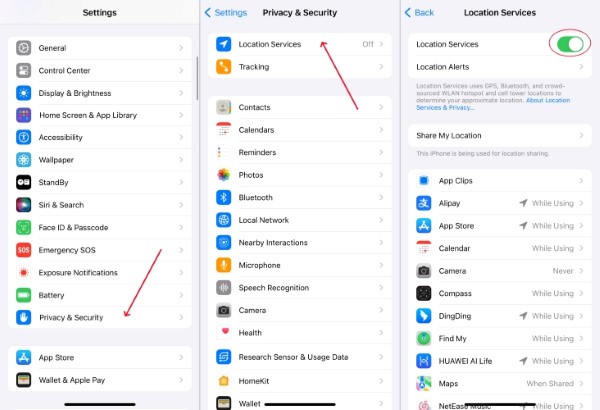
Buka aplikasi Pengaturan . Gulir ke bawah dan klik Privasi & Keamanan .
Temukan Layanan Lokasi di bagian atas dan pastikan saklarnya diaktifkan.
Geser ke bawah untuk menemukan Temukan Lokasi Saya dan klik untuk masuk. Pilih Selalu ; ini memungkinkan sistem untuk mendapatkan data posisi yang akurat secara real-time.
Mulai ulang pengaturan Temukan Saya
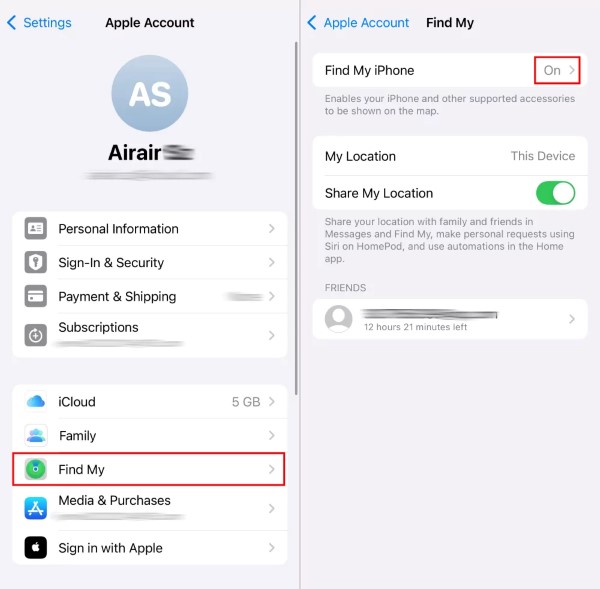
Buka Pengaturan dan ketuk nama Apple ID Anda di bagian atas.
Buka opsi Temukan Perangkat Saya . Matikan sakelar Bagikan Lokasi Saya dan tunggu sekitar 10 detik. Aktifkan kembali dan pastikan perangkat saat ini telah diatur sebagai sumber lokasi.
Jika Anda menggunakan Family Sharing, pastikan anggota keluarga lain diizinkan untuk melihat lokasi Anda di perangkat mereka. Jika Anda tidak ingin keluarga Anda melacak aktivitas Anda, Anda juga dapat memilih untuk mengirim lokasi palsu dengan itikad baik.
Setel ulang pengaturan jaringan
Buka Pengaturan > Umum . Geser ke bawah untuk menemukan dan ketuk Transfer atau Reset iPhone .
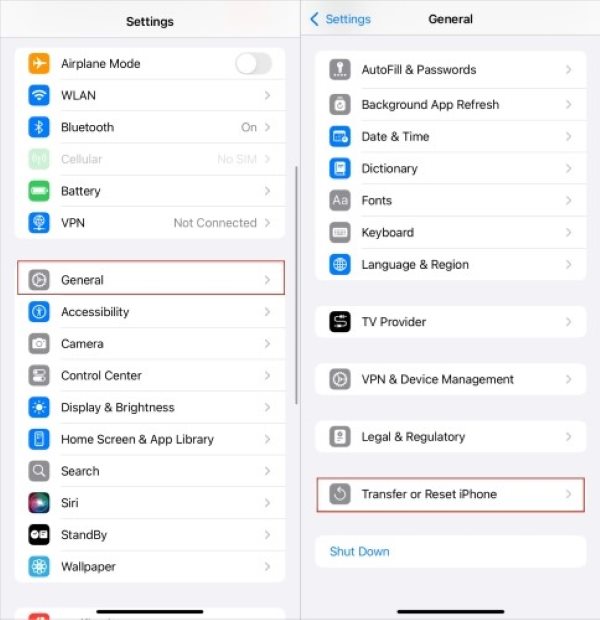
Pilih Atur Ulang > Atur Ulang Pengaturan Jaringan .
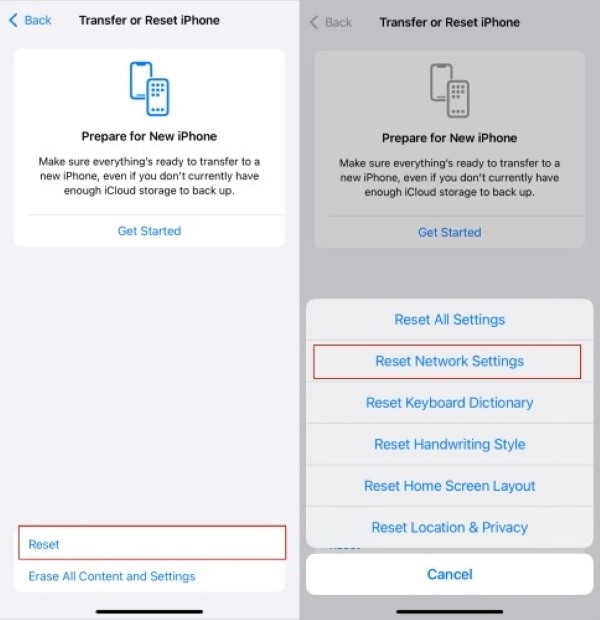
Masukkan kata sandi layar kunci untuk mengonfirmasi operasi. iPhone Anda akan otomatis memulai ulang dan terhubung kembali ke Wi-Fi atau mengaktifkan data seluler setelah memulai ulang.
Penting untuk dicatat bahwa tindakan ini menghapus kata sandi Wi-Fi dan konfigurasi VPN yang tersimpan, tetapi tidak menghapus data pribadi.
Minta berbagi lokasi
Buka aplikasi Pesan dan pilih kontak yang ingin Anda ajak berbagi lokasi dan mengobrol.
Ketuk avatar atau nama kontak di bagian atas. Pilih Minta lokasi , lalu pilih Bagikan selama satu jam, Bagikan hingga akhir hari, atau Bagikan tanpa batas waktu di antara opsi yang muncul.
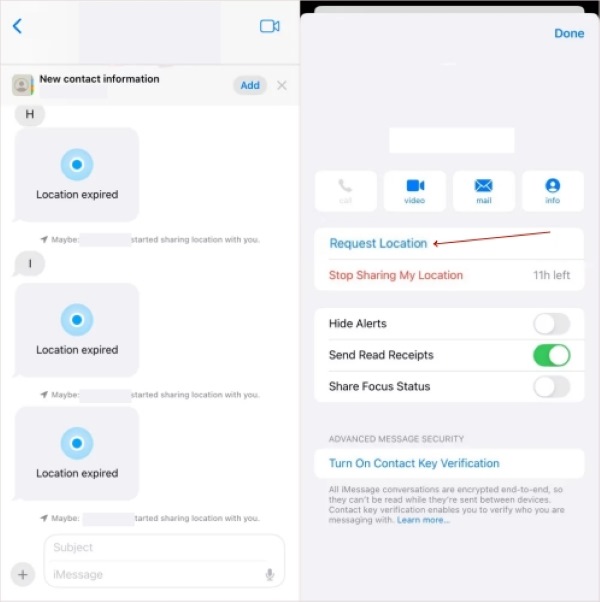
Jika orang tersebut tidak menerima lokasi, Anda menyarankan agar orang tersebut memeriksa apakah pengaturan Temukan Saya memperbolehkan lokasi tersebut diterima.
Keluar dan masuk ke ID Apple
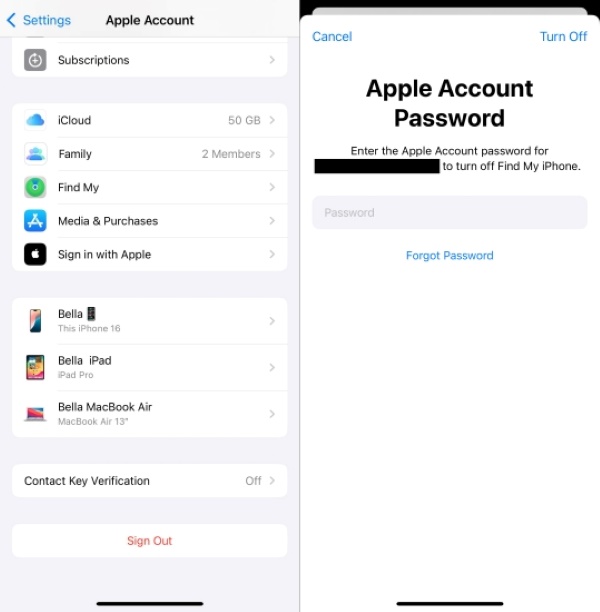
Buka Pengaturan dan ketuk ID Apple Anda di bagian atas. Geser ke bawah dan klik Keluar .
Saat diminta, masukkan kata sandi ID Apple Anda dan pilih apakah akan menyimpan data lokal.
Setelah selesai keluar, masuk lagi dengan ID Apple yang sama.
Setelah berhasil masuk, buka Cari Perangkat Saya untuk memastikan bahwa Bagikan Lokasi Saya diaktifkan, dan pilih perangkat saat ini sebagai sumber lokasi aktif.
Mulai ulang iPhone
Tekan dan tahan tombol daya dan salah satu tombol volume secara bersamaan hingga penggeser pematian muncul di layar. Model yang berbeda memiliki metode pengoperasian yang spesifik.
Geser untuk mematikan dan tunggu sekitar 30 detik.
Tekan dan tahan tombol daya lagi hingga logo Apple muncul di layar dan perangkat menyala.
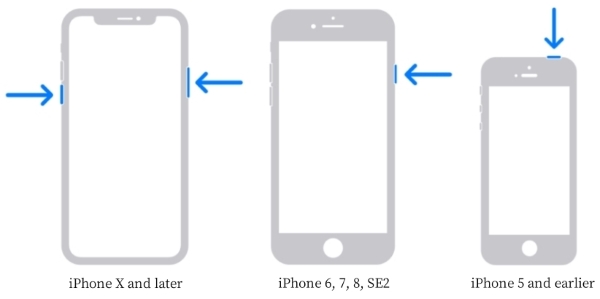
Memulai ulang akan menghapus cache sementara sistem dan membantu memulihkan fungsionalitas.
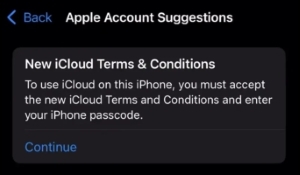
Setuju dengan syarat dan ketentuan
Buka Pengaturan untuk melihat apakah muncul pemberitahuan Syarat & Ketentuan di bagian atas.
Klik untuk masuk, baca dengan saksama, lalu klik Setuju .
Jika Anda tidak melihat perintah, Anda dapat membuka halaman ID Apple dan memeriksa pembaruan yang tertunda.
Bagian 4. Tips Bonus: Cara Terbaik untuk Membuka Kunci iPhone dan Mengembalikan Berbagi Lokasi
Jika pesan "tidak ada perangkat aktif yang digunakan untuk lokasi Anda" disebabkan oleh kunci Apple ID, kunci aktivasi iCloud, lupa kode sandi layar, dll., maka metode pengaturan biasa mungkin tidak dapat menyelesaikannya. Pada saat ini, Anda dapat menggunakan alat pembuka kunci iPhone profesional imyPass iPassGo untuk dengan cepat membuka blokir pembatasan dan mengaktifkan kembali fitur Cari Saya dan berbagi lokasi.

4.000.000+ Unduhan
Mendukung berbagai skenario pembukaan kunci, termasuk pembukaan kunci dengan Apple ID, penghapusan kode sandi layar, penghapusan kode sandi berdasarkan waktu layar, dll.
Pulihkan akses perangkat dalam hitungan menit, bahkan jika Anda lupa kata sandi Anda.
Mendukung iOS dan perangkat terbaru, kompatibel dengan semua model, termasuk iPhone 17.
Proses pembukaan kunci tidak mengungkapkan data pribadi dan berlangsung dengan cepat.
Unduh versi terbaru iPassGo dan instal di komputer Anda. Kemudian, hubungkan iPhone Anda ke perangkat yang sama, dan pilih Percayai saat muncul pop-up.
Di halaman utama perangkat lunak, pilih Hapus Apple ID atau mode lain yang sesuai.

Ikuti petunjuk di layar, ketuk tombol Mulai , dan perangkat lunak akan secara otomatis melakukan proses pembukaan kunci.

Setelah proses selesai, perangkat akan keluar dari status pengikatan akun awal. Setelah proses pembukaan kunci selesai, masuk kembali ke ID Apple Anda dan aktifkan Bagikan Lokasi Saya untuk mengaktifkan perangkat Anda saat ini.

Kesimpulan
Apa pun alasan tidak adanya perangkat aktif yang digunakan untuk lokasi Anda di iPhone , Anda tidak perlu membiarkan pemberitahuan ini menjadi penghalang untuk berbagi lokasi Anda. Alat profesional seperti imyPass dan iPassGo dapat membantu Anda membuka kunci iPhone dengan cepat dan membangun kembali koneksi antara perangkat Anda dan layanan lokasi pada saat-saat kritis. Memperbaiki masalah hanyalah permulaan, dan tujuan sebenarnya adalah menjaga iPhone Anda dalam kondisi prima, dapat digunakan, dikendalikan, dan dapat dibagikan.
Samuel adalah editor senior di imyPass. Ia pakar dalam membuka kunci kata sandi. Ia memiliki pengalaman lebih dari lima tahun menulis tutorial tentang membuka kunci ponsel.
Solusi Panas
-
Buka kunci iOS
- Tinjau Layanan Buka Kunci iCloud Gratis
- Lewati Aktivasi iCloud Dengan IMEI
- Hapus Mosyle MDM dari iPhone & iPad
- Hapus support.apple.com/iphone/passcode
- Tinjauan tentang Bypass iCloud Checkra1n
- Lewati Kode Sandi Layar Kunci iPhone
- Cara melakukan jailbreak pada iPhone
- Buka kunci iPhone Tanpa Komputer
- Lewati iPhone Terkunci ke Pemilik
- Reset Pabrik iPhone Tanpa Kata Sandi ID Apple
-
Kiat iOS
-
Buka kunci Android
-
Kata Sandi Windows


