



 Larutan
 Pusat layanan
 Tentang kami
 Kontak
Cara Mengubah Lokasi iPhone Tanpa Jailbreak
 Penny Warren Diterbitkan di 14 Januari 2026Lokasi GPSMembaca 3 menit
Salah satu hal yang membuat iPhone begitu hebat adalah kemampuannya untuk mengetahui di mana Anda berada di dunia melalui layanan lokasi bawaan. Layanan ini memungkinkan Anda untuk melihat lokasi Anda saat ini di peta, menerima prakiraan cuaca waktu nyata berdasarkan geolokasi, dan membantu aplikasi mengetahui informasi Anda yang terkait dengan lokasi, seperti mata uang. Namun, kemampuan ini merupakan pedang bermata dua. Oleh karena itu, panduan ini bermaksud untuk membahas cara mengubah lokasi di iPhone.

Dalam artikel ini:
Bagian 1. Mengapa Anda Harus Mengubah Lokasi di iPhone
Meskipun layanan lokasi membuat iPhone Anda menjadi perangkat yang jauh lebih serbaguna, layanan ini juga membawa kerugian. Misalnya, aplikasi sering meminta akses ke data geolokasi Anda bahkan ketika Anda tidak membukanya.
Data lokasi merupakan informasi pribadi yang sangat sensitif, dan bahkan geolokasi yang telah dianonimkan pun dapat mengungkapkan pergerakan dan kebiasaan pengguna. Baru-baru ini, sebuah aplikasi GPS iOS populer secara tidak sengaja mengungkapkan informasi lokasi sekitar 320.000 pengguna karena kesalahan konfigurasi basis data. NSA dan otoritas lainnya memperingatkan pengguna untuk mengelola pelacakan lokasi dengan hati-hati guna melindungi informasi pribadi mereka.
Alasan utama mengapa Anda harus mengubah lokasi di iPhone Anda meliputi:
1. Akses konten yang tidak tersedia di negara Anda. Sebagian besar layanan streaming menyediakan konten eksklusif untuk negara tertentu. Untuk menonton atau mendengarkan konten eksklusif, Anda harus memalsukan lokasi di iPhone Anda.
2. Unduh aplikasi yang tidak tersedia di wilayah Anda. Meskipun App Store menyediakan banyak sekali aplikasi, beberapa di antaranya hanya dapat diunduh di wilayah tertentu. Satu-satunya cara untuk mendapatkan aplikasi ini adalah dengan mengubah lokasi Anda.
3. Mencegah pelacakan. Baik situs web maupun aplikasi selalu melacak lokasi Anda dan mengirimkan iklan berbasis lokasi. Mengubah lokasi mencegah organisasi dari pelacakan. melacak lokasi iPhone Anda.
4. Dapatkan item dan keuntungan tertentu dalam game seluler. Jika Anda ingin mendapatkan konten tertentu dalam game seluler, Anda dapat mengubah lokasi Anda.
5. Hemat uang. Meskipun harga umumnya sama di berbagai wilayah, beberapa pedagang menggunakan penetapan harga dinamis atau penetapan harga berdasarkan lokasi, yang berarti mengubah lokasi iPhone Anda terkadang dapat membantu Anda menemukan penawaran yang lebih baik.
Hal-hal yang Perlu Diperhatikan Sebelum Memalsukan Lokasi di iPhone:
- Beberapa fitur aplikasi mungkin terbatas setelah mengubah lokasi iPhone Anda, seperti aplikasi perbankan, pembayaran, dan belanja yang bergantung pada lokasi Anda.
- Perubahan lokasi yang sering terjadi dalam waktu singkat dapat memicu mekanisme pengendalian risiko.
- Mengubah lokasi GPS tidak sama dengan mengubah wilayah Apple ID. App Store, langganan, dan layanan iCloud masih ditentukan oleh pengaturan wilayah Apple ID Anda.
- Mengubah lokasi iPhone itu sendiri bukanlah tindakan ilegal, tetapi dapat melanggar beberapa ketentuan layanan dari aplikasi atau platform tertentu jika digunakan untuk melewati pembatasan atau kebijakan regional.
Bagian 2. Cara Mengubah Lokasi di iPhone - 2 Cara
Secara default, Apple tidak mengizinkan orang untuk memalsukan lokasi di iPhone karena masalah keamanan. Meskipun demikian, Anda masih memiliki metode untuk mengubah geolokasi Anda ke wilayah lain tanpa pindah menggunakan alat yang andal aplikasi GPS palsu tanpa jailbreak.
Cara 1: Cara Memalsukan Lokasi di iPhone Saat Berbagi Lokasi
Sebagian pengguna mencoba menyembunyikan lokasi mereka dengan mematikan Layanan Lokasi atau menggunakan penyamaran lokasi berbasis jaringan. Namun, menonaktifkan lokasi sepenuhnya dapat merusak fitur berbagi lokasi dan banyak fitur aplikasi, sementara penyamaran lokasi berbasis jaringan hanya mengubah alamat IP dan tidak memengaruhi data GPS yang sebenarnya.
Jika Anda ingin memalsukan lokasi iPhone Anda saat membagikannya dengan orang lain, menggunakan pengubah lokasi profesional adalah solusi yang paling andal. sayaPass iLocaGo Memalsukan lokasi GPS iPhone Anda secara akurat, menjadikannya ideal untuk skenario berbagi lokasi.

4.000.000+ Unduhan
Memalsukan lokasi iPhone dengan posisi palsu dengan mudah.
Ubah lokasi iPhone ke alamat yang akurat.
Buat rute virtual dengan beberapa klik.
3 mode untuk membuat lokasi iPhone lebih akurat.
Mendukung iOS dan iPhone versi terbaru.
Berikut langkah-langkah untuk memalsukan lokasi di iPhone Anda:
Hubungkan iPhone Anda
Jalankan perangkat lunak pengubah lokasi iPhone terbaik setelah Anda menginstalnya di komputer. Hubungkan iPhone Anda ke komputer dengan kabel Lightning.

Pilih Ubah Lokasi
Setelah iPhone Anda dikenali, Anda akan melihat jendela menu. Di sini Anda dapat memilih empat mode. Untuk memalsukan lokasi iPhone Anda, pilih Ubah Lokasi untuk melanjutkan.

Ubah lokasi iPhone
Selanjutnya, ketik alamat yang diinginkan di kotak di Ubah Lokasi dialog, dan klik pada Memodifikasi tombol. Jika Anda tidak memiliki alamat yang tepat, klik posisi yang tepat di peta, lalu tekan Memodifikasi. Sekarang, Anda dapat mengakses aplikasi, game seluler, dan browser tanpa khawatir dilacak. Selain itu, Anda dapat ubah lokasi Anda di Tinder untuk mendapatkan lebih banyak kesenangan!

Cara 2: Cara Memalsukan Lokasi di iPhone dengan Layanan Tunneling
Ada beberapa aplikasi tunneling yang tersedia di Apple App Store, seperti Surfshark, CyberGhost, dan banyak lagi. Aplikasi tunneling populer apa pun dapat digunakan sebagai contoh untuk menunjukkan cara memalsukan lokasi iPhone Anda.
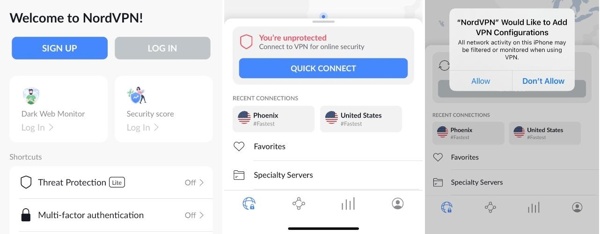
Instal layanan tunneling yang bereputasi baik di iPhone Anda, dan buka.
Mengetuk MASUK, dan masuk ke akun Anda. Jika Anda belum memiliki akun, ketuk MENDAFTAR sebagai gantinya, dan berlangganan paket. Sebagian besar layanan tunneling tidaklah gratis.
Setelah Anda masuk, ketuk HUBUNGI CEPAT tombol untuk terhubung ke layanan tunneling. Saat pertama kali terhubung ke penyedia tunneling, konfigurasi tunneling akan ditambahkan. Ketuk Mengizinkan untuk mengkonfirmasinya.
Catatan:
Jika Anda ingin terhubung ke negara tertentu, gulir ke bawah ke TELUSURI NEGARA dan pilih itu, atau ketuk Mencari dan telusuri negara tersebut.
Layanan tunneling dapat mengubah alamat IP Anda, tetapi banyak aplikasi masih mengandalkan data GPS atau pengaturan wilayah Apple ID untuk mengidentifikasi lokasi Anda yang sebenarnya.
Bagian 3: Cara Mengubah Lokasi iPhone untuk App Store
Seperti yang disebutkan sebelumnya, mengubah lokasi iPhone Anda untuk App Store memungkinkan Anda mengakses aplikasi dan game seluler di negara lain. Apple memungkinkan Anda mengubah negara App Store tanpa perangkat lunak tambahan. Selain membatalkan langganan aktif, prapemesanan, penyewaan, dan pengembalian dana, serta menghabiskan saldo ID Apple, Anda juga perlu keluar dari Grup Keluarga dan menonaktifkan Berbagi Keluarga.
Di Pengaturan
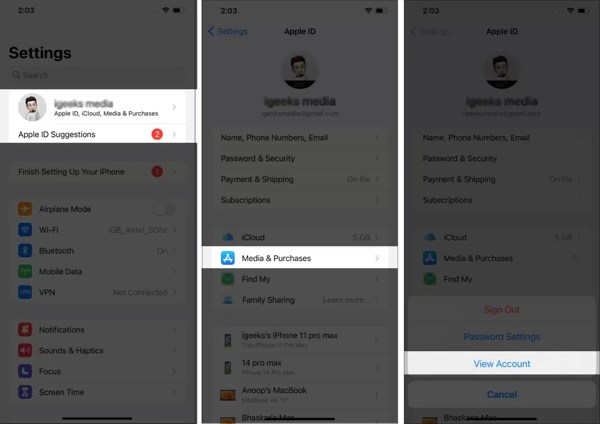
Jalankan Pengaturan aplikasi, ketuk profil Anda, dan pilih Media & Pembelian.
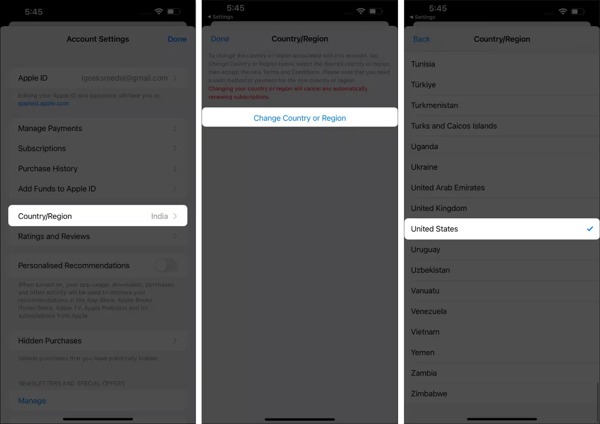
Mengetuk Lihat akun untuk memeriksa lokasi di iPhone Anda. Lalu tekan Negara/Wilayah, dan pukul Ubah Negara atau Wilayah.
Selanjutnya, pilih negara yang diinginkan. Kemudian layar syarat dan ketentuan akan muncul. Baca syarat dan ketentuan tersebut, lalu ketuk Setuju.
Kemudian tambahkan informasi pembayaran dan alamat penagihan. Ketuk Lanjut untuk mengkonfirmasi perubahan.
Di App Store
Buka milikmu Toko aplikasi aplikasi, ketuk gambar profil Anda di sudut kanan atas, lalu ketuk ID Apple Anda. Jika diminta, masuk dengan ID Apple dan kata sandi Anda.
Memilih Negara/Wilayah, mengetuk Ubah Negara atau Wilayah, dan pilih negara yang tepat.
Selanjutnya, ketuk Setuju pada syarat dan Ketentuan layar. Tambahkan informasi pembayaran dan alamat penagihan Anda. Terakhir, tekan Lanjut untuk menyelesaikan proses.
Catatan:
1. Jika ada saldo di Apple ID Anda, belanjakan sebelum mengubah GPS Anda.
2. Batalkan langganan Anda dan tunggu hingga akhir periode langganan saat ini.
3. Pastikan Anda memiliki metode pembayaran yang tersedia untuk lokasi baru.
4. Jika Anda memiliki pra-pemesanan, keanggotaan, atau penyewaan, batalkan atau tunggu hingga berakhir.
Bagian 4: Cara Menyembunyikan Lokasi GPS di iPhone
Meskipun Apple tidak menyediakan fitur untuk mengubah lokasi GPS Anda, Anda dapat menyembunyikan lokasi Anda di iPhone. Setelah Anda mematikan layanan lokasi, layanan dan aplikasi apa pun tidak dapat mendeteksi geolokasi Anda.
Buka Pengaturan aplikasi, pergi ke Privasi & Keamanan entri, dan ketuk Layanan Lokasi.
Jika Anda ingin sepenuhnya menyembunyikan lokasi Anda di iPhone, matikan Layanan Lokasi pilihan.
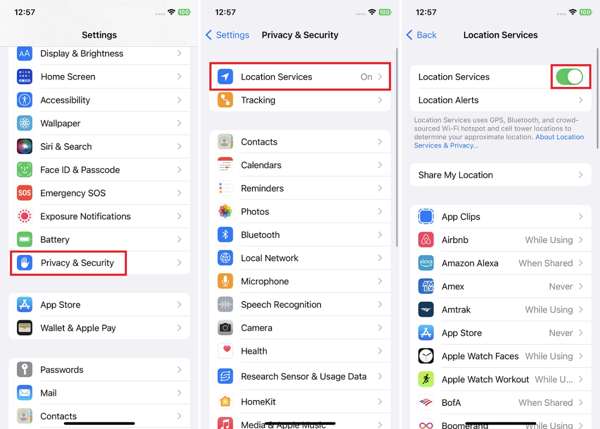
Jika Anda hanya ingin menyembunyikan lokasi untuk aplikasi tertentu, pilih aplikasi tersebut pada daftar, lalu pilih Tidak pernah di bawah IZINKAN AKSES LOKASI bagian.
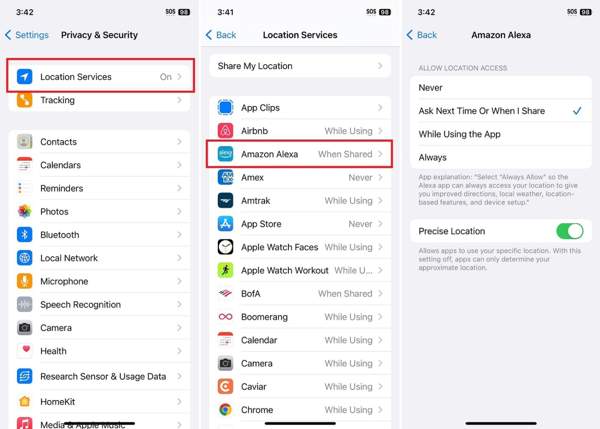
Untuk menyembunyikan lokasi untuk iOS, gulir ke bawah untuk mengetuk Layanan Sistem di bagian bawah daftar, lalu matikan layanan yang tidak diinginkan.
Catatan:
Situs web masih dapat melacak lokasi Anda melalui alamat IP Anda meskipun Anda menonaktifkan layanan lokasi.
Kesimpulan
Panduan ini telah menunjukkan cara mengubah lokasi di iPhone AndaAnda dapat menyesuaikan negara di App Store agar dapat mengunduh aplikasi yang tidak tersedia di wilayah Anda. Untuk menyembunyikan lokasi GPS, Anda dapat menonaktifkan layanan lokasi sepenuhnya. Aplikasi tunneling adalah cara mudah untuk mengubah lokasi iPhone Anda. Pengubah Lokasi iPhone imyPass adalah pilihan yang efektif untuk menyelesaikan masalah ini.
Penny adalah editor senior di imyPass. Ia berfokus pada penemuan solusi lokasi GPS yang sempurna dalam semua skenario, dan juga berpengalaman dalam memperbaiki komputer.
Solusi Panas
-
Lokasi GPS
- Lokasi Pokemon Go Terbaik dengan Koordinat
- Matikan Lokasi Anda di Life360
- Cara Mengubah Lokasi di iPhone
- Ulasan iSpoofer Pokemon Go
- Setel Lokasi Virtual di iPhone dan Android
- TikTok Lacak Lokasi Anda
- Monster Hunter Sekarang Joystick
- Tinjauan Pencari Lokasi IP
- Ganti Lokasi Mobile Legends
- Ubah Lokasi di Tiktok
-
Buka kunci iOS
-
Kiat iOS
-
Buka kunci Android


