



 Larutan
 Pusat layanan
 Tentang kami
 Kontak
Ubah Lokasi LinkedIn untuk Meningkatkan Visibilitas Profil Anda
 Penny Warren Diterbitkan di 26 Agustus 2025Lokasi GPSMembaca 3 menit
LinkedIn adalah platform yang direkomendasikan bagi mereka yang ingin mengembangkan karier. Anda dapat menggunakannya untuk mencari pekerjaan, bertemu rekan kerja baru, atau memamerkan keahlian Anda. Salah satu hal yang sangat membantu adalah lokasi Anda. Jika lokasi Anda tepat, perusahaan dan orang lain akan lebih mudah menemukan Anda.
Mungkin Anda pindah ke tempat baru. Mungkin Anda ingin bekerja di kota yang berbeda. Apa pun pilihannya, belajar cara mengubah lokasi di LinkedIn Ini adalah sesuatu yang perlu Anda ketahui. Dalam panduan ini, kami akan menunjukkan langkah-langkah untuk melakukannya dengan benar.
Mari kita mulai karena pekerjaan Anda berikutnya bisa jadi hanya berjarak satu klik saja!

Dalam artikel ini:
Bagian 1: Mengapa Mengubah Lokasi Anda di LinkedIn Penting
Lokasi Anda di LinkedIn bukan hanya untuk penampilan. Lokasi membantu orang menemukan Anda. Artinya, pekerjaan, klien, atau orang yang ingin bekerja sama dengan Anda.
1. Membantu Perekrut Menemukan Anda: Kebanyakan pencari kerja menggunakan filter. Mereka mencari berdasarkan lokasi. Jika LinkedIn Anda mencantumkan lokasi yang salah, Anda tidak akan muncul, tetapi jika Anda mengubahnya ke lokasi yang benar, mereka akan melihat Anda. Ini membantu Anda mendapatkan lebih banyak peluang kerja.
2. Membawa Pekerjaan Lokal kepada Anda: Beberapa pekerjaan membutuhkan orang yang dekat dengan Anda. Jika lokasi Anda dekat dengan tempat kerja, mereka mungkin akan menghubungi Anda terlebih dahulu. Ini juga membantu jika Anda ingin bekerja di kota baru. Ubah lokasi LinkedIn Anda, dan lowongan dari kota tersebut akan muncul.
3. Memudahkan Koneksi Lokal: Ketika orang-orang melihat Anda tinggal di dekat mereka, mereka mungkin ingin terhubung. Hal ini bisa mengarah pada bantuan, saran, atau pekerjaan. Orang-orang senang membantu orang lain yang tinggal di dekat mereka.
4. Menunjukkan Anda Serius: Jika Anda ingin pindah, dan Anda mengubah posisi Anda di LinkedIn lebih awal, itu menunjukkan bahwa Anda sungguh-sungguh. Perusahaan suka itu. Itu menunjukkan bahwa Anda siap.
Pendeknya: Jika lokasi LinkedIn Anda tidak tepat, orang-orang mungkin akan melewatkan Anda. Memperbaikinya akan membantu Anda ditemukan, mendapatkan pekerjaan, dan bertemu orang-orang di sekitar. Hal kecil ini dapat membuat perbedaan besar.
Bagian 2: Cara Mengubah Lokasi di LinkedIn di Komputer
Ingin memastikan tawaran pekerjaan datang dari tempat yang tepat? Maka, lokasi LinkedIn Anda harus sesuai dengan lokasi Anda saat ini atau lokasi yang Anda inginkan. Di bagian ini, kami akan mengajarkan Anda cara mengubah lokasi Anda di LinkedIn menggunakan komputer. Cukup ikuti langkah-langkah di bawah ini, dan LinkedIn Anda akan diperbarui. Ini membantu orang lain mengetahui lokasi Anda saat ini atau ke mana Anda berencana pindah.
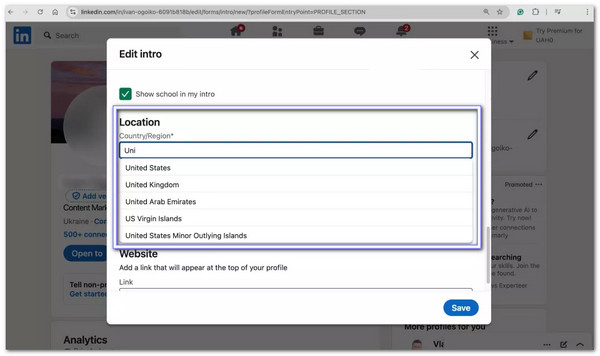
Pertama, buka halaman utama LinkedIn Anda. Di bagian atas, klik Aku tombol, yang merupakan gambar profil Anda.
Klik Lihat Profil, lalu cari Sunting tombol di bagian atas profil Anda; bentuknya seperti pensil, klik tombol tersebut.
Tampilan baru akan muncul. Gulir ke bawah hingga Anda melihat Negara/Wilayah dan pilih negara atau wilayah tempat Anda tinggal (atau berencana untuk tinggal).
Setelah itu, klik Menyimpan di bagian bawah. Sekarang, LinkedIn Anda tahu di mana Anda berada.
Bagian 3: Cara Mengubah Lokasi LinkedIn di Ponsel
Di sini, kami akan mengajarkan Anda cara mengubah lokasi Anda di LinkedIn menggunakan ponsel. Menggunakan LinkedIn di ponsel akan mempercepat dan memudahkan Anda. Ini juga berarti Anda dapat ubah lokasi Anda Saat bepergian. Mungkin Anda akan segera pindah atau baru saja pindah ke kota baru. Memperbarui lokasi Anda membantu orang lain mengetahui lokasi Anda. Ini juga membantu Anda menemukan pekerjaan lokal dan orang-orang untuk terhubung.
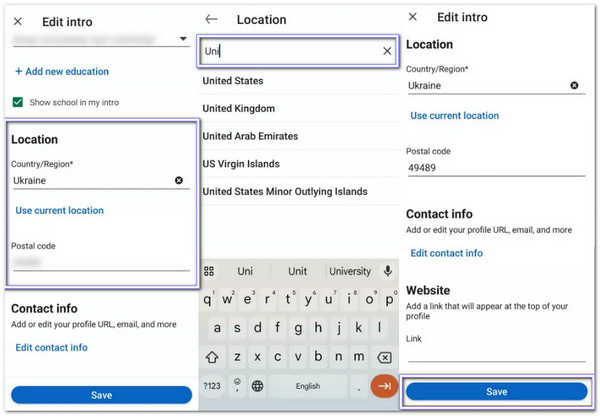
Buka aplikasi LinkedIn dan tekan tombol Foto profil di sudut.
Sebuah menu kecil akan muncul. Ketuk kembali foto profil Anda.
Di halaman profil Anda, tekan tombol Sunting tombol di bagian atas.
Gulir ke bawah sampai Anda melihat Negara/Wilayah Ketuk bagian tersebut dan pilih negara atau wilayah Anda dari daftar.
Setelah dipilih, gulir ke bawah dan tekan Menyimpan tombol. Selesai; LinkedIn Anda sekarang menunjukkan tempat yang tepat.
Bagian 4: Ubah Lokasi LinkedIn ke Mana Saja dengan Mudah
Selain menggunakan situs web atau aplikasi LinkedIn untuk mengubah lokasi Anda, Anda dapat mencoba sesuatu yang lebih baik. sayaPass iLocaGo adalah alat sederhana yang memungkinkan Anda mengubah lokasi ke mana pun di dunia. Anda tidak perlu memindahkan atau menggunakan lokasi asli perangkat Anda. Cukup instal di desktop, hubungkan ponsel, dan pilih lokasi yang Anda inginkan. Alat ini berfungsi di Windows dan Mac. Selain itu, mudah diatur dan bahkan lebih mudah digunakan.

4.000.000+ Unduhan
Ubah lokasi ponsel Anda hanya dengan beberapa klik.
Tetapkan jalur palsu dan lihat lokasi Anda bergerak maju.
Pilih dari tempat-tempat lama atau simpan tempat-tempat yang sering Anda gunakan.
Jaga informasi Anda tetap aman dan pribadi dari orang lain.
Ubah lokasi di LinkedIn? Itu bisa dilakukan dengan imyPass iLocaGo. Lihat langkah-langkah di bawah ini untuk mengetahui caranya.
Kunjungi situs resmi imyPass iLocaGo dan klik Download Gratis tombol untuk komputer Anda. Setelah berkas siap, buka dan ikuti panduan pengaturan di layar Anda. Jangan lewatkan satu bagian pun agar program terinstal dengan benar. Setelah selesai, buka program, dan lanjutkan untuk menyelesaikan tugas Anda.
Gunakan kabel USB untuk menghubungkan perangkat Anda ke komputer. Setelah terhubung, ponsel Anda akan menanyakan apakah Anda memercayai perangkat tersebut, jadi tekan Memercayai di perangkat Anda. Perintah ini memungkinkan program bekerja dengan ponsel Anda.
Gunakan kabel USB untuk menghubungkan perangkat Anda ke komputer. Setelah terhubung, ponsel Anda akan menanyakan apakah Anda memercayai perangkat tersebut, jadi tekan Memercayai di perangkat Anda. Perintah ini memungkinkan program bekerja dengan ponsel Anda.
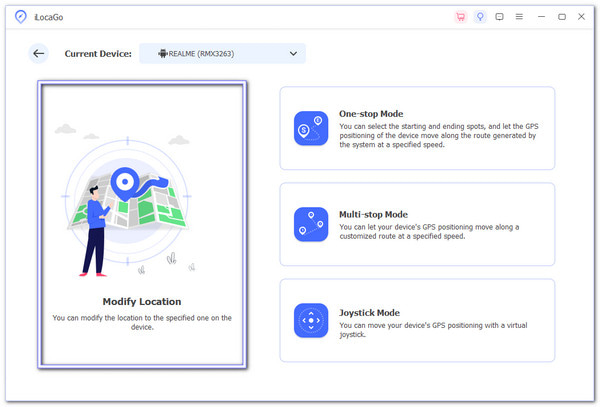
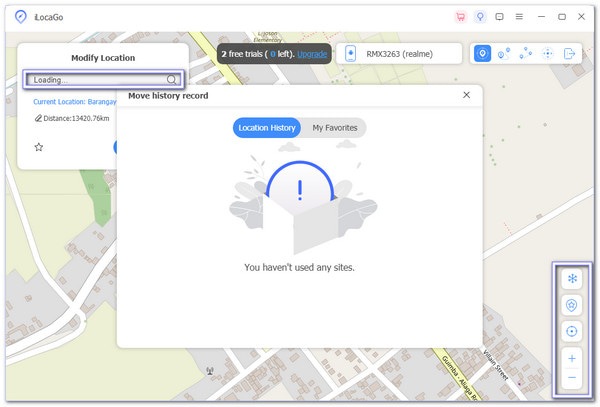
Sekarang, Anda akan melihat peta. Anda dapat menggunakan peta atau Bilah pencarian untuk menemukan tempat yang Anda inginkan. Setelah memilih lokasi Anda, klik Memodifikasi Tombol. Lokasi baru akan langsung terkirim ke perangkat Anda. LinkedIn dan aplikasi lain Anda sekarang akan mengira Anda berada di tempat itu.
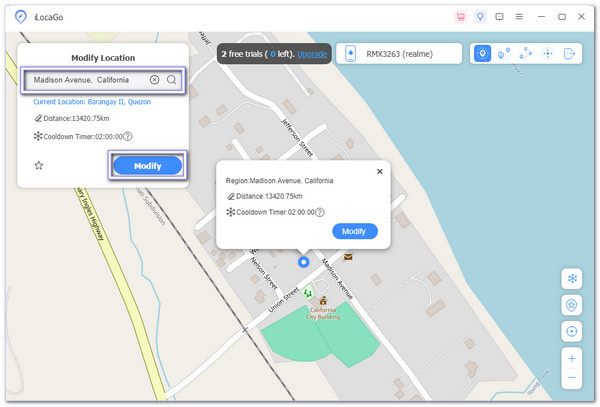
imyPass iLocaGo memiliki lebih banyak alat untuk mempermudah hal ini:
- Menggunakan Mencari untuk melompat ke tempat mana pun dengan cepat.
- Mengetuk Lokasi saat ini untuk pulang kembali.
- Simpan tempat favorit Anda dengan Favorit.
- Lihatlah dirimu Sejarah untuk menggunakan kembali tempat lama.
Semua ini mempercepat proses perubahan lokasi Anda nanti. Menakjubkan, kan?
Kiat Singkat: Alat ini bekerja dengan LinkedIn, aplikasi kencan seperti Pramuka, Tinder, Bumble, Grindr, game seperti Pokémon GO, dan banyak lagi. Anda bisa menjelajahi tempat atau lokasi baru, bertemu orang baru, atau mencari pekerjaan di kota lain tanpa harus pergi ke sana.
Kesimpulan
Mengubah lokasi LinkedIn Mudah, tapi sangat penting. Ini membantu orang yang tepat menemukan Anda dan memberi Anda peluang lebih baik saat mencari pekerjaan atau menjalin pertemanan baru. Ikuti saja langkah-langkah di atas, dan profil Anda akan siap dilihat lebih banyak orang.
Dan jika Anda ingin mengatur lokasi Anda ke tempat mana pun di dunia, alat pintar seperti sayaPass iLocaGo Dapat membantu. Mengubah dan memilih lokasi yang Anda inginkan menjadi cepat dan mudah. Jadi, unduh dan instal sekarang di komputer Windows atau Mac Anda dan rasakan sendiri.
Penny adalah editor senior di imyPass. Ia berfokus pada penemuan solusi lokasi GPS yang sempurna dalam semua skenario, dan juga berpengalaman dalam memperbaiki komputer.
Solusi Panas
-
Lokasi GPS
- Lokasi Pokemon Go Terbaik dengan Koordinat
- Matikan Lokasi Anda di Life360
- Cara Mengubah Lokasi di iPhone
- Ulasan iSpoofer Pokemon Go
- Setel Lokasi Virtual di iPhone dan Android
- TikTok Lacak Lokasi Anda
- Monster Hunter Sekarang Joystick
- Tinjauan Pencari Lokasi IP
- Ganti Lokasi Mobile Legends
- Ubah Lokasi di Tiktok
-
Buka kunci iOS
-
Kiat iOS
-
Buka kunci Android


