



 Larutan
 Pusat layanan
 Tentang kami
 Kontak
Panduan Sederhana untuk Mengatur Lokasi Anda di Facebook dengan Benar
 Penny Warren Diterbitkan di 18 Juni 2025Lokasi GPSMembaca 3 menit
Mengubah lokasi Facebook Anda dapat bermanfaat karena beberapa alasan. Mungkin Anda sedang bepergian dan ingin agar aktivitas sosial Anda tetap relevan dengan lokasi baru Anda, atau Anda ingin menjelajahi daftar Facebook Marketplace dari area yang berbeda. Mungkin Anda sedang menyesuaikan preferensi Kencan Anda untuk bertemu orang-orang di sekitar atau untuk menemukan acara di kota baru.
Facebook menggunakan lokasi Anda untuk beberapa fitur, termasuk Marketplace, Kencan, iklan lokal, dan saran acara.
Tulisan ini akan memandu Anda melalui berbagai cara untuk ubah lokasi Facebook AndaTerus gulir untuk mempelajari cara mudah memperbarui pengaturan lokasi Anda dan memanfaatkan fitur berbasis lokasi Facebook.

Dalam artikel ini:
Bagian 1: Bagaimana Facebook Menentukan Lokasi Anda
Facebook memeriksa lokasi Anda dengan menggunakan berbagai alat. Facebook tidak hanya mengandalkan satu cara. Facebook menggunakan banyak petunjuk untuk mengetahuinya. Berikut adalah cara-cara utamanya:
1. GPS: Jika Anda mengizinkan Facebook menggunakan GPS Anda, maka ia akan mencapai lokasi Anda yang sebenarnya. GPS berfungsi paling baik pada ponsel dan memberi tahu aplikasi lokasi Anda secara langsung.
2. Wi-Fi: Jika Anda terhubung ke Wi-Fi, Facebook melihat nama jaringan dan memeriksa lokasinya.
3. Alamat IP: Koneksi internet Anda memiliki alamat, alamat IP Anda. Facebook dapat menggunakannya untuk menebak kota atau wilayah Anda.
4. Check-in atau Tag: Jika Anda menandai suatu tempat atau melakukan check in, Facebook akan mengingatnya. Facebook akan mempelajari tempat-tempat yang sering Anda kunjungi.
5. Foto dan Postingan: Jika Anda mengunggah foto, Facebook akan memeriksanya. Terkadang, Facebook menggunakan informasi lokasi dalam foto tersebut.
6. Teman Terdekat: Jika teman Anda ada di dekat Anda, mereka mungkin menggunakan lokasi mereka untuk menebak lokasi Anda.
7. Info Perangkat Anda: Jenis telepon, kartu SIM, atau bahkan zona waktu dapat membantu Facebook menebak lokasi Anda.
Bagian 2: Ubah Lokasi melalui Pengaturan Facebook
Terkadang, Facebook menampilkan lokasi yang salah, atau Anda telah pindah dan ingin memperbaruinya. Anda dapat melakukannya dengan beberapa cara. Setiap bagian di bawah ini menunjukkan cara mengubah lokasi untuk berbagai fitur Facebook. Langkah-langkahnya mudah diikuti!
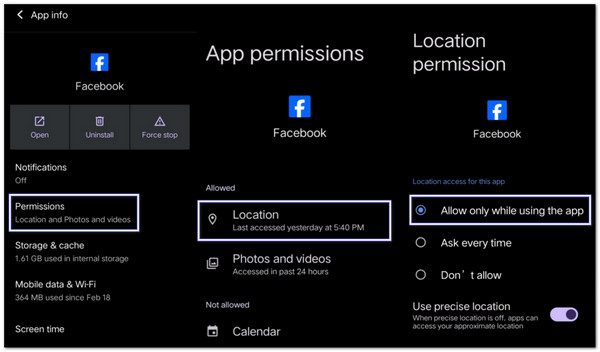
1. Izin Perangkat
Facebook menggunakan ponsel atau komputer Anda untuk mengetahui lokasi Anda. Jika Anda tidak ingin Facebook selalu melacak Anda, Anda dapat menonaktifkan izin lokasi. Ini memberi Anda kontrol lebih besar atas privasi Anda.
Buka pengaturan telepon Anda.
Menemukan Aplikasi atau Izin Aplikasi.
Ketuk Facebook.
Mengetuk Lokasi dan pilih Membantah atau Hanya saat menggunakan aplikasi.
2. Pembaruan Manual Marketplace
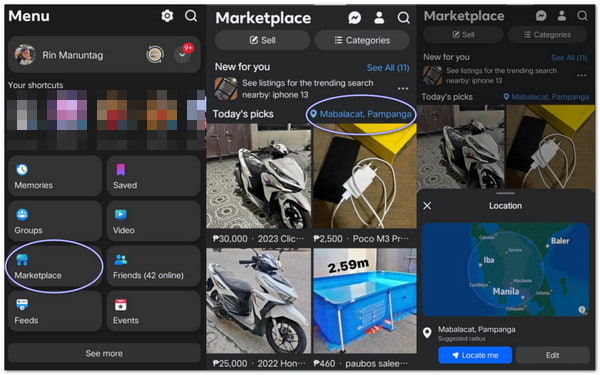
Jika Anda pindah ke kota baru atau ingin melihat barang dari tempat lain, Anda dapat mengubah lokasi Anda di Facebook Marketplace. Mudah dan hanya perlu beberapa ketukan. Membantu Anda berbelanja atau berjualan di area yang tepat.
Lihat langkah-langkah di bawah ini untuk mempelajari cara mengubah lokasi di Facebook Marketplace:
Membuka Facebook dan ketuk Pasar pilihan.
Ketuk Anda Profil tombol di bagian atas.
Mengetuk Lokasi atau kota saat ini yang terdaftar.
Ketik kota yang Anda inginkan dan ketuk Berlaku atau Menyimpan.
3. Pengaturan Kencan
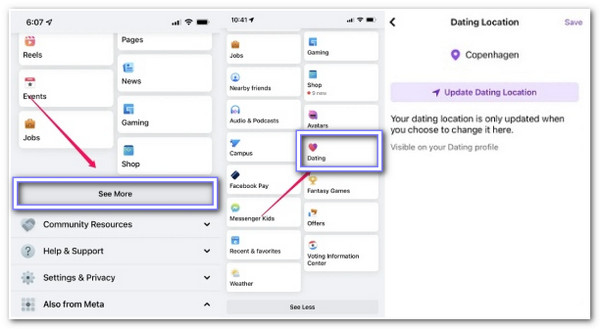
Jika Anda menggunakan Kencan Facebook, lokasi Anda adalah kuncinya. Anda dapat memperbaruinya saat bepergian atau ingin bertemu orang di area baru. Anda harus memperbaruinya di bagian kencan.
Andalkan langkah-langkah di bawah ini untuk mengetahui cara mengubah lokasi di Facebook Dating:
Ketuk tiga baris (menu) di Facebook.
Mengetuk Penanggalan dan masuk ke profil Anda.
Ketuk Gigi untuk membuka pengaturan.
Mengetuk Lokasi, lalu gerakkan peta atau masukkan kota yang Anda inginkan.
Bagian 3: Menggunakan imyPass iLocaGo untuk Mengubah Lokasi Facebook
Pernahkah Anda ingin mengubah lokasi Facebook Anda agar muncul di tempat baru di Facebook tanpa benar-benar pergi ke sana? sayaPass iLocaGo membantu Anda melakukannya. Aplikasi ini dibuat untuk orang-orang yang ingin mengubah lokasi ponsel mereka tanpa kesulitan.
Anda dapat mengeklik di mana saja pada peta untuk memilih tempat. Atau, jika Anda sudah tahu tempatnya, Anda dapat mengetiknya di kolom pencarian di bagian atas. Anda dapat menggunakannya untuk Facebook Marketplace, Kencan, atau menjelajah. Aplikasi ini berfungsi untuk iPhone dan Android serta mendukung iOS 26 dan Android 16 terbaru.
Jelajahi alat tersebut dengan mengandalkan langkah-langkah di bawah ini!
Unduh dan instal imyPass iLocaGo dari situs web resmi di komputer Windows atau Mac Anda.
Setelah terinstal, buka program dan klik AwalJika Anda menggunakan iPhone, ambil kabel USB dan hubungkan ke komputer Anda. Kemudian, buka kunci iPhone Anda dan ketuk Memercayai saat sebuah pesan muncul.
Jika Anda menggunakan Android, tidak perlu kabel. Cukup instal APK FoneFab di ponsel Anda. Pastikan ponsel dan komputer Anda berada di jaringan Wi-Fi yang sama. Buka aplikasi dan pilih salah satu metode koneksi: Mendeteksi, Kode PIN, atau Kode QRSetelah terhubung, Anda dapat melanjutkan ke langkah berikutnya dan mengubah lokasi Anda.
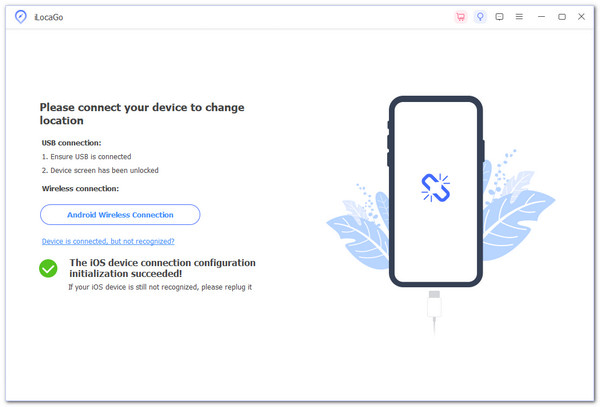
Setelah imyPass iLocaGo terbuka, Anda akan melihat empat mode berbeda. Klik Ubah Lokasi (opsi pertama). Sebuah peta akan muncul di layar Anda. Untuk mengubah lokasi Anda, klik titik mana pun di peta.
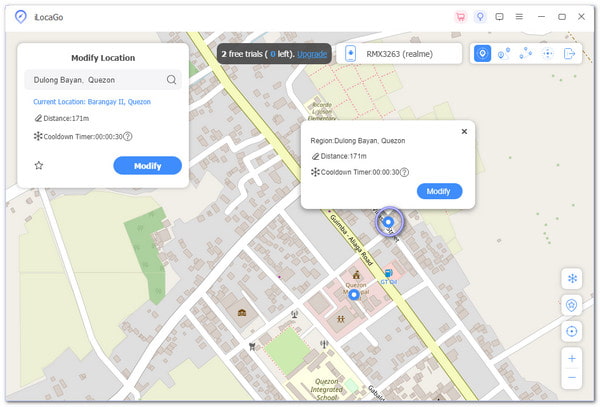
Jika Anda sudah mengetahui lokasi yang diinginkan, Anda dapat menggunakan bilah pencarian di bagian atas antarmuka. Ketik kota atau tempat yang ingin Anda tetapkan lokasinya. Setelah muncul, klik MemodifikasiLokasi Anda sekarang akan diperbarui.
Anda kemudian dapat membuka aplikasi Facebook di iPhone Anda dan memeriksa bagian Marketplace atau Kencan untuk melihat lokasi baru Anda tercermin.
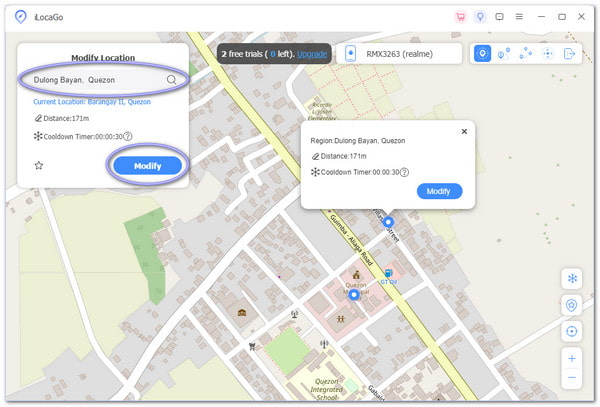
Dengan langkah-langkah mudah ini, Anda dapat dengan cepat mengubah lokasi Facebook Anda menggunakan iMyPass iLocaGo. Alat ini berguna jika Anda perlu berpindah lokasi tanpa benar-benar bepergian.
Bagian 4: Ubah Pengaturan Lokasi Perangkat
Ponsel Anda memiliki pengaturan yang disebut Lokasi. Pengaturan ini memungkinkan aplikasi seperti Facebook mengetahui lokasi Anda. Anda dapat mengubah cara ponsel membagikan lokasi Anda agar tetap memegang kendali. Anda tidak perlu menonaktifkannya sepenuhnya; cukup atur sesuai keinginan Anda.
1. Untuk iPhone (iOS)
Anda dapat memilih kapan Facebook mendapatkan lokasi Anda. Anda tidak perlu menghapus apa pun. Cukup ubah beberapa pengaturan.
Buka Pengaturan aplikasi.
Mengetuk Privasi & Keamanan.
Mengetuk Layanan Lokasi.
Gulir ke bawah dan ketuk Facebook.
Pilih satu:
• Tidak pernah
• Tanyakan Lain Kali atau Saat Saya Berbagi
• Saat Menggunakan Aplikasi
• Selalu
Pilih yang menurut Anda tepat. Jika Anda tidak ingin Facebook mengetahuinya, ketuk Saat Menggunakan Aplikasi atau Tidak pernah.
2. Untuk Android
Ponsel Android juga memungkinkan Anda memilih bagaimana aplikasi menggunakan lokasi Anda. Anda tidak perlu memblokirnya sepenuhnya; cukup ubah ke Facebook.
Buka Pengaturan aplikasi.
Mengetuk Aplikasi (atau Aplikasi & notifikasi).
Temukan dan ketuk Indonesia.
Mengetuk Izin, kemudian Lokasi.
Pilih satu:
• Berikan waktu sepanjang waktu
• Izinkan hanya saat menggunakan aplikasi
• Tanyakan setiap saat
• Jangan izinkan
Pilih yang Anda suka. Jika Anda tidak ingin Facebook melacak Anda, ketuk Jangan izinkan.
Bagian 5: Pemecahan Masalah: Saat Perubahan Tidak Berhasil
Bisa jadi menjengkelkan jika lokasi Anda berubah di Facebook dan tidak berfungsi. Anda mungkin telah memperbarui pengaturan, tetapi Facebook masih tidak menunjukkan lokasi yang benar. Berikut ini adalah hal yang dapat Anda lakukan untuk memperbaikinya dan membuat pengaturan lokasi berfungsi dengan benar.
1. Nyalakan Ulang Ponsel Anda
Terkadang, ponsel hanya perlu dihidupkan ulang. Saat dihidupkan ulang, pengaturan akan diperbarui, yang dapat memperbaiki masalah yang menyebabkan perubahan tidak berlaku.
2. Perbarui Facebook
Pastikan Anda memiliki Facebook versi terbaru. Aplikasi yang sudah ketinggalan zaman dapat menimbulkan masalah. Kunjungi Toko Aplikasi (iPhone) atau Toko Google Play (Android), mencari Facebook, lalu ketuk Perbarui jika perlu.
3. Periksa Pembaruan Sistem
Ponsel Anda mungkin memerlukan pembaruan sistem. Buka Pengaturan dan periksa pembaruan untuk iOS atau Android. Terkadang, pembaruan memperbaiki bug yang menghentikan perubahan agar tidak berfungsi.
4. Periksa kembali pengaturan lokasi
Kembali dan periksa kembali pengaturan Anda. Terkadang, Anda mungkin melewatkan satu langkah. Pastikan Anda berada di aplikasi yang tepat (Facebook) dan telah memilih pengaturan lokasi yang diinginkan.
5. Bersihkan Cache Aplikasi Facebook (Khusus Android)
Jika Anda memiliki ponsel Android, coba bersihkan cache aplikasi Facebook. Buka Pengaturan > Aplikasi > Facebook > Penyimpanan > Hapus CacheDapat mengatasi bug aplikasi yang mengacaukan pengaturan.
6. Instal ulang Facebook
Jika tidak ada yang berhasil, hapus instalan lalu instal ulang Facebook. Facebook dapat mengatur ulang semuanya, termasuk pengaturan lokasi. Cukup hapus aplikasi dan unduh lagi dari toko.
Kesimpulan
Kami telah membagikan semua metode kerja untuk mengubah lokasi Anda di Facebook, sehingga kini Anda dapat mengakses fitur lokal seperti Marketplace, Dating, dan acara dengan mudah. Jika Anda menginginkan solusi yang mudah dan andal untuk mengubah lokasi Anda dengan cepat, pertimbangkan untuk menggunakan sayaPass iLocaGoIni adalah alat hebat yang membantu Anda mengubah lokasi tanpa komplikasi dan berfungsi dengan lancar di perangkat Android dan iPhone.
Penny adalah editor senior di imyPass. Ia berfokus pada penemuan solusi lokasi GPS yang sempurna dalam semua skenario, dan juga berpengalaman dalam memperbaiki komputer.
Solusi Panas
-
Lokasi GPS
- Lokasi Pokemon Go Terbaik dengan Koordinat
- Matikan Lokasi Anda di Life360
- Cara Mengubah Lokasi di iPhone
- Ulasan iSpoofer Pokemon Go
- Setel Lokasi Virtual di iPhone dan Android
- TikTok Lacak Lokasi Anda
- Monster Hunter Sekarang Joystick
- Tinjauan Pencari Lokasi IP
- Ganti Lokasi Mobile Legends
- Ubah Lokasi di Tiktok
-
Buka kunci iOS
-
Kiat iOS
-
Buka kunci Android


