



 Larutan
 Pusat layanan
 Tentang kami
 Kontak
Apa Itu Verifikasi ID Apple dan Cara Memperbaiki Loop Tersebut
 Penny Warren Diterbitkan pada 3 September 2024 Buka kunci iOS Waktu membaca 3 menit
Apple telah membangun ekosistem dengan tingkat keamanan yang tinggi. Saat Anda mendaftar untuk Apple ID di perangkat baru atau untuk layanan Apple, Anda perlu memasukkan kata sandi. Selain itu, Anda juga perlu memverifikasi kepemilikan Anda. Namun, beberapa pengguna mungkin merasa bingung tentang cara memverifikasi Apple ID mereka dengan benar dan apa yang harus mereka lakukan jika verifikasi Apple ID gagal . Artikel ini menjawab pertanyaan-pertanyaan tersebut secara detail.

Dalam artikel ini:
Bagian 1: Apa itu Verifikasi ID Apple
Dengan autentikasi dua faktor, Anda perlu memasukkan kode verifikasi untuk masuk dengan ID Apple Anda di perangkat atau browser baru. Menurut Apple, autentikasi dua faktor dirancang untuk memastikan bahwa Anda adalah satu-satunya orang yang dapat mengakses ID Apple Anda. Ini adalah lapisan keamanan tambahan untuk akun ID Apple Anda.
Bagian 2: Cara Memverifikasi ID Apple
Anda dapat mengaktifkan autentikasi dua faktor untuk ID Apple Anda di iPhone atau Mac. Selain itu, ada beberapa cara untuk mendapatkan kode verifikasi untuk ID Apple di iPhone, iPad, atau MacBook Anda dengan benar.
Cara Mendapatkan Kode Verifikasi di iPhone Tepercaya
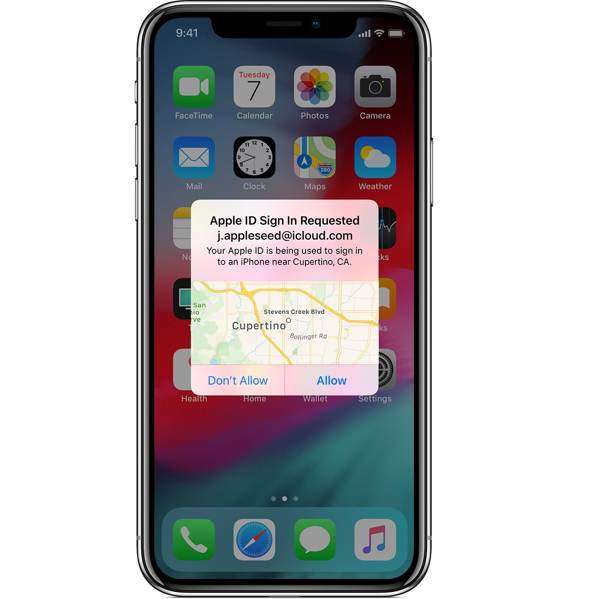
Masuk ke perangkat atau browser baru dengan ID Apple dan kata sandi Anda.
Saat Anda menerima notifikasi di perangkat Apple tepercaya Anda, ketuk Izinkan .
Lalu masukkan kode verifikasi.
Cara Verifikasi ID Apple melalui SMS atau Panggilan Telepon
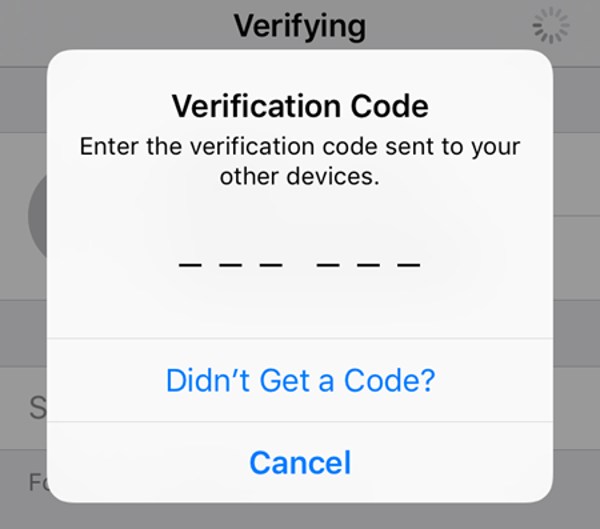
Ketuk Jangan dapatkan kode verifikasi di layar masuk.
Lalu putuskan untuk memverifikasi ID Apple melalui teks atau panggilan telepon.
Masukkan kode verifikasi yang Anda terima.
Cara Mendapatkan Kode Verifikasi di Aplikasi Pengaturan
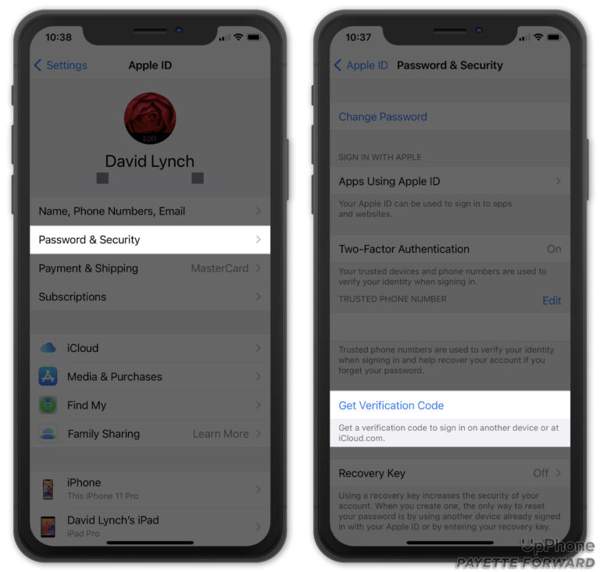
Jalankan aplikasi Pengaturan di iPhone Anda.
Ketuk profil Anda, lalu pilih Kata Sandi & Keamanan atau Masuk & Keamanan .
Klik Dapatkan Kode Verifikasi untuk mendapatkan kode verifikasi.
Cara Memverifikasi ID Apple di Mac
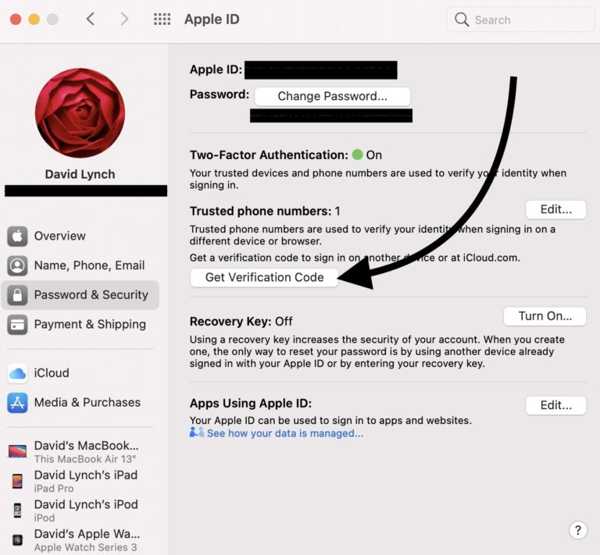
Buka menu Apple , lalu pilih Pengaturan Sistem atau Preferensi Sistem .
Klik Apple ID , buka Kata Sandi & Keamanan atau Masuk & Keamanan , lalu klik Dapatkan Kode Verifikasi untuk mendapatkan kodenya.
Bagian 3: Cara Memperbaiki Verifikasi ID Apple yang Gagal
Jika Verifikasi ID Apple terus muncul, Anda tidak dapat masuk ke akun Anda di perangkat atau browser baru. Kabar baiknya adalah Anda dapat memperbaiki masalah ini dan memverifikasi ID Apple Anda dalam berbagai situasi.
Solusi 1: Periksa Status Server Apple
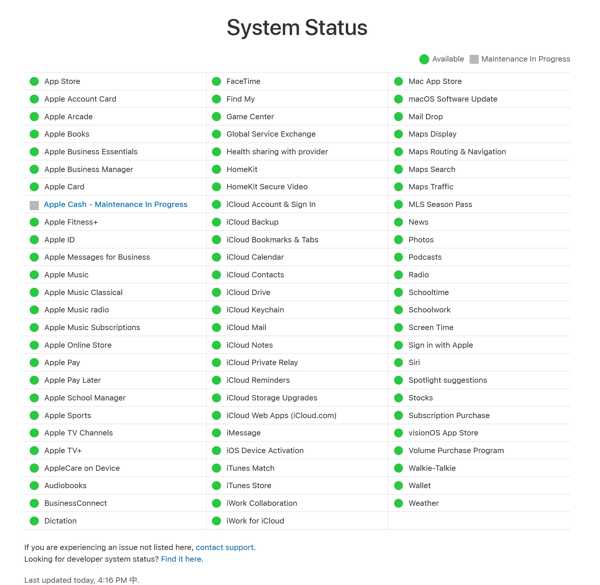
Jika verifikasi ID Apple gagal, hal pertama yang perlu Anda lakukan adalah memeriksa status server Apple. Kunjungi www.apple.com/systemstatus di browser, dan periksa status setiap server, terutama ID Apple atau server terkait. Jika server tidak berfungsi, Anda perlu menunggu server berfungsi kembali.
Solusi 2: Mulai ulang iPhone
Untuk menghentikan munculnya verifikasi Apple ID, Anda dapat mencoba memulai ulang iPhone Anda. Meskipun sederhana, cara ini dapat secara efektif memperbaiki berbagai masalah perangkat lunak. Selain itu, cara ini tidak akan merusak data Anda di iPhone, dan Anda tidak perlu mengelola Apple ID dan kata sandi Anda .
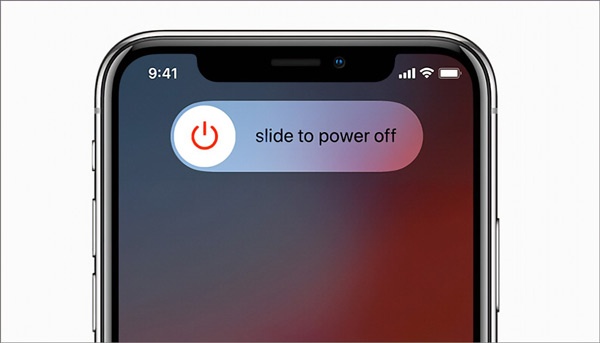
Tekan terus tombol Samping atau Atas hingga layar matikan daya muncul.
Pindahkan penggeser dan matikan perangkat Anda.
Tekan dan tahan tombol Samping atau Atas setelah layar iPhone Anda benar-benar hitam. Lepaskan tombol saat Anda melihat logo Apple.
Solusi 3: Tanggal dan Waktu yang Benar
Cara lain untuk memperbaiki kegagalan verifikasi ID Apple adalah dengan memperbaiki pengaturan tanggal dan waktu pada iPhone Anda. Pengaturan tanggal dan waktu yang tidak tepat dapat menjadi penyebab munculnya kesalahan tersebut.
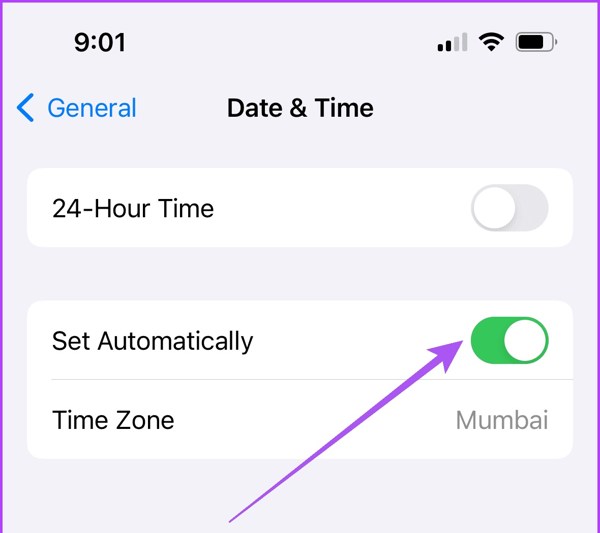
Buka aplikasi Pengaturan , lalu masuk ke Umum , Tanggal dan Waktu .
Aktifkan opsi Atur Secara Otomatis .
Solusi 4: Hapus ID Apple Lama
Jika Anda lupa Apple ID Anda, akan sulit untuk melewati proses verifikasi Apple ID. Untungnya, imyPass iPassGo dapat membantu Anda menghapus Apple ID lama dari iPhone atau iPad Anda tanpa perlu memasukkan kata sandi.

4.000.000+ Unduhan
Menghapus Apple ID di iPhone tanpa kata sandi.
Mudah digunakan dan menghapus Apple ID hanya dengan satu klik.
Sertakan fitur bonus, seperti membuka kunci iPhone tanpa kode sandi.
Mendukung versi iOS terbaru.
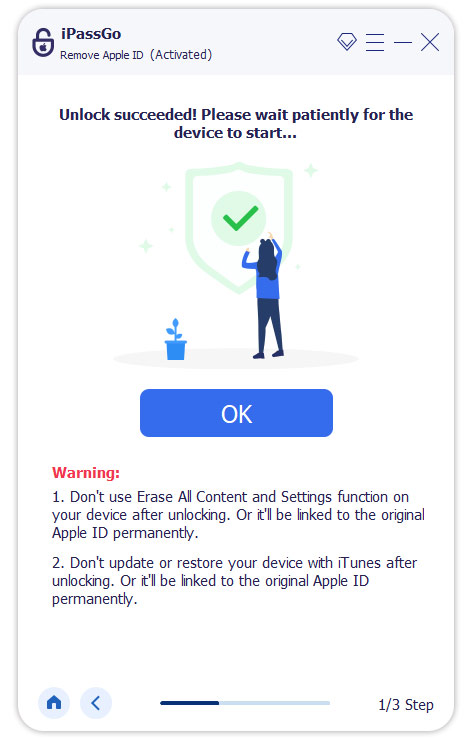
Berikut langkah-langkah untuk menghapus ID Apple dan memperbaiki kegagalan verifikasi ID Apple:
Jalankan alat penghapus Apple ID terbaik setelah menginstalnya di komputer Anda. Sambungkan iPhone Anda ke komputer menggunakan kabel Lightning. Pilih Hapus Apple ID , lalu klik tombol Mulai .
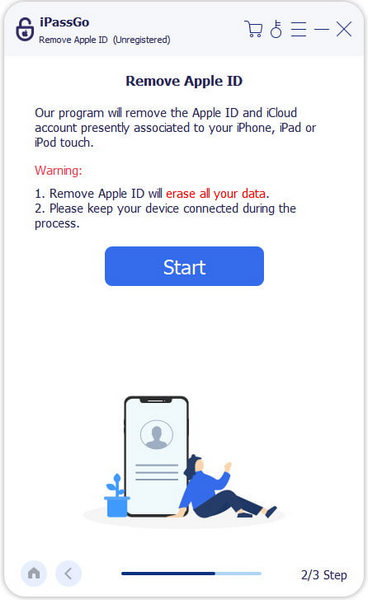
Jika Cari Milik Saya dinonaktifkan, perangkat lunak akan segera menghapus ID Apple Anda.
Jika Cari Milik Saya diaktifkan dan Anda menjalankan iOS 11.3 atau versi lebih lama, atur ulang semua pengaturan di iPhone Anda dan perangkat lunak akan melakukan sisanya.
Jika Cari Perangkat Saya diaktifkan dan Anda menggunakan iOS 11.4 atau yang lebih baru, aktifkan otentikasi dua faktor. Masukkan 0000 dan konfirmasi pembukaan kunci, periksa informasi perangkat Anda, dan klik tombol Mulai . Anda dapat membuka kunci perangkat Anda bahkan jika ID Apple tidak aktif .
Kesimpulan
Panduan ini telah membahas verifikasi Apple ID . Sekarang, Anda seharusnya memahami cara memverifikasi Apple ID Anda dan mendapatkan kode verifikasi di iPhone dan Mac Anda. Jika Anda gagal memverifikasi Apple ID Anda, kami juga telah mencantumkan empat solusi efektif untuk membantu Anda mengatasi masalah tersebut.
Penny adalah editor senior di imyPass. Ia berfokus pada penemuan solusi lokasi GPS yang sempurna dalam semua skenario, dan juga berpengalaman dalam memperbaiki komputer.
Solusi Panas
-
Buka kunci iOS
- Tinjau Layanan Buka Kunci iCloud Gratis
- Lewati Aktivasi iCloud Dengan IMEI
- Hapus Mosyle MDM dari iPhone & iPad
- Hapus support.apple.com/iphone/passcode
- Tinjauan tentang Bypass iCloud Checkra1n
- Lewati Kode Sandi Layar Kunci iPhone
- Cara melakukan jailbreak pada iPhone
- Buka kunci iPhone Tanpa Komputer
- Lewati iPhone Terkunci ke Pemilik
- Reset Pabrik iPhone Tanpa Kata Sandi ID Apple
-
Kiat iOS
-
Buka kunci Android
-
Kata Sandi Windows


