



 Larutan
 Pusat layanan
 Tentang kami
 Kontak
Cara Membuka Kunci Kata Sandi Cadangan iPhone Terenkripsi yang Terlupa
 Samuel Spenser Diterbitkan di 15 April 2026Buka kunci iOSMembaca 4 menit
Anda baru saja membeli iPhone baru dan ingin memulihkan data lama, namun kemudian Anda menyadari bahwa Anda lupa kata sandi cadangan iPhone. Foto, kontak, pesan, dan video Anda semuanya terkunci di balik kata sandi tersebut! Jangan khawatir! Dalam panduan ini, kami akan menunjukkan 4 cara praktis untuk menyelesaikan masalah ini dan mendapatkan kembali data Anda!

Dalam artikel ini:
Bagian 1. Apa itu Kata Sandi Cadangan iPhone?
Kata sandi cadangan iPhone adalah kata sandi yang digunakan untuk melindungi cadangan terenkripsi dari iPhone Anda. Saat Anda membuat cadangan menggunakan iTunes atau Finder, Anda dapat memilih opsi untuk mengenkripsi cadangan iPhone Anda. Setelah mengaktifkan opsi ini, Anda perlu mengatur kata sandi cadangan iPhone untuk mengenkripsi file cadangan. Hal ini memastikan bahwa bahkan jika Anda kehilangan iPhone atau seseorang mendapatkan akses ke file cadangan Anda, mereka tidak akan dapat melihat informasi di dalamnya tanpa mendekripsi cadangan tersebut.
Kata sandi cadangan iPhone berbeda dengan kata sandi Apple ID karena dirancang untuk melindungi cadangan lokal, bukan Akun Apple online Anda. Kata sandi ini disimpan di perangkat Anda, jadi jika Anda lupa kata sandi cadangan iPhone, Anda tidak dapat memulihkannya dengan mengatur ulang Apple ID Anda.
Bagian 2. Bagaimana Cara Mengenkripsi Cadangan iPhone Anda?
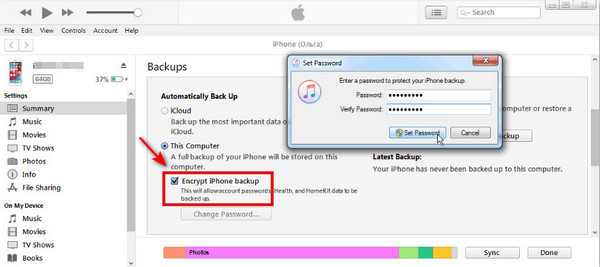
Mengenkripsi iPhone dapat menjaga data cadangan iPhone Anda tetap aman dari akses yang tidak sah. Pada langkah-langkah berikut, Anda akan mempelajari cara mengenkripsi cadangan iTunes dengan cepat dan aman.
Sambungkan iPhone Anda ke komputer melalui kabel USB, lalu buka itunes di komputer Anda.
Setelah iPhone Anda tersinkronisasi, klik perangkat Anda di pojok kiri atas dan pilih Ringkasan tab.
Centang kotak di sebelahnya Enkripsi Cadangan iPhone, lalu atur kata sandi cadangan iPhone yang kuat saat diminta.
Klik Setel Kata Sandi, lalu iTunes akan membuat cadangan terenkripsi yang baru.
Bagian 3. Bagaimana Cara Memulihkan Kata Sandi Cadangan iPhone yang Terlupa?
Banyak pengguna mendapati diri mereka menghadapi dilema umum: mereka lupa kata sandi cadangan iPhone yang terenkripsi ketika mencoba untuk memulihkan dari cadangan iTunes. Adakah cara untuk memulihkan kata sandi cadangan iPhone yang terlupa? Jangan khawatir – berikut 4 metode yang dapat Anda coba untuk menemukan kembali kata sandi Anda dan mendapatkan kembali akses ke data cadangan Anda.
Coba Kemungkinan Kata Sandi Cadangan
Sebelum mengambil langkah lebih jauh, Anda bisa mencoba memasukkan beberapa kata sandi yang mungkin pernah Anda gunakan. Banyak pengguna yang tanpa sadar mengatur kata sandi yang sudah akrab, jadi mencoba beberapa di antaranya mungkin membantu Anda membuka kunci cadangan dengan cepat. Anda dapat mulai dengan mengingat kata sandi yang sering Anda gunakan di akun lain, seperti:
• Kata sandi ID Apple
• Kata sandi Wi-Fi
• Kode sandi layar iPhone
• Kata sandi email
• Kata sandi yang digunakan di platform lain
Periksa KeyChain - Hanya untuk Pengguna Mac
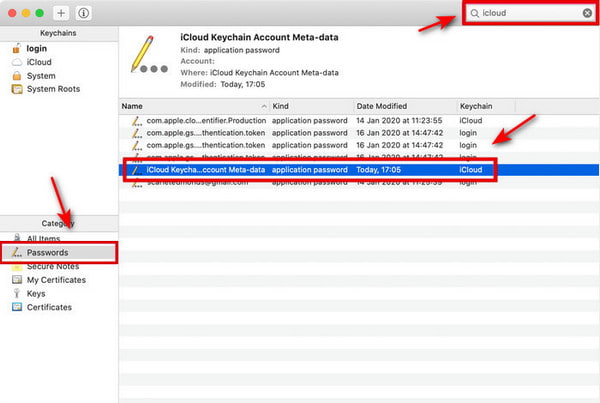
Keychain Access adalah utilitas bawaan macOS yang menyimpan dan mengelola kata sandi, kunci enkripsi, sertifikat, dan catatan aman secara terlindungi. Jika Anda menggunakan Mac, Anda dapat memeriksa KeyChain di macOS untuk mencari entri kata sandi yang terkait, yang mungkin dapat membantu Anda memulihkan kata sandi cadangan iPhone yang terlupa.
Catatan:
Metode ini hanya berfungsi jika sebelumnya Anda pernah membuat cadangan terenkripsi di Mac menggunakan iTunes atau Finder dan memilih opsi untuk menyimpan kata sandi di Keychain. Jika tidak, Keychain tidak akan berisi catatan apa pun yang terkait.
Pergi ke Aplikasi di Mac Anda, cari Akses Gantungan Kunci di Spotlight, lalu tekan Memasuki. Klik dua kali program tersebut untuk membukanya.
Klik Kata sandi di bilah kategori samping. Ketik Pencadangan iOS di kotak pencarian untuk menemukan entri kata sandi tersimpan yang terkait.
Klik dua kali hasil yang muncul dan klik kotak centang Tampilkan kata sandi .
Masukkan kata sandi login Mac Anda. Setelah itu, kata sandi cadangan iPhone Anda akan ditampilkan.
Atur Ulang Kata Sandi Cadangan iPhone Anda
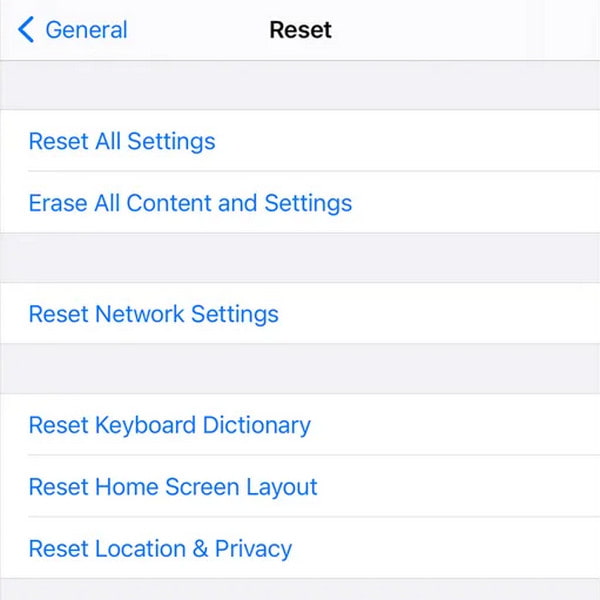
Jika Anda tidak dapat mengingat kata sandi cadangan iPhone yang terenkripsi, Anda dapat mengatur ulang semua pengaturan di iPhone untuk menghapusnya. Setelah melakukan ini, semua pengaturan – termasuk pengaturan jaringan, privasi, lokasi, dan kata sandi yang ada – akan dihapus atau dikembalikan ke pengaturan awal.
Catatan:
Tindakan ini akan menghapus semua kata sandi yang terkait dengan pengaturan, termasuk kata sandi cadangan, tetapi tidak akan menghapus data pribadi seperti foto atau kontak. Namun, semua cadangan terenkripsi yang pernah dibuat sebelumnya akan menjadi tidak dapat diakses karena kata sandinya dihapus. Setelah itu, Anda perlu membuat cadangan baru.
Cara mengatur ulang semua pengaturan di iPhone:
Pergi ke Pengaturan di iPhone Anda, lalu ketuk Umum > Transfer atau Reset iPhone > Mengatur ulang.
Pilih Setel Ulang Semua Pengaturan, masukkan kode sandi saat diminta.
Hapus Kata Sandi Cadangan Menggunakan Alat Pembuka Kunci Pihak Ketiga
Jika metode di atas tidak berhasil, Anda dapat mencoba alat pembuka kunci profesional dari pihak ketiga. imyPass iPassGo adalah solusi tepercaya Anda untuk menghapus kata sandi cadangan iPhone yang terlupa dengan aman dan cepat. Selain menghapus kata sandi cadangan iTunes, alat ini juga menyediakan berbagai fitur pembukaan kunci untuk membantu Anda menangani berbagai masalah kunci iOS.

4.000.000+ Unduhan
Hapus kata sandi cadangan iTunes yang terlupa hanya dengan satu klik.
Hapus semua jenis kunci, seperti Face ID/Touch ID/kata sandi 4 digit/6 digit.
Lewati Apple ID, MDM, dan pembatasan Screen Time tanpa kata sandi.
Mendukung semua model dan versi iOS (iOS 27 dan iPadOS 27).
Cara menghapus kata sandi cadangan iPhone:
Jalankan perangkat lunak ini di komputer Anda, lalu pilih Hapus mode Kata Sandi Cadangan iTunes dari antarmuka.

Hubungkan perangkat Anda ke komputer dengan kabel USB. Untuk memulai, klik Tombol Start Now.

Catatan:
Pastikan bahwa Temukan Saya telah dimatikan. Untuk melakukannya, Anda dapat masuk ke Pengaturan, mengetuk [nama kamu] > Temukan Saya > Temukan perangkat Saya, lalu matikan.
Kemudian kata sandi cadangan iTunes Anda akan dihapus dalam hitungan detik.

Kesimpulan
Terkunci dari cadangan iPhone Anda sendiri bisa sangat merepotkan. Anda tahu file-file penting Anda ada di sana, tetapi kata sandi cadangan iPhone yang terlupakan membuatnya terasa tak terjangkau. Untungnya, Anda tidak perlu panik. Dengan solusi dalam panduan ini, Anda dapat memulihkan kata sandi cadangan iPhone yang terlupakan dan mengembalikan semua data penting Anda dengan aman!
Samuel mengkhususkan diri dalam keamanan kata sandi dan privasi digital. Ia pernah bekerja sebagai konsultan keamanan siber untuk usaha kecil guna melindungi aset digital. Dengan sertifikasi dalam Keamanan Siber dan Peretasan Etis, ia mengubah topik-topik keamanan yang rumit menjadi saran yang mudah diikuti. Ia juga senang berbagi tips kata sandi untuk membantu pengguna melindungi akun mereka dengan lebih percaya diri.
Solusi Panas
-
Buka kunci iOS
-
Kiat iOS
-
Buka kunci Android
-
Kiat Kata Sandi


