



 Larutan
 Pusat layanan
 Tentang kami
 Kontak
[Terbaru] Cara Reset Password Apple ID Secara Efektif
 Penny Warren Diterbitkan di 7 Nopember 2025Buka kunci iOSMembaca 3 menit
Bayangkan Anda baru saja membeli iPhone 17 terbaru, tetapi ketika harus masuk dengan ID Apple di antarmuka pengaturan, pikiran Anda kosong - apa kata sandi ID Apple saya? Atau pernahkah Anda mengalami ketika Anda sangat perlu mengunduh aplikasi, Anda terus-menerus mendapatkan perintah kata sandi yang salah dan terpaksa berhenti? Atau, Anda baru saja membeli ponsel bekas, tetapi pemilik sebelumnya lupa keluar dari ID Apple.
Kami yakin hampir setiap pengguna Apple pernah mengalami momen-momen frustasi ini. Untungnya, mengatur ulang kata sandi ID Apple Anda mungkin jauh lebih mudah daripada yang Anda bayangkan. Artikel ini akan menjelaskan secara detail cara mengatur ulang kata sandi ID Apple di ponsel, komputer, atau melalui web. Baca selengkapnya!

Dalam artikel ini:
- Bagian 1: Pada Kesempatan Apa Anda Perlu Mengatur Ulang ID Apple?
- Bagian 2: Cara Mengatur Ulang Kata Sandi ID Apple di Pengaturan pada Perangkat iOS
- Bagian 3: Cara Mengubah Kata Sandi ID Apple di Mac
- Bagian 4: Cara Mengatur Ulang Kata Sandi ID Apple yang Terlupakan di iforgot.apple.com
- Bagian 5: Cara Mengatur Ulang ID Apple melalui Dukungan Apple
- Bagian 6: Cara Menghapus ID Apple di iPhone Bekas
Bagian 1: Pada Kesempatan Apa Anda Perlu Mengatur Ulang ID Apple?
ID Apple adalah inti dari ekosistem Apple, yang digunakan untuk mengakses dan mengelola semua perangkat dan layanan Apple secara seragam. Umumnya, tidak disarankan untuk mengatur ulang kata sandi ID Apple sesuka hati. Namun, ketika Anda menghadapi situasi berikut, sangat penting untuk mengetahui cara mengatur ulang kata sandi ID Apple:
• Lupa kata sandi ID Apple.
Hal ini sering terjadi saat Anda baru saja menyiapkan perangkat baru, atau jika Anda sudah lama tidak masuk, atau saat Anda memiliki terlalu banyak kata sandi untuk diingat.
• Akun Anda telah dikunci, atau ID Apple dinonaktifkan.
Demi keamanan, setelah beberapa kali gagal masuk, Apple dapat mengunci atau menonaktifkan akun Anda untuk sementara. Jika Anda melihat pesan seperti "ID Apple ini telah dinonaktifkan karena alasan keamanan" atau "Tidak dapat masuk karena akun Anda telah dinonaktifkan", Anda mungkin perlu mengatur ulang kata sandi untuk membuka kunci dan memastikan keamanan akun Anda.
• Aktivitas mencurigakan.
Jika Anda menerima pemberitahuan bahwa ID Apple Anda sedang masuk pada perangkat yang tidak dikenal, atau jika Anda mencurigai bahwa orang lain telah mengakses akun Anda, segera atur ulang kata sandi Anda.
• Anda mendapatkan iPhone bekas.
Ketika Anda membeli iPhone bekas dari orang lain dan mendapati pemilik sebelumnya tidak keluar dari ID Apple dengan benar, hal itu akan mengakibatkan kunci aktivasi yang mencegah Anda menggunakan perangkat tersebut. Jika demikian, Anda perlu mengatur ulang kata sandi ID Apple.
Bagian 2: Cara Mengatur Ulang Kata Sandi ID Apple di Pengaturan pada Perangkat iOS
Bagaimana cara mengatur ulang kata sandi ID Apple tanpa nomor telepon? Jika Anda memiliki iPhone atau iPad yang telah masuk ke akun Anda dan tepercaya, selamat! Anda dapat mengatur ulang kata sandi dengan mudah. Ini juga cara termudah dan teraman untuk mendapatkan kembali akses ke akun Anda. Cukup ikuti langkah-langkah di bawah ini untuk mengatur ulang kata sandi masuk ID Apple:
Membuka Pengaturan di iPhone Anda dan sentuh nama Anda.
Memilih Masuk & Keamanan pilihan.
Pilih Ganti kata sandi di halaman berikutnya. Verifikasi identitas Anda dengan memasukkan kode sandi kunci layar atau menggunakan Face ID/Touch ID.
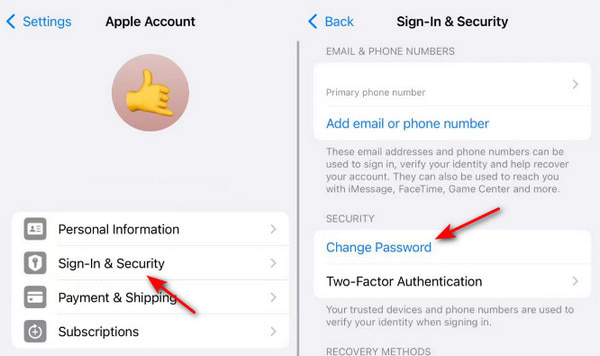
Anda mungkin mengalami penundaan keamanan kunci yang mengharuskan Anda menunggu selama satu jam jika Anda telah mengaktifkan Perlindungan Perangkat Dicuri pada iPhone Anda.
Ikuti petunjuk di layar untuk mengatur kata sandi baru untuk ID Apple Anda.
Bagian 3: Cara Mengubah Kata Sandi ID Apple di Mac
Jika iPhone Anda tidak ada, jangan khawatir! Anda juga bisa mengubah kata sandi ID Apple di Mac. Jika Anda memiliki Mac tepercaya, atau sudah masuk ke ID Apple Anda di Mac, mengubah kata sandi ID Apple di Mac juga akan mudah. Berikut langkah-langkah mudah untuk mengatur ulang kata sandi akun Apple di Mac:
Klik logo Apple di bilah menu atas.
Pilih Kinerja Sistem dari daftar drop-down.
Klik nama Anda dan pilih Masuk & Keamanan.
tekan Ganti kata sandi tombol di halaman berikutnya.
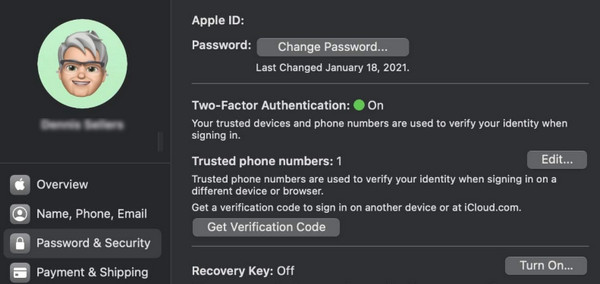
Masukkan kode sandi kunci layar Mac Anda.
Ubah kata sandi Anda sekarang.
Bagian 4: Cara Mengatur Ulang Kata Sandi ID Apple yang Terlupakan di iforgot.apple.com
Nah, sekarang mari kita bahas situasi terburuk namun paling umum: semua iPhone, iPad, Mac, semua perangkat Anda terkunci, dan Anda tidak memiliki memori apa pun. Lalu, apa yang harus Anda lakukan?
Jangan khawatir! Apple punya situs web khusus untuk mengatur ulang kata sandi jika Anda lupa - iforgot.apple.com.
Selama Anda dapat menemukan perangkat apa pun yang dapat mengakses internet (seperti komputer teman Anda, komputer perpustakaan, atau bahkan peramban ponsel Android Anda), Anda dapat mencoba memulihkan akun Anda melalui situs web ini. Berikut langkah-langkah detail untuk mengatur ulang kata sandi ID Apple secara online:
Kunjungi iforgot.apple.com di browser apa pun.
tekan Setel Ulang Kata Sandi tombol.
Masukkan ID Apple atau alamat email Anda. Lalu, masukkan karakter dari gambar untuk membuktikan bahwa Anda bukan robot.
Anda dapat memilih untuk mengatur ulang kata sandi ID Apple Anda melalui email atau nomor telepon. Perangkat atau akun email Anda akan menerima pesan berisi kode verifikasi.
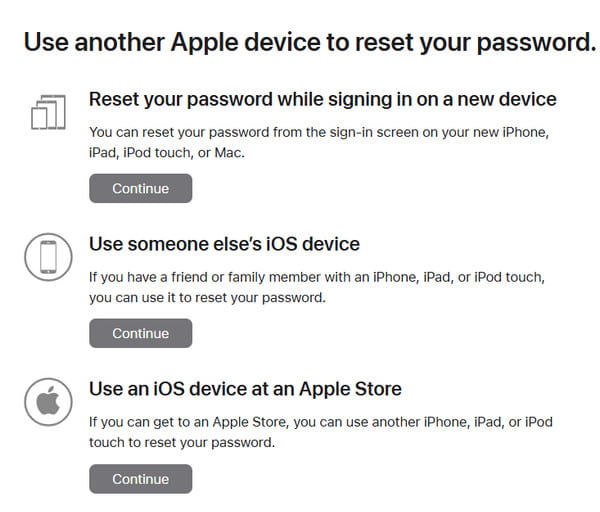
Masukkan kode verifikasi di kolom input di peramban Anda. Kemudian, Anda dapat mulai mengubah kata sandi ID Apple Anda.
Bagian 5: Cara Mengatur Ulang ID Apple melalui Dukungan Apple
Jika teman Anda ada di sekitar, Anda dapat menggunakan iPhone-nya dan mengakses aplikasi Dukungan Apple di dalamnya untuk membantu Anda mengatur ulang kata sandi ID Apple. Caranya juga mudah. Ikuti langkah-langkah di bawah ini untuk mempelajari cara mengubah ID & kata sandi Apple:
Luncurkan Dukungan Apple aplikasi di iPhone miliknya dan pilih opsi Atur Ulang Kata Sandi.
Pilih Bantu Orang Lain.
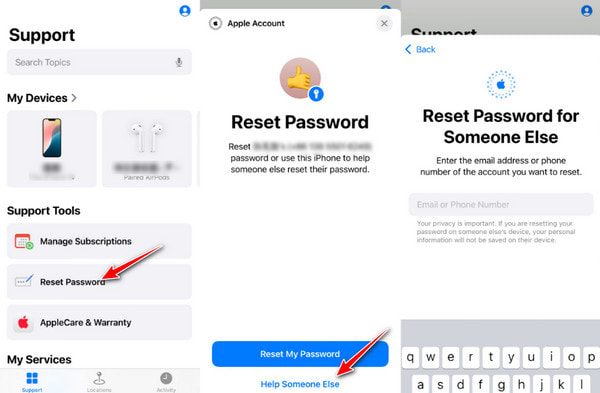
Masukkan ID Apple atau email Anda.
Memilih cara mendapatkan bantuan yang Anda inginkan. Biasanya, menelepon adalah cara yang paling efisien.
Layanan pelanggan akan meminta beberapa informasi untuk memverifikasi bahwa Anda adalah pemilik akun. Bekerja samalah dengan mereka untuk menyelesaikan proses pengaturan ulang.
Bagian 6: Cara Menghapus ID Apple di iPhone Bekas
Jika Anda membeli iPhone bekas, dan sayangnya, pemilik sebelumnya tidak menghapus akun ID Apple dari ponsel tersebut, Anda akan berada dalam masalah besar. Tapi jangan khawatir, imyPass iPassGo dapat membantu Anda menghapus ID Apple hanya dengan satu klik.

4.000.000+ Unduhan
Hapus ID Apple dalam satu klik.
Hapus ID Apple dari iPhone Anda tanpa kata sandi.
Setel ulang kata sandi ID Apple tanpa nomor telepon.
Antarmuka yang sederhana dan ramah bagi pemula tanpa iklan.
Perangkat lunak yang aman tanpa virus.
Ikuti langkah-langkah terperinci di bawah ini untuk menghapus ID Apple dari iPhone Anda:
Tekan tombol di atas untuk mengunduh penghapus ID Apple ini ke iPhone Anda.
Hubungkan iPhone Anda ke komputer dan klik Hapus ID Apple pilihan.

tekan Awal tombol.

Menghapus ID Apple akan menghapus semua data iPhone Anda. Cadangkan ke iCloud agar Anda dapat dengan mudah pulihkan dari cadangan iCloud Nanti.
Jika Anda menonaktifkan Cari Milik Saya di iPhone Anda, ID Apple Anda akan segera dihapus.
Jika Anda telah mengaktifkan Cari Milik Saya di iPhone Anda, itu tergantung.
Untuk pengguna iOS 11.3 dan versi sebelumnya, Anda perlu reset pabrik iPhone Anda.
Untuk pengguna iOS 11.4 dan yang lebih baru, Anda perlu mengaktifkan Autentikasi Dua Faktor di iPhone Anda. Kemudian, masukkan 0000 pada antarmuka perangkat lunak untuk memulai kembali proses.
Untuk mengaktifkan Autentikasi Dua Faktor, Anda dapat membuka Pengaturan - ID Apple - Kata Sandi & Keamanan.
Setelah proses selesai, ID Apple Anda saat ini tidak akan terdaftar. Anda dapat mengatur perangkat dengan ID Apple baru Anda.

Kesimpulan
Lupa kata sandi bisa sangat menyebalkan, tetapi kami harap artikel ini dapat membantu Anda keluar dari kesulitan tersebut. Sekarang, Anda telah mempelajari semua metode untuk mengatur ulang kata sandi ID AppleBaik melalui perangkat terdekat, situs web resmi, atau meminta bantuan dari layanan pelanggan resmi, selalu ada cara untuk mendapatkan kembali akses ke akun Anda.
Selain itu, ingatlah untuk menyimpan kata sandi reset Anda dengan aman agar tidak terlupa lagi. Anda dapat menggunakan pengelola kata sandi seperti Pengelola Kata Sandi iPhone imyPass untuk membantu Anda jika diperlukan.
Semoga beruntung!
Penny adalah editor senior di imyPass. Ia berfokus pada penemuan solusi lokasi GPS yang sempurna dalam semua skenario, dan juga berpengalaman dalam memperbaiki komputer.
Solusi Panas
-
Buka kunci iOS
- Tinjau Layanan Buka Kunci iCloud Gratis
- Lewati Aktivasi iCloud Dengan IMEI
- Hapus Mosyle MDM dari iPhone & iPad
- Hapus support.apple.com/iphone/passcode
- Tinjauan tentang Bypass iCloud Checkra1n
- Lewati Kode Sandi Layar Kunci iPhone
- Cara melakukan jailbreak pada iPhone
- Buka kunci iPhone Tanpa Komputer
- Lewati iPhone Terkunci ke Pemilik
- Reset Pabrik iPhone Tanpa Kata Sandi ID Apple
-
Kiat iOS
-
Buka kunci Android
-
Kata Sandi Windows


