



 Larutan
 Pusat layanan
 Tentang kami
 Kontak
Cara Menghapus iPhone Tanpa Kode Sandi Screen Time untuk Menghapus Data
 Samuel Spenser Diterbitkan di 20 Mei 2026Buka kunci iOSMembaca 3 menit
Screen Time digunakan untuk mengelola waktu penggunaan layar pengguna iPhone. Fitur ini bisa dihubungkan ke iPhone anak atau anggota keluarga lainnya. Screen Time dapat membatasi konten dewasa, kekerasan, dan konten tidak pantas lainnya. Selain itu, fitur ini juga dapat membatasi waktu yang Anda habiskan menggunakan iPhone.
Namun, sebagian orang tidak dapat mengingat kode sandi Screen Time mereka. Menghapus iPhone menjadi solusi utama untuk masalah ini. Bagaimana cara menghapus iPhone tanpa kode sandi Screen Time? Dalam artikel ini, Anda akan melihat empat metode mudah yang dapat menghapus kode sandi Screen Time Anda atau menghapus iPhone Anda. Silakan gulir ke bawah untuk mengetahui detail lengkapnya.

Dalam artikel ini:
Bagian 1. Gunakan imyPass iPassGo
Kode sandi Screen Time bukanlah syarat wajib untuk menghapus iPhone. Namun Anda mungkin ingin menghapus iPhone karena adanya pembatasan atau karena lupa kode sandi Screen Time. Jadi, imyPass iPassGo dapat membantu! Alat ini dapat membantu Anda melewati (bypass) kode sandi Screen Time di iPhone tanpa kehilangan data. Pengguna pemula akan senang menggunakannya karena antarmukanya yang sederhana.
Selain itu, perangkat lunak ini dapat digunakan untuk melewati berbagai fitur keamanan yang ada di iPhone Anda. Termasuk iCloud Activation Lock, MDM, kunci layar, kunci SIM, dan lain‑lain. Gunakan alat ini dengan langkah‑langkah di bawah ini.
Unduh imyPass iPassGo dari situs resminya. Lalu, cari file‑nya di peramban web dan lakukan pengaturan awal. Setelah itu, instal alat tersebut agar komputer dapat memasangnya.
Fitur yang didukung akan muncul. Silakan pilih tombol Buka Kunci Waktu Layar tombol di kanan bawah. Sambungkan iPhone Anda ke komputer dengan kabel USB setelahnya.

Klik Mulai sekarang tombol di kiri bawah. Pilih metode yang ingin Anda gunakan untuk mengatur kode sandi Screen Time Anda. Klik tombol Membuka kunci . Fitur tersebut akan mulai dibuka kuncinya menggunakan alat ini. Klik tombol Selesai sebagai tahap akhir dari prosesnya.

Bagian 2. Reset Pabrik melalui Mode Pemulihan (Recovery Mode)
Opsi Hapus Semua Konten dan Pengaturan mungkin berwarna abu‑abu sehingga Anda tidak bisa menghapus iPhone tanpa kode sandi Screen Time. Jika demikian, Anda mungkin memerlukan metode lanjutan untuk menghapus iPhone tanpa kode sandi fitur keamanan tersebut. Mode pemulihan (recovery mode) adalah salah satu pilihan terbaik.
Namun, metode ini memerlukan keterampilan tingkat lanjut yang mungkin sulit dilakukan sebagian pemula. Kelebihannya, metode ini tidak memerlukan koneksi internet untuk dijalankan. Silakan gunakan langkah‑langkah di bawah ini sebagai panduan mode pemulihan untuk menghapus iPhone tanpa kode sandi Screen Time.
Mode pemulihan iPhone Anda bergantung pada versinya. Tentukan versi atau model iPhone Anda dan ikuti langkah‑langkah di bawah yang sesuai.
- Model iPhone Tanpa Tombol Home: Tekan dan segera lepaskan Volume Naik. Silakan lakukan kombinasi yang sama dengan Volume Turun. Setelah itu, tekan dan tahan lama hingga Samping. Tunggu hingga layar Hubungkan ke Komputer layar mode pemulihan muncul.
- Model iPhone dengan Tombol Home: tekan terus Samping dan Volume Turun atau Rumah. Tunggu hingga layar Hubungkan ke Komputer hingga layar mode pemulihan.
muncul. itunes atau Penemu. Sambungkan iPhone Anda ke komputer. Buka Memulihkan tombol dan ikuti petunjuk di layar untuk menyelesaikan proses.

Bagian 3. Hapus dari Jarak Jauh melalui iCloud
. Lalu klik Anda juga dapat menghapus iPhone dari jarak jauh menggunakan iCloud Find My. Cara ini akan menghapus Screen Time di iPhone.
Kunjungi situs web iCloud Temukan Milik Saya. dalam beberapa ketukan atau klik saja. Apple ID yang terhubung dengan iPhone menjadi syarat utama. Silakan ikuti langkah‑langkah di bawah ini. Melanjutkan untuk masuk.
Pergi ke Semua perangkat . Masukkan Apple ID Anda pada layar pertama. Lalu klik bagian Hapus iPhone . Pilih iPhone Anda dan klik tombol.

Bagian 4. Atur Ulang Kode Sandi Screen Time Menggunakan Apple ID
. Lakukan autentikasi proses untuk memulai.
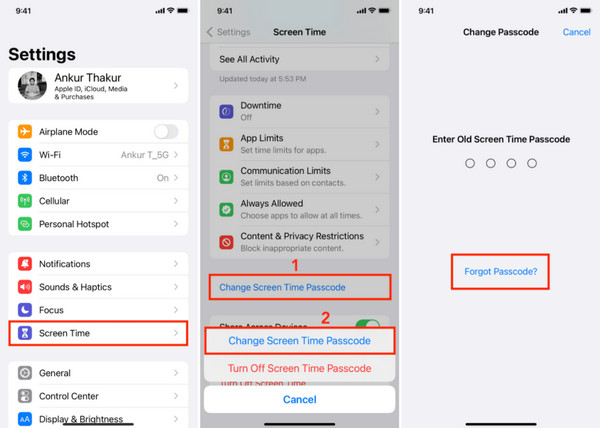
Ketuk Pengaturan Selain menghapus iPhone, Anda juga dapat mengatur ulang kode sandi Screen Time untuk mengaktifkan kembali opsi Hapus Semua Konten dan Pengaturan yang berwarna abu‑abu. Apple ID diperlukan untuk autentikasi. Silakan gunakan langkah‑langkah di bawah ini untuk mengetahui caranya. Waktu layar buka aplikasinya. Lalu ketuk tombol Ubah Kode Sandi Waktu Layar dari daftar opsi. Setelah itu, pilih tombol.
Ketuk Lupa Kode Sandi dua kali untuk lanjut ke antarmuka berikutnya.
Apa yang Harus Dilakukan Setelah Reset
tombol. Masukkan Apple ID yang terkait dengan iPhone. Setelah itu, Anda akan diminta memasukkan kode sandi Screen Time yang baru. Masukkan kode sandi dua kali untuk mengonfirmasi dan mengubahnya.
Jika Anda memutuskan menghapus iPhone ketika kode sandi Screen Time tidak diketahui, ada beberapa hal yang perlu dilakukan setelah proses reset. iPhone Anda akan kembali ke setelan pabrik. Jadi, Anda perlu mengaturnya sebagai perangkat baru.
1. Proses Pengaturan Wifi, Layanan Lokasi, Siri, Waktu layar, Saat Anda menyalakan iPhone setelah proses reset, Anda akan diminta untuk mengaktifkan dan mengatur fitur‑fiturnya. Ini termasuk, dan Pembaruan Otomatis. Analitik App (App Analytics).
. Anda hanya perlu mengikuti langkah‑langkah di layar untuk cara yang benar.
2. Memulihkan Cadangan.
Karena iPhone telah melakukan reset pabrik, akan sangat membantu jika Anda memiliki cadangan. Apakah Anda punya? Pulihkan cadangan tersebut setelah mengatur iPhone Anda untuk mendapatkan kembali data penting. Gunakan langkah‑langkah di bawah ini. Transfer Aplikasi & Data Anda Ikuti instruksi di layar hingga.
Pilih di antara Dari Pencadangan iCloud, Dari Mac atau PC, Dari iPhone Lain, dan Dari Android opsi tersebut. Ikuti petunjuk di layar untuk menyelesaikan proses pemulihan.

3. Mengatur Kode Sandi Waktu Layar yang Baru
Jika Anda ingin mengatur batasan Waktu Layar di iPhone lagi, Anda perlu mengatur kode sandi baru. Metode ini sederhana dan dapat dilakukan dalam hitungan detik. Silakan ikuti langkah-langkah di bawah ini untuk cara yang tepat.
Buka Pengaturan aplikasi di iPhone Anda. Lalu, pilih tombol Waktu layar tombol dari daftar.
Pilih Nyalakan Durasi Layar tombol. Ketuk Melanjutkan dan pilih di antara Ini iPhone saya dan Ini adalah iPhone Anak Saya tombol. Ketuk tombol Gunakan Kode Sandi Durasi Layar dan lakukan pengaturannya.

Kesimpulan
Sebagai kesimpulan, Anda telah mempelajari cara menghapus data iPhone tanpa kode sandi Waktu Layar melalui artikel ini. Empat metode mudah untuk membantu Anda ada di sini! imyPass iPassGo dapat digunakan dan dimanfaatkan sebagai alat pihak ketiga yang dapat melewati Waktu Layar di iPhone Anda tanpa kehilangan data. Unduh alat tersebut untuk mempelajarinya lebih lanjut.
Samuel mengkhususkan diri dalam keamanan kata sandi dan privasi digital. Ia pernah bekerja sebagai konsultan keamanan siber untuk usaha kecil guna melindungi aset digital. Dengan sertifikasi dalam Keamanan Siber dan Peretasan Etis, ia mengubah topik-topik keamanan yang rumit menjadi saran yang mudah diikuti. Ia juga senang berbagi tips kata sandi untuk membantu pengguna melindungi akun mereka dengan lebih percaya diri.
Solusi Panas
-
Buka kunci iOS
-
Kiat iOS
-
Buka kunci Android
-
Kiat Kata Sandi


