



 Larutan
 Pusat layanan
 Tentang kami
 Kontak
Buat atau Gunakan Disk Reset Kata Sandi Windows 7 agar Tidak Terkunci
 Penny Warren Diterbitkan di 27 Nopember 2025Kata Sandi WindowsMembaca 3 menit
Menambahkan kata sandi login ke Windows 7 Anda sangat praktis, bukan? Hal ini membuat data, berkas, dan informasi kita di PC lebih aman dibandingkan jika tidak menggunakan kata sandi. Dengan begitu, Windows 7 Anda tidak akan diakses oleh orang yang tidak berwenang.
Kemudahan ini bisa berubah menjadi bencana jika Anda lupa kata sandi login secara tidak sengaja. Namun, tidak ada yang perlu dikhawatirkan jika Anda memiliki disk pengaturan ulang kata sandi pada Windows 7Jika Anda belum familiar dengan langkah-langkah keamanan ini, kami sarankan Anda membaca seluruh postingan ini untuk membuat dan menggunakannya dengan benar.

Dalam artikel ini:
Bagian 1. Apa itu Disk Reset Windows 7?
Disk reset kata sandi Windows 7 hampir mirip dengan disk pemulihan kata sandi Windows 7. Disk ini merupakan jaring pengaman untuk akun pengguna di Windows 7 Anda. Alasannya adalah disk ini dapat mereset kata sandi Anda meskipun Anda tidak sengaja lupa. Anda dapat menggunakan flashdisk USB atau disket. Disket ini membuat dan menyimpan kunci terenkripsi yang dapat membuka kunci akun Anda dari Windows 7 dengan cepat.
Singkatnya, itu tidak melewati layar masuk Windows 11, Windows 7, Windows 10, atau versi lainnya. Dibuat untuk membuka kunci layar masuk Windows 7 menggunakan kunci terenkripsi yang dibuat sebelum terkunci.
Bagian 2. Bagaimana cara mendapatkan disk reset Windows 7?
Anda mungkin bertanya-tanya apakah Anda bisa membuat disk untuk mengatur ulang kata sandi Windows 7 tanpa lupa kata sandi. Sayangnya, tidak. Disk pengaturan ulang kata sandi Windows memerlukan USB atau disket, seperti yang telah disebutkan di bagian sebelumnya. Jika Anda tidak memiliki perangkat ini, Anda tidak dapat melanjutkan pembuatan disk pengaturan ulang kata sandi Windows 7.
Apakah Anda memiliki persyaratannya? Pasti bagus! Anda sekarang dapat melanjutkan dengan metode di bawah ini untuk membuat atau mendapatkan disk reset Windows 7.
1. Gunakan imyPass untuk Reset Kata Sandi Windows
imyPass Pengaturan Ulang Kata Sandi Windows adalah alat pihak ketiga yang memungkinkan Anda membuat disk pengaturan ulang kata sandi Windows 7 dengan dua cara. Anda dapat membuatnya dengan CD/DVD atau flashdisk USB. Prosedur alat ini jauh lebih mudah dibandingkan metode lain. Hal ini dikarenakan fitur, proses, dan antarmukanya yang sederhana. Selain Windows 7, alat ini juga kompatibel dengan Windows 10, Windows XP, Windows 8, Windows 8.1, dan lain-lain.
Selain itu, alat ini memiliki tiga versi yang bisa Anda gunakan. Versi Standar, Platinum, dan Ultimate. Pilih versi terbaik untuk membuat disk pengaturan ulang kata sandi Windows 7 Anda dengan mudah. Langkah-langkah di bawah ini akan membantu Anda dalam proses penggunaan alat ini.
Buka salah satu peramban web tepercaya di komputer Anda. Setelah itu, telusuri situs web utama imyPass Pengaturan Ulang Kata Sandi WindowsAtur alat sesuai kebutuhan. Kemudian, instal perangkat lunak untuk meluncurkannya secara otomatis di PC Anda.
Dua fitur utama akan ditampilkan di layar. Masukkan flashdisk USB atau CD/DVD yang didukung. Anda dapat memilih Buat Sandi Atur Ulang CD/DVD atau Buat Kata Sandi Atur Ulang USB Flash Drive tombol. Silakan pilih Bakar CD/DVD atau Bakar USB tombol dari layar. Klik tombol Oke tombol sesudahnya.

2. Buat dengan Metode Resmi
Windows memiliki metode resmi untuk membuat disk pengaturan ulang kata sandi Windows 7. Prosedur ini efektif, sama seperti metode sebelumnya. Namun, metode ini membutuhkan keahlian profesional, yang mungkin sulit dilakukan oleh pemula. Selain itu, prosesnya rumit, yang dapat menyita banyak waktu Anda. Metode ini umumnya digunakan ketika Perubahan Kata Sandi Admin Windows Ditolak Pesan kesalahan ditampilkan. Ikuti langkah-langkah di bawah ini.
Masukkan flash drive USB yang didukung ke PC Anda. Setelah itu, ketik Mengatur ulang dari bagian Bilah Pencarian Windows. Kemudian, pilih Buat Disk Reset Kata Sandi tombol. Klik tombol Lanjut tombol di Penyihir Kata Sandi yang Terlupakan layar.
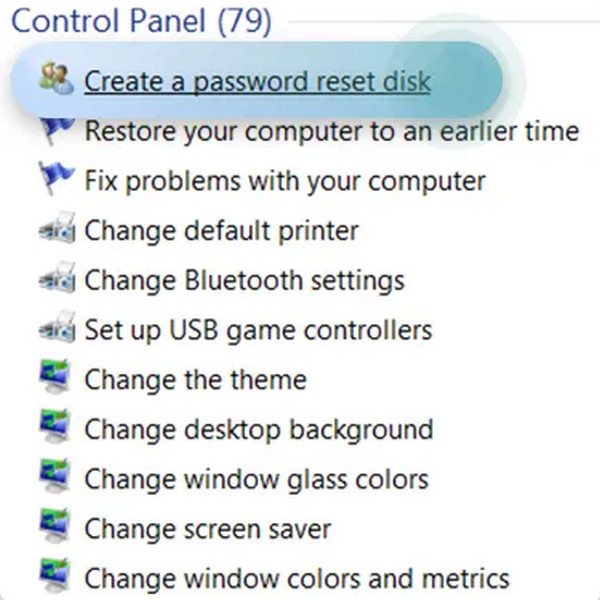
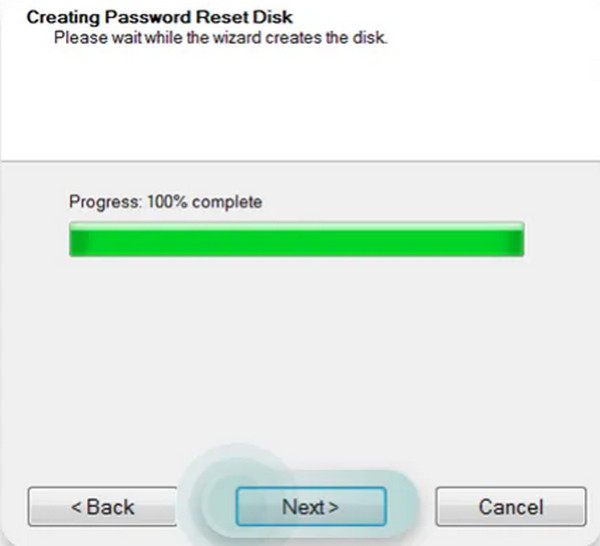
Antarmuka akan menanyakan drive tempat Anda ingin menyiapkan disk. Setelah itu, silakan pilih dari daftar. Tunggu hingga bilah progres selesai. Klik tombol Berikutnya di bagian tengah bawah untuk melanjutkan. Layar akan memberi tahu Anda jika prosedur telah selesai.
3. Beli Disk Reset Windows 7 di Amazon
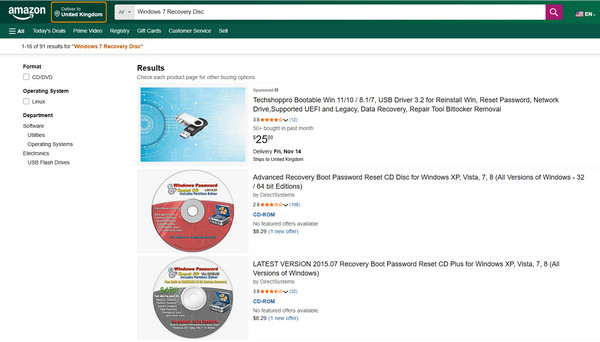
Amazon adalah toko belanja online yang menawarkan banyak sekali produk. Toko online ini tidak memiliki koneksi langsung dengan disk reset kata sandi Windows 7. Namun, beberapa penjual menawarkan flashdisk USB atau CD/DVD untuk disk reset kata sandi Windows 7. Namun, disk ini tidak menjamin proses reset 100% untuk Windows 7 Anda. Bahkan, ada klaim bahwa CD/DVD atau flashdisk USB yang dibuat untuk disk reset kata sandi Windows 7 ini tidak berfungsi sama sekali.
Satu-satunya kemudahan yang ditawarkannya bagi pengguna Windows 7 adalah mereka tidak perlu membuat disk pengaturan ulang kata sandi Windows 7 sendiri. Mereka hanya perlu membelinya secara online, dan dapat menggunakannya setelah menerimanya. Harap dicatat bahwa waktu pengiriman tergantung negara Anda. Prosesnya bisa memakan waktu berhari-hari, berminggu-minggu, atau bahkan berbulan-bulan.
Bagian 3. Gunakan Disk Reset Windows 7 untuk Menghapus Kata Sandi Saat Lupa
Sekarang Anda telah membuat disk pengaturan ulang kata sandi Windows 7, saatnya untuk menggunakannya. imyPass Pengaturan Ulang Kata Sandi Windows adalah yang paling mudah digunakan. Perangkat lunak ini memungkinkan Anda memilih versi sistem operasi pada Windows 7 Anda jika ada beberapa sistem operasi yang terpasang. Selain itu, Anda juga dapat memilih akun pengguna yang ingin Anda atur ulang kata sandinya. Dalam hal ini, Anda tidak akan mengatur ulang kata sandi akun pengguna lain dari PC.
Alat ini jauh lebih bermanfaat dibandingkan dengan disk reset kata sandi Windows yang Anda beli dari Amazon. Selain itu, alat ini lebih mudah dioperasikan daripada metode resmi yang membutuhkan keahlian profesional. Langkah-langkah di bawah ini akan menjamin Anda mendapatkan hasil terbaik dengan alat ini.
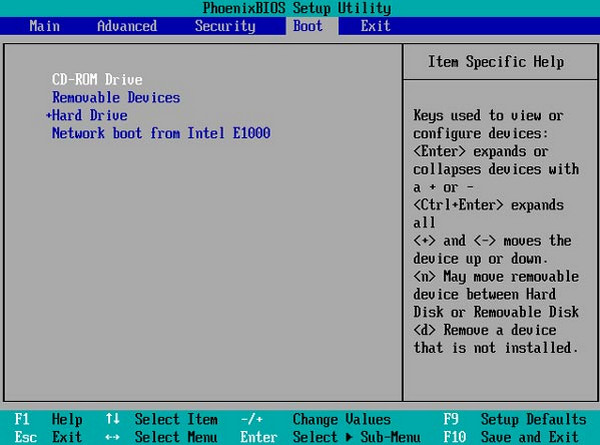
Misalkan Anda telah membuat disk pengaturan ulang kata sandi Windows 7 dengan alat ini. Masukkan CD/DVD atau flashdisk USB hasil pembakaran. Nyalakan ulang PC Anda dan tekan F12 atau ESCKemudian, menu Boot akan muncul.
Itu imyPass Pengaturan Ulang Kata Sandi Windows Antarmuka akan muncul. Pilih sistem operasi untuk PC yang terkunci. Kemudian, pilih akun pengguna yang ingin Anda atur ulang kata sandinya dari daftar.
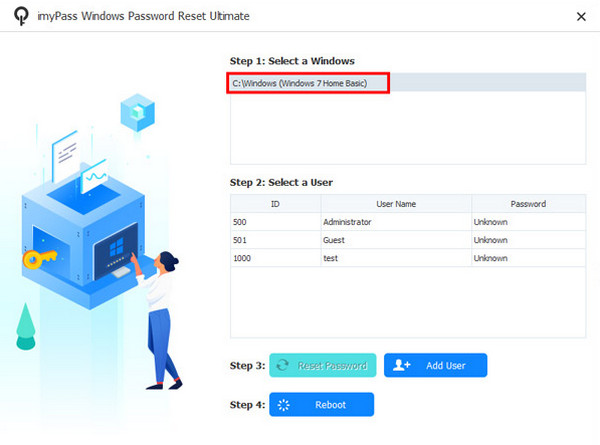
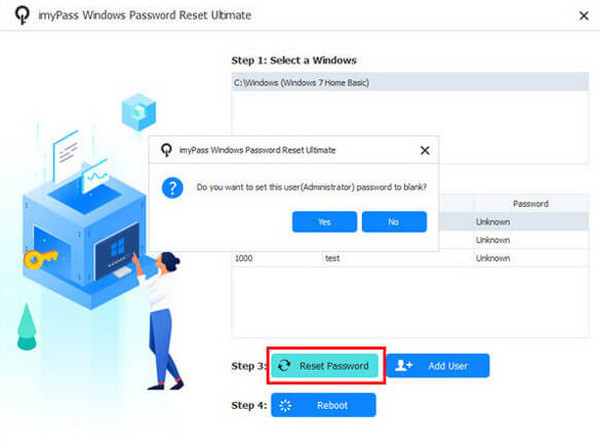
Klik Setel Ulang Kata Sandi tombol dan klik Ya untuk mengonfirmasi. Keluarkan disk yang telah dibakar setelah selesai. Klik Menyalakan ulang tombol sesudahnya.
Kesimpulan
Sebagai kesimpulan, Disk pengaturan ulang kata sandi Windows 7 Ini adalah kunci untuk kata sandi yang terlupakan di akun pengguna Anda. Artikel ini membantu Anda membuat dan menggunakan disk pengaturan ulang kata sandi Windows 7. Kata Sandi Windows imyPass Reset juga hadir untuk membantu Anda membuat dan menciptakan langkah-langkah keamanan. Unduh alat ini untuk menjelajahi lebih banyak fiturnya.
Penny berfokus pada pemecahan masalah GPS dan optimasi Windows. Sebelumnya ia bekerja sebagai insinyur dukungan teknis, membantu klien menyelesaikan masalah terkait lokasi dan sistem secara efisien. Berbekal pengalaman di bidang dukungan TI, ia memberikan solusi praktis yang benar-benar berfungsi. Di waktu luangnya, ia suka mendaki dan melakukan geocaching, menguji teknologi GPS di dunia nyata.
Solusi Panas
-
Kata Sandi Windows
-
Kiat Windows
-
Perbaiki Windows
-
Kiat Kata Sandi


