



 Larutan
 Pusat layanan
 Tentang kami
 Kontak
Panduan Langkah demi Langkah untuk Factory Reset Windows 10 Tanpa Kata Sandi
 Penny Warren Diterbitkan di 06 Februari 2026Kiat WindowsMembaca 3 menit
Masalah akses di Windows 10 biasanya berasal dari masalah akun atau kesalahan tingkat sistem. Memahami cara factory reset Windows 10 tanpa kata sandi memerlukan pemahaman tentang bagaimana sistem operasi mengelola pemulihan, profil pengguna, dan perlindungan reset. Microsoft memiliki sejumlah fitur bawaan untuk memulihkan komputer yang terkunci. Masing‑masing pilihan cocok untuk skenario tertentu dan memiliki risiko yang berbeda.

Dalam artikel ini:
Bagian 1. Jika Anda Hanya Ingin Mengatur Ulang Kata Sandi Windows
Ketika masalah sebenarnya adalah akun yang terkunci, bukan sistem yang rusak, banyak pengguna mencari cara untuk factory reset Windows 10 tanpa kata sandi. Factory reset akan menghapus aplikasi dan dapat menjadi sumber kehilangan data, yang tidak selalu perlu terjadi. imyPass Pengaturan Ulang Kata Sandi Windows dirancang dengan situasi ini sebagai pertimbangan. Aplikasi ini mampu menghapus atau mengatur ulang kata sandi lokal dan administrator, membuat akun administrator baru, dan bekerja di seluruh Windows tanpa menghapus file. Sistem tidak hilang, melainkan dipulihkan melalui pendekatan ini.
Unduh aplikasinya di Windows yang masih berfungsi dengan baik dan Anda mengetahui kata sandinya. Ikuti proses instalasi dan pengaturan, lalu lanjut ke langkah berikutnya.
Siapkan CD/DVD atau USB kosong untuk dibakar dan pastikan benar‑benar kosong. Pilih metode pembakaran yang ingin Anda gunakan, lalu klik Oke untuk melanjutkan.
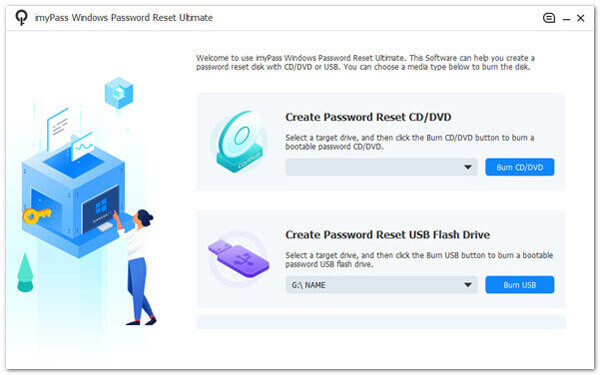
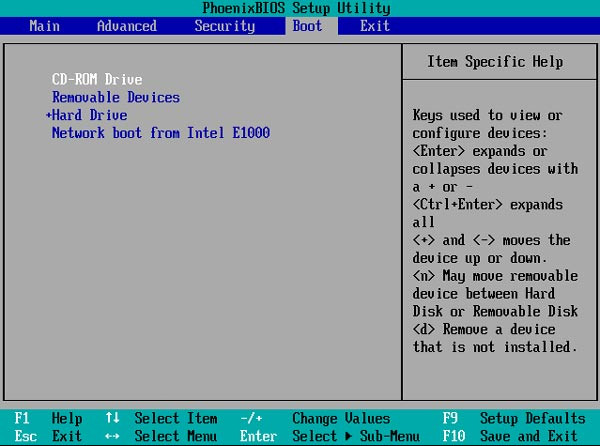
Sekarang, masukkan drive yang sudah dibakar ke Windows yang terkunci dan masuklah ke menu Boot pada Windows tersebut. Setelah Anda masuk, sorot drive yang telah Anda hubungkan ke PC dengan menggunakan tombol panah dan tekan Memasuki untuk melanjutkan. Lalu, tekan Simpan dan keluar.
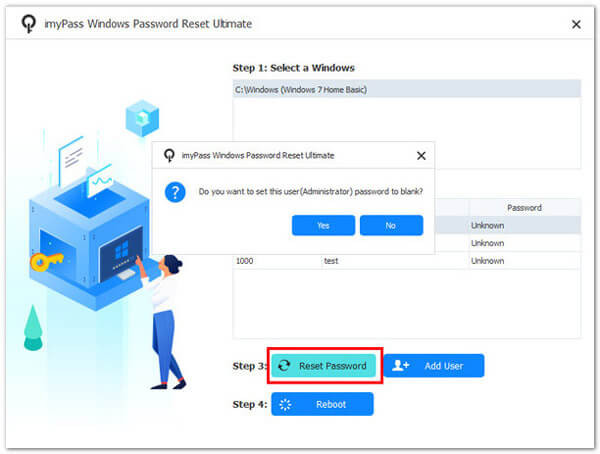
Antarmuka imyPass akan muncul pada Windows yang terkunci, dan untuk menghapusnya, Anda perlu memilih Akun Windows > Pengguna yang ingin Anda reset > Reset Password. Setelah pengaturan ulang selesai, Anda dapat mengeluarkan drive yang sudah dibakar dari PC dan me‑restart‑nya.
Bagian 2. Menggunakan Media Instalasi Windows (Metode Paling Universal)
Jika layanan pemulihan bawaan gagal atau komputer tidak dapat melakukan boot secara normal, penggunaan media instalasi Windows adalah pilihan yang paling andal. Teknik ini sering digunakan ketika pengguna mencoba factory reset Windows 11 tanpa kata sandi karena ia bekerja di luar lingkungan akun yang terkunci. Pendekatan ini universal dan efektif, tetapi akan menghapus aplikasi yang terpasang dan data pribadi, sehingga backup sangat disarankan sebelum melanjutkan melakukan factory reset pada Windows.
Siapkan komputer lain yang berfungsi dan unduh file ISO Windows 11 yang sesuai dengan edisi yang terpasang pada perangkat terkunci. Metode ini juga berfungsi untuk versi Windows lainnya, selama Anda mengunduh ISO yang sesuai dengan sistem yang akan Anda reset. Selalu gunakan sumber tepercaya dan pastikan file selesai diunduh sebelum melanjutkan.
Masukkan USB flash drive atau DVD kosong ke komputer yang berfungsi. Gunakan alat seperti Windows USB/DVD Download Tool atau Rufus untuk membakar file ISO dan membuat media instalasi yang dapat di‑boot.
Masukkan media instalasi ke komputer Windows yang terkunci. Restart dan masuk ke Menu Booting atau BIOS dengan tombol seperti F2, F12, Esc, atau Del. Atur USB atau DVD sebagai opsi boot pertama, lalu simpan dan keluar.
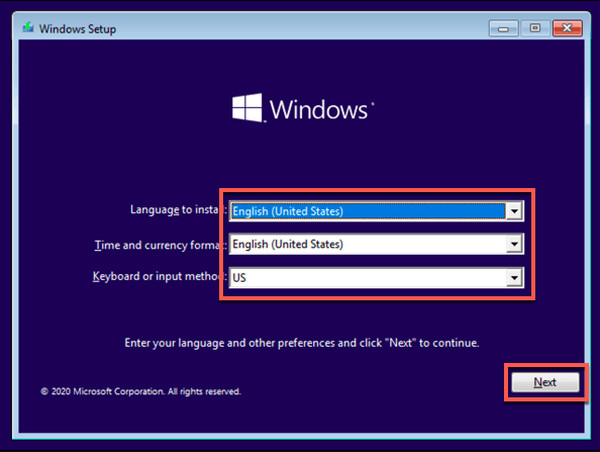
Ketika layar pengaturan Windows muncul, pilih bahasa dan pengaturan keyboard Anda, lalu klik Instal sekarang. Terima persyaratan dan pilih opsi instalasi Custom .
Pilih partisi tempat Windows terpasang. Format partisi jika diminta, lalu lanjutkan proses instalasi. Langkah ini menghapus sistem lama, akun, dan kata sandi.
Instal sistem sesuai petunjuk di layar. Setelah instalasi selesai, buat akun pengguna dan kata sandi baru. Sistem akan dijalankan kembali dari awal dan informasi login lama tidak lagi digunakan.
Bagian 3. Menggunakan Lingkungan Pemulihan Bawaan (WinRE)
Untuk banyak perangkat HP, Windows Recovery Environment bawaan menawarkan cara langsung untuk mereset sistem tanpa harus login. Metode ini umum digunakan untuk HP laptop factory reset tanpa password Windows 10 karena sistem HP menyediakan akses mudah ke WinRE bahkan ketika akun terkunci. Cara ini bekerja dengan menjalankan alat pemulihan di luar desktop Windows, sehingga memungkinkan reset sistem penuh menggunakan fitur resmi Windows. Opsi ini akan menghapus aplikasi dan pengaturan, jadi lakukan backup data penting jika memungkinkan.
Matikan laptop HP sepenuhnya. Tekan tombol kekuatan untuk menyalakannya, dan segera tekan tombol F11 berulang kali hingga layar pemulihan muncul.
pada Pilih opsi Pada layar Memecahkan masalah , pilih.
Klik Setel ulang PC ini. untuk mengakses alat pemulihan lanjutan. Hapus semuanya . Saat diminta, pilih.
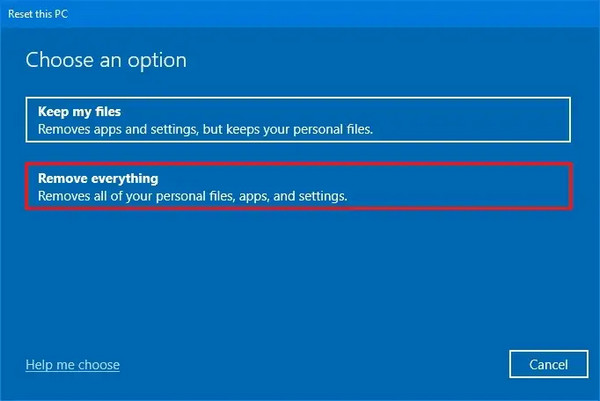
untuk melakukan factory reset penuh tanpa memerlukan kata sandi akun.
Pilih versi Windows Anda jika diminta, lalu konfirmasi reset. Windows akan menyiapkan sistem dan mulai menginstal ulang sistem operasi secara otomatis.
Tunggu hingga proses reset selesai. Ini mungkin memakan waktu, dan laptop bisa restart beberapa kali selama proses berlangsung.
Setelah selesai, ikuti petunjuk di layar untuk mengonfigurasi Windows. Anda sekarang dapat membuat akun pengguna dan kata sandi baru, dan laptop HP akan dipulihkan ke kondisi pabrik tanpa kredensial login sebelumnya. Metode WinRE ini adalah salah satu opsi bawaan yang paling aman untuk laptop HP yang menjalankan Windows 10 ketika akses dengan kata sandi tidak lagi tersedia. Anda dapat menggunakan metode serupa untuk.
Bagian 4. Menggunakan Safe Mode (Untuk Sistem Lama / Windows 7)
factory reset Lenovo.
Safe Mode kadang dapat digunakan untuk memulihkan sistem yang terblokir oleh akses login normal pada sistem lama. Teknik ini telah dibahas untuk reset Windows 7 ke pengaturan pabrik tanpa kata sandi, yang sebenarnya bukan factory reset murni, tetapi dapat digunakan untuk mencapai kondisi serupa. Sebagai gantinya, Anda dapat menggunakan Safe Mode untuk memperoleh kembali hak administrator atau menjalankan utilitas pemulihan yang mungkin dapat memulihkan sistem atau memungkinkan perintah tambahan dijalankan. F8 Restart komputer Windows 7. Segera setelah mulai menyala, tekan tombol Opsi Boot Lanjutan Menu muncul.
berulang kali hingga Mode Aman dengan Prompt Perintah, lalu tekan Memasuki. Gunakan tombol panah untuk memilih.
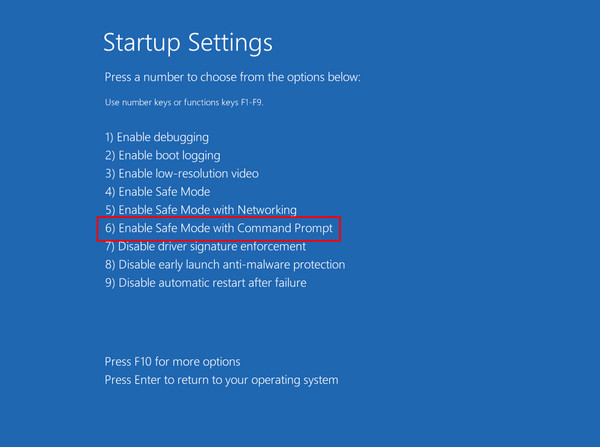
Kecuali jika akun Administrator disembunyikan, maka secara bawaan akun ini akan ditampilkan di layar login, dan Anda dapat menggunakannya. Di sebagian besar sistem lama, akun ini secara default tidak memiliki kata sandi.
Di Command Prompt, Anda dapat mengatur ulang kata sandi pengguna dengan mengetik: net user username newpassword
Masukkan nama akun yang terkunci pada bagian username dan kata sandi baru pada bagian newpassword, lalu tekan Memasuki tombol.
Jika pengaturan ulang kata sandi tidak memungkinkan, Anda dapat mencoba pemulihan sistem dengan mengetik rstrui.exe dan menekan Memasuki. Ikuti petunjuk di layar untuk memperbaiki Windows ke keadaan sebelumnya.
Restart komputer secara normal setelah proses selesai. Jika berhasil, Anda seharusnya dapat mengakses Windows atau melanjutkan dengan metode reset lainnya.
Safe Mode tidak menjamin reset pabrik penuh. Jika opsi-opsi ini tidak berhasil, media instalasi Windows adalah cara paling pasti untuk melakukan reset penuh Windows 7 tanpa perlu kredensial login.
Kesimpulan
A reset pabrik tanpa kata sandi di Windows 7 dapat dilakukan dengan beberapa metode, bergantung pada apakah sistem masih bisa menyala atau benar-benar terkunci. Umumnya, mengatur ulang kata sandi sudah cukup dan data tidak hilang. Jika hal itu tidak berhasil, ada alat pemulihan atau media instalasi yang menawarkan reset penuh.
Penny berfokus pada pemecahan masalah GPS dan optimasi Windows. Sebelumnya ia bekerja sebagai insinyur dukungan teknis, membantu klien menyelesaikan masalah terkait lokasi dan sistem secara efisien. Berbekal pengalaman di bidang dukungan TI, ia memberikan solusi praktis yang benar-benar berfungsi. Di waktu luangnya, ia suka mendaki dan melakukan geocaching, menguji teknologi GPS di dunia nyata.
Solusi Panas
-
Kiat Windows
-
Kata Sandi Windows
-
Perbaiki Windows
-
Kiat Kata Sandi


