



 Soluzione
 Centro di supporto
 Chi siamo
 Contatto
Come recuperare i promemoria su iPhone e ripristinare i tuoi piani
 Clara Prescott pubblicato su 29 dicembre 2025Recuperare i datiLettura di 3 minuti
Prima dell'era tecnologica, eravamo soliti scrivere i nostri promemoria su quaderni, blocchi note, post-it e altro ancora. Oggi, abbiamo un'app Promemoria per iPhone per annotare le cose che dobbiamo fare durante la giornata. È comodo perché l'iPhone è un dispositivo pratico che può essere portato ovunque.
Tuttavia, alcuni utenti hanno segnalato di non riuscire ad accedere ai dati dei promemoria sul proprio iPhone. Tra le cause dell'eliminazione dei promemoria rientrano l'eliminazione accidentale, problemi software e attività indesiderate. Recupera i promemoria su iPhone In questo articolo informativo! Per vostra comodità, sono inclusi quattro dei metodi più semplici. Scorrete qui sotto per conoscerne tutti i dettagli.

In questo articolo:
Parte 1. Recuperare i promemoria dalla cartella Eliminati di recente
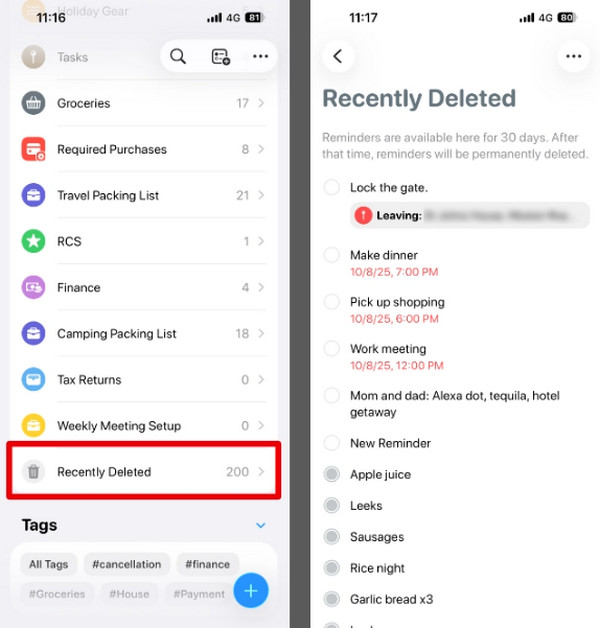
L'iPhone dispone dell'app Promemoria per memorizzare i dati dei promemoria dallo spazio di archiviazione. In questo caso, puoi accedere ai promemoria direttamente dal tuo iPhone. Il motivo è che l'app Promemoria gestisce i dati dei promemoria. Un altro vantaggio di questa app è la presenza di una cartella "Eliminati di recente" in cui archiviare i promemoria eliminati di recente. Puoi ripristinare rapidamente i promemoria eliminati accedendo alla cartella.
Tuttavia, non tutti i modelli di iPhone hanno la cartella menzionata nell'app Promemoria. Se la tua app non la include, puoi saltare questo metodo e procedere con gli altri. Altri utenti non vogliono... recuperare i dati dell'iPhone dopo un ripristino delle impostazioni di fabbricaNon è necessario iCloud per questo processo. Come recuperare i promemoria eliminati su un iPhone senza iCloud? Segui le istruzioni qui sotto.
Per favore apri il Promemoria app sul tuo iPhone. Dopodiché, sullo schermo verranno visualizzati i promemoria iPhone creati di recente. Tocca l'icona Eliminati di recente sezione dall'interfaccia principale.
Seleziona il promemoria che preferisci recuperare dall'elenco. Dopodiché, tocca Ristabilire pulsante sullo schermo per recuperare i promemoria.
Parte 2. Trova i promemoria eliminati da un account diverso
Puoi anche recuperare promemoria eliminati su account diversi. Questo account è iCloud. È la funzionalità di backup integrata nei dispositivi Apple, incluso l'iPhone. Tuttavia, è necessario ottenere le credenziali dell'account ID Apple per ciascun account. Questo perché verranno eseguiti diversi processi di verifica. Senza queste informazioni, non sarà possibile accedere all'account.
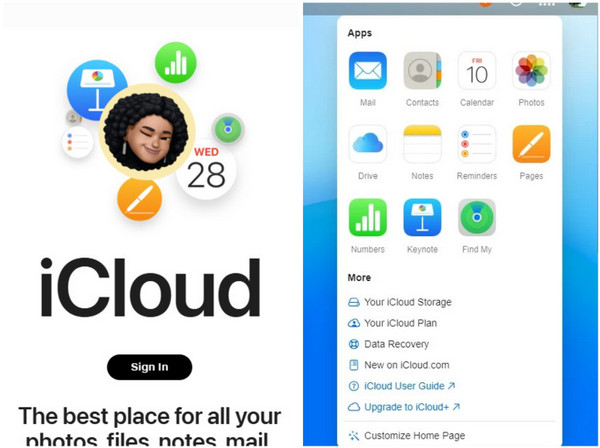
Questa procedura può essere eseguita anche con dispositivi diversi. Puoi farlo tramite il sito web di iCloud. Oltre ai promemoria, questo sito web di archiviazione basato su cloud può ripristinare calendari, contatti e altro ancora.
Apri il sito web più affidabile sul tuo iPhone. Dopodiché, tocca Registrazione dall'interfaccia principale del sito web. Ti verrà quindi richiesto di inserire le credenziali dell'account ID Apple, come e-mail, numero di telefono e password.
Verranno visualizzati sullo schermo i diversi tipi di dati supportati. Fare clic su Nove Punti pulsante nell'angolo in alto a destra. Verranno visualizzate le opzioni a discesa. Selezionare Avanzate pulsante dall'elenco per procedere con il processo.
I dati che possono essere ripristinati appariranno sullo schermo. Selezionare Ripristina calendari e promemoria dall'elenco in basso. Attendi quindi che i promemoria vengano ripristinati sul tuo iPhone. Successivamente, esci dall'account dal sito web.
Vari Strumenti di recupero dati per iPhone può essere scaricato sul tuo computer. Il migliore verrà scoperto nella prossima sezione.
Parte 3. Recupera i promemoria eliminati utilizzando uno strumento di recupero (senza iCloud)
Puoi usare uno strumento di recupero, come imyPass Recupero dati iPhone, per recuperare i promemoria del tuo iPhone senza iCloud. Questo strumento non richiede un account iCloud per ripristinare i tipi di dati menzionati. Questo strumento può anche recuperare video, foto, cronologia chiamate, file WhatsApp, dati delle app e altro ancora. La cosa migliore di questo strumento è che supporta la maggior parte delle versioni di iOS, comprese quelle più recenti. Può recuperare direttamente dal tuo iPhone senza backup.
Inoltre, questo strumento di terze parti ha un'interfaccia semplice che sarà comoda per i principianti. Utilizza una connessione cablata, il che significa che non dovrai fare affidamento sulla potenza della tua connessione Internet. Come recuperare l'elenco dei promemoria su iPhone? Utilizza lo strumento seguendo i passaggi seguenti.
Ottieni l'ultima versione di imyPass Recupero dati iPhoneDopodiché, scarica lo strumento dal sito web principale. Successivamente, configura, installa e apri lo strumento sul tuo computer per avviare il processo di recupero dei promemoria.
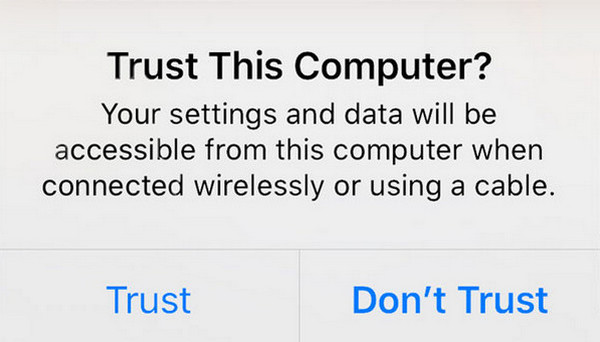
Collega l'iPhone al computer tramite un cavo USB. Dopodiché, tocca Fiducia pulsante sull'iPhone che verrà visualizzato nella piccola finestra. Quindi, sullo schermo verranno visualizzate le informazioni sull'iPhone.
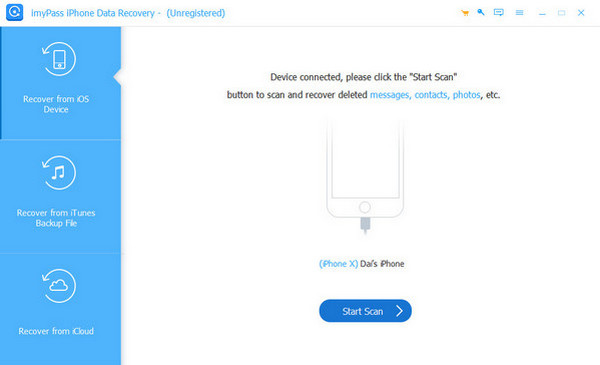
Clicca il Recupera dal dispositivo iOS nell'angolo in alto a sinistra. Quindi, fare clic sul pulsante Avvia scansione pulsante e lo strumento analizzerà i promemoria eliminati sul tuo iPhone. Il risultato apparirà subito a destra.
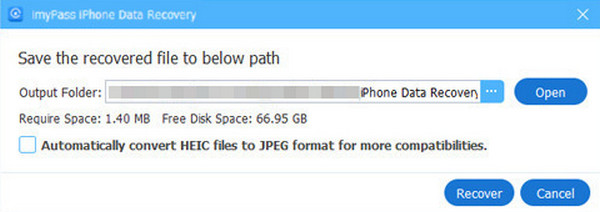
Seleziona i promemoria che desideri recuperare dall'interfaccia principale. Successivamente, fai clic su Recuperare in basso a destra. Successivamente, ti verrà richiesto di scegliere un percorso di destinazione dal tuo computer. Seleziona il pulsante Recuperare opzione in basso per avviare il ripristino.
Parte 4. Come recuperare i promemoria con la funzione di recupero di iCloud
imyPass Recupero dati iPhone Può anche aiutarti a recuperare i promemoria dal tuo account iCloud. La procedura è pressoché simile a quella per il recupero dei promemoria dal sito web di iCloud. Questo strumento supporta anche diversi scenari di recupero, tra cui eliminazione accidentale, problemi di sistema, errori di jailbreak e altro ancora. Segui i passaggi seguenti per utilizzare lo strumento per l'account iCloud e recuperare i dati dei promemoria.
Supponiamo che tu abbia scaricato, installato e aperto lo strumento sul tuo computer. Collega l'iPhone tramite un cavo USB alla porta in cui hai perso i dati dei promemoria. Quindi, fai clic su Recupera da iCloud pulsante nell'angolo in basso a sinistra dello schermo.
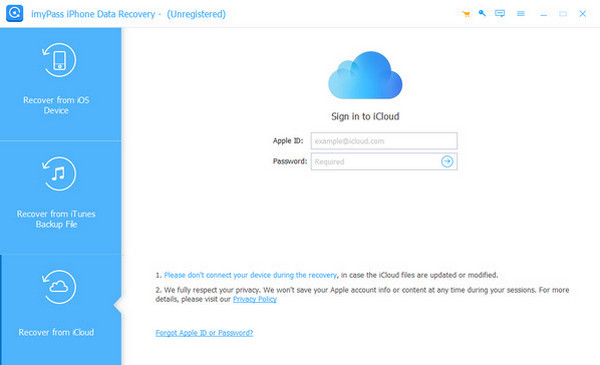
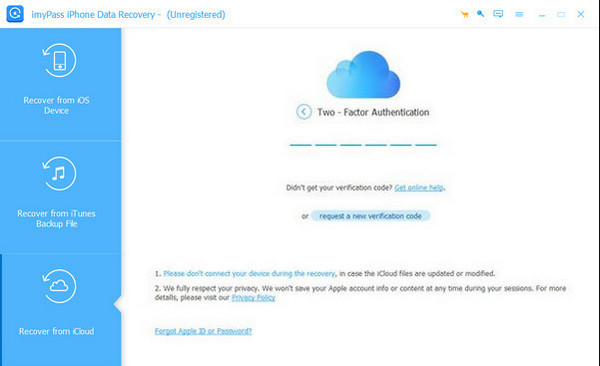
Inserisci le credenziali del tuo account iCloud sullo schermo. Inserisci l'autenticazione a due fattori per procedere. Inserisci il codice corretto per accedere correttamente all'account. I dati supportati appariranno successivamente sull'interfaccia.
Scegli il Backup iCloud pulsante a destra. Successivamente, lo strumento inizierà a scansionare i backup disponibili. È anche possibile fare clic sul pulsante Inizio pulsante nell'angolo in basso a destra dello schermo.
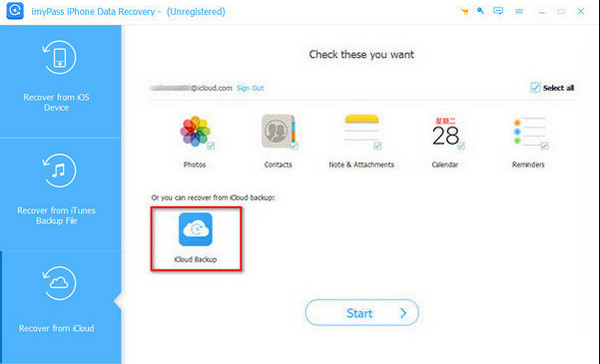
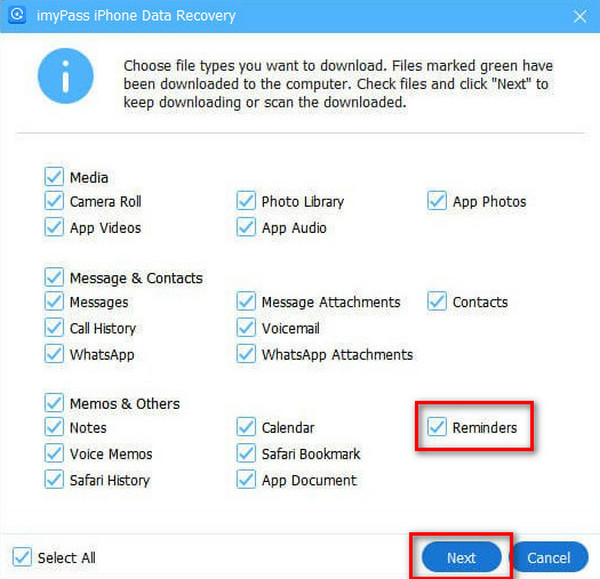
Seleziona il backup in cui sono presenti i promemoria. Quindi, seleziona Promemoria nell'elenco delle opzioni e fare clic su Prossimo pulsante. I dati verranno successivamente ripristinati sul tuo iPhone.
Conclusione
In conclusione, questo articolo riguarda tutto come recuperare un elenco di promemoria cancellati su un iPhoneDi seguito sono elencati i quattro metodi più semplici per garantirti un processo di recupero senza intoppi. imyPass Recupero dati iPhone è qui anche per aiutarti a recuperare i promemoria con o senza iCloud. Puoi scaricare lo strumento sul tuo computer per accedere a tutte le sue funzionalità.
Clara è una redattrice di imyPass. È specializzata nel recupero dati. Puoi trovare tutorial e soluzioni professionali per recuperare dati persi da qualsiasi dispositivo. Molti utenti hanno segnalato che il suo tutorial è semplice e utile.
Soluzioni calde
-
Recuperare i dati
- Recupera la foto di WhatsApp View Once
- Recupera i video TikTok cancellati sul cellulare
- Recupera foto cancellate da Facebook
- Recupera messaggi, foto, ecc. Viber.
- Recupera le foto cancellate di Snapchat
- Le 5 migliori app per il recupero dei contatti
- Recupera i messaggi Discord eliminati
- Recensione di AppGeeker iOS Data Recovery
- Recupera i dati dalla modalità DFU
- Impossibile ripristinare il backup dell'iPhone
-
Sblocca iOS
-
Suggerimenti per iOS
-
Suggerimenti per la password

Recupero dati iPhone
Recupera i dati cancellati o persi dell'iPhone
Download gratuito Download gratuito
