



 Soluzione
 Centro di supporto
 Chi siamo
 Contatto
4 modi per risolvere il problema del codice di accesso richiesto per iPhone nel 2026
 Penny Warren pubblicato su 12 giugno 2025Sblocca iOSLettura di 3 minuti
Il tuo telefono ti dice "Devi cambiare il codice di sblocco del tuo iPhone entro 60 minuti?". Potrebbe essere allarmante. Molti utenti hanno già riscontrato lo stesso problema per qualche motivo. Ma la domanda è: perché compare questo messaggio di richiesta del codice di sblocco sul tuo iPhone? Se non ne hai idea, allora c'è un motivo per cui dovresti leggere questa guida. Siamo qui per spiegarti tutti i motivi per cui il messaggio compare continuamente sullo schermo del tuo telefono. Ti forniremo anche le soluzioni più efficaci per risolvere il problema. Quindi, se vuoi saperne di più su come risolvere il problema... Requisito del codice di accesso per iPhone problema, leggi subito questo post!

In questo articolo:
Parte 1. Perché viene visualizzato il pop-up con la richiesta del codice di accesso
Hai mai visto apparire sul tuo iPhone il messaggio pop-up "Richiesta password"? In questa sezione, approfondiremo le numerose cause di questo problema. Leggi qui per saperne di più.
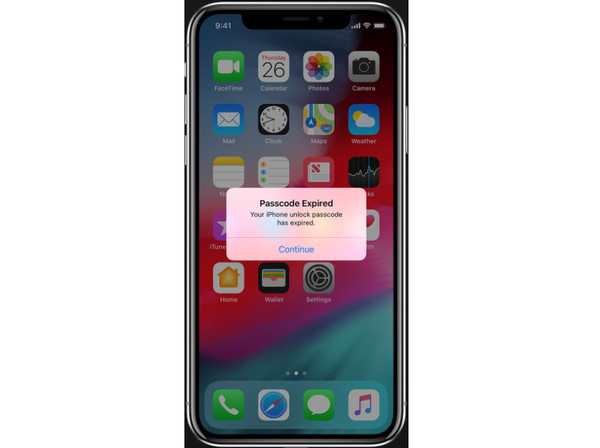
Troppa cache del browser
Navigando frequentemente in internet tramite il browser, cookie e cache possono accumularsi. Pertanto, quando la quantità raggiunge il livello massimo, è consigliabile rimuoverli immediatamente. Se non si eliminano cookie e cache dal dispositivo, verrà visualizzata una finestra pop-up che richiederà di modificare il codice di accesso.
Codice di accesso semplice
Se il codice di accesso del tuo iPhone è troppo semplice, come 1111, 4444, 0000, aaaa e 1234, Apple ti chiederà di cambia il passcode del tuo iPhone a qualcosa di più complicato. È altamente consigliato se non vuoi che il tuo iPhone possa essere facilmente aperto da altre persone.
Restrizione MDM
Se il tuo dispositivo iOS è sotto MDM, si bloccherà se non hai i permessi per una determinata funzione o app. In questo caso, sullo schermo del telefono apparirà probabilmente un messaggio di richiesta del codice di accesso. Essere membro o parte del sistema MDM (Mobile Device Management) può causare problemi. Sarebbe meglio cambiare il codice di accesso e rimuovere il blocco MDM.
Account di posta elettronica o profilo di configurazione
Apple applica policy specifiche che stabiliscono i requisiti del codice di accesso per i profili di configurazione e gli account email di Microsoft Exchange. Queste policy spesso attivano richieste persistenti di codice di accesso sugli iPhone, il che può causare frustrazione negli utenti. Per risolvere questo problema, è possibile eliminare i profili di configurazione problematici o aggiornare le impostazioni del codice di accesso per conformarsi alle norme di sicurezza.
Parte 2. Come risolvere il problema della richiesta continua del codice di accesso per iPhone
Cerchi una soluzione efficace per risolvere il problema? In tal caso, leggi attentamente questa sezione. Ti forniremo tutte le istruzioni necessarie per rimuovere la finestra pop-up dallo schermo del tuo iPhone in modo fluido ed efficiente.
Soluzione 1. Riavvia il tuo iPhone
Il primo e più semplice metodo per risolvere i problemi è riavviare l'iPhone. A volte compaiono finestre pop-up a causa di bug o problemi di sistema temporanei. Per risolvere questo tipo di problema, il riavvio è la soluzione più efficace. Tieni presente che la procedura per riavviare il dispositivo iOS varia a seconda del modello di iPhone. Puoi visualizzare l'immagine qui sotto per una semplice guida.
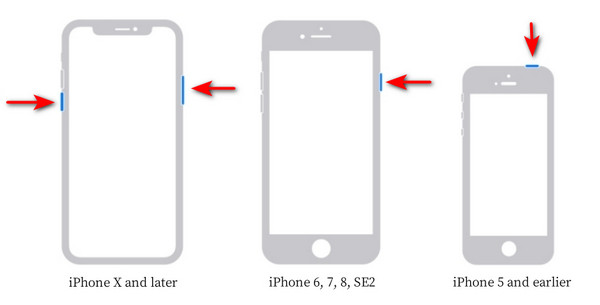
Il primo passo è premere e tenere premuto il tasto Volume su/giù pulsante e il Potenza contemporaneamente finché non viene visualizzato il cursore di spegnimento.
Quindi, puoi iniziare a trascinare il cursore per spegnere il dispositivo e attendere 30 secondi.
Dopodiché, puoi ora tenere premuto il tasto Potenza pulsante per accendere il tuo iPhone.
Soluzione 2. Cambia il passcode dell'iPhone
Come accennato in precedenza, se hai un codice di accesso semplice per iPhone, Apple potrebbe richiederti di cambiarlo con uno più complesso. In questo caso, la soluzione migliore è seguire il consiglio e modificare il codice di accesso. Per farlo, puoi seguire i passaggi riportati di seguito.
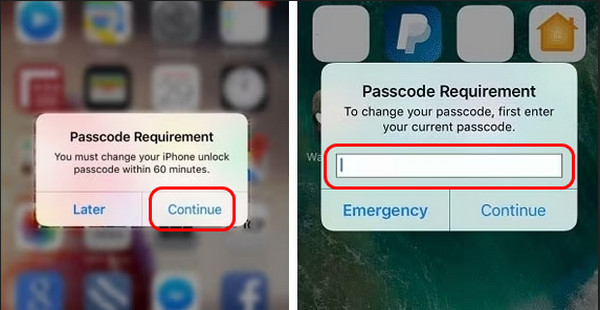
Quando viene visualizzata la finestra pop-up, premere il tasto Continua pulsante.
Dopodiché, digita il tuo codice di accesso precedente e tocca Continua pulsante.
Per il processo finale, inserisci la tua password e assicurati che sia più complessa di quella precedente.
Soluzione 3. Cancella cronologia e dati del sito web
Un altro metodo utile è cancellare la cronologia e i dati dei siti web in Safari. È ideale se si desidera cancellare cookie e cache. Il vantaggio di questa procedura è la sua semplicità. Pertanto, se si utilizza un iPhone, è possibile utilizzare l'app Impostazioni per completare l'operazione. È anche possibile seguire i passaggi seguenti per completare l'operazione all'istante.
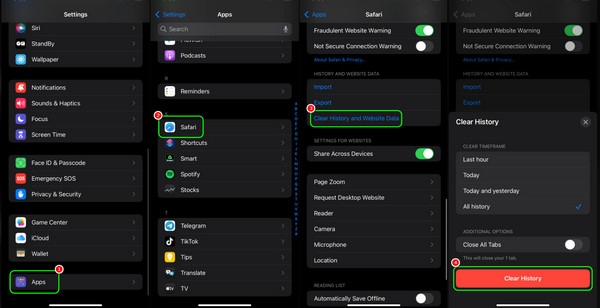
Apri il tuo iPhone e procedi alla Impostazioni applicazione. Dopodiché, scorri verso il basso e premi il pulsante App opzione.
Quindi, fare clic su Safari app e premere il tasto Cancella cronologia e dati del sito web opzione.
Dopo averlo premuto, puoi scegliere l'intervallo di tempo preferito. Quindi, tocca Cancella cronologia pulsante per rimuovere tutti i cookie e la cache.
Parte 3. Come bloccare la richiesta del codice di accesso su iPhone: guida definitiva
Se Apple ti consiglia di cambiare il tuo codice di accesso, la cosa migliore da fare è rimuoverlo e crearne uno nuovo. Con questo processo, puoi creare un codice di accesso migliore che Apple accetterà. Se stai cercando un software eccellente che possa aiutarti a ottenere il risultato desiderato, ti consigliamo di utilizzare imyPass iPassGoCon questo software, puoi rimuovere il tuo passcode e crearne uno nuovo in modo semplice. Il vantaggio principale è che lo strumento di sblocco presenta un layout semplice da usare, che rende il processo di sblocco semplice e intuitivo. Inoltre, puoi utilizzarlo su diversi modelli di iPhone, dalle versioni precedenti a quelle più recenti. È anche sicuro da usare, poiché garantisce la sicurezza del dispositivo durante la procedura. Pertanto, se desideri verificare le funzionalità del software, consulta le istruzioni riportate di seguito.
Scarica imyPass iPassGo sul tuo computer. Una volta che il tuo iPhone è collegato al desktop, avvia il programma e inizia il processo.
Per il processo successivo, fare clic su Cancella codice dall'interfaccia e tocca il Inizio pulsante.
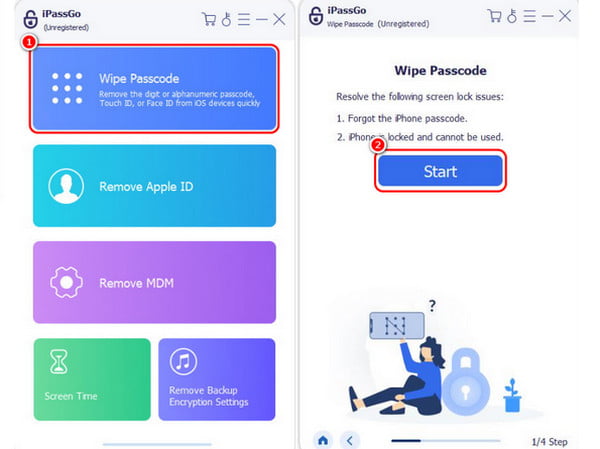
Vedrai le informazioni sul tuo iPhone sullo schermo. Devi scaricare il pacchetto firmware premendo il pulsante Inizio pulsante. Dopodiché, tocca Sbloccare per procedere alla fase successiva.
Per la procedura finale, fare clic su Prossimo per iniziare a cancellare il tuo passcode. Una volta fatto, puoi già aprire il tuo iPhone e iniziare a creare il tuo nuovo passcode.
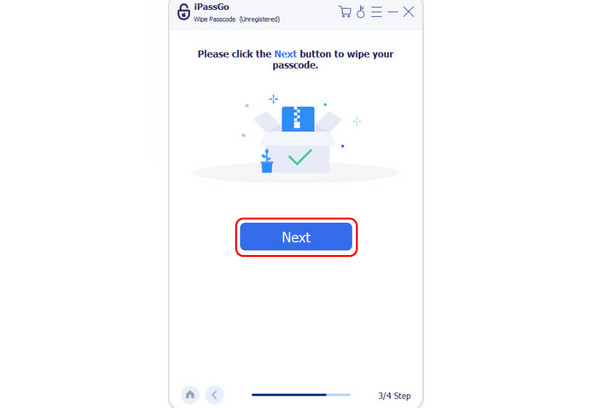
Si noti che questo software può anche rimuovere vari sistemi MDM, come MDM alla velocità della luce, MobileIron MDM, Verizon MDM e altro ancora.
Conclusione
Se c'è un Richiesta di codice di accesso su un iPhone, può essere frustrante. Detto questo, puoi leggere questa guida e saperne di più sui modi ideali per sbarazzarti di questo problema. La parte positiva è che se desideri la soluzione più accurata per risolvere il problema, sarebbe meglio accedere imyPass iPassGoCon l'aiuto di questo strumento di sblocco, puoi sbloccare efficacemente il tuo iPhone e creare una nuova password. È un ottimo strumento per sbloccare diverse password di iPhone, il che lo rende uno strumento sorprendente.
Penny è una redattrice senior di imyPass. Si è concentrata sulla scoperta di soluzioni perfette per la localizzazione GPS in tutti gli scenari e ha anche esperienza nella riparazione di computer.
Soluzioni calde
-
Sblocca iOS
- Recensione dei servizi di sblocco iCloud gratuiti
- Evita l'attivazione di iCloud con l'IMEI
- Rimuovi Mosyle MDM da iPhone e iPad
- Rimuovi support.apple.com/iphone/passcode
- Recensione di Checkra1n iCloud Bypass
- Bypassare il passcode della schermata di blocco dell'iPhone
- Come effettuare il jailbreak dell'iPhone
- Sblocca iPhone senza computer
- Bypassare l'iPhone bloccato dal proprietario
- Ripristina le impostazioni di fabbrica dell'iPhone senza la password dell'ID Apple
-
Suggerimenti per iOS
-
Sblocca Android
- Come sapere se il tuo telefono è sbloccato
- Sblocca lo schermo del telefono Samsung senza password
- Sblocca il blocco della sequenza sul dispositivo Android
- Revisione degli sblocchi diretti
- Come sbloccare il telefono OnePlus
- Sblocca OEM e correggi lo sblocco OEM in grigio
- Come sbloccare un telefono Sprint
-
Password di Windows


