



 Soluzione
 Centro di supporto
 Chi siamo
 Contatto
Verifica bypass richiesta su App Store senza password ID Apple
 Samuele Spenser pubblicato su 12 giugno 2025Sblocca iOSLettura di 3 minuti
Stai vedendo il Verifica richiesta App Store ogni volta che provi a scaricare o aggiornare un'app? Non sei il solo. Molti utenti iPhone riscontrano questo frustrante messaggio quando compaiono problemi di fatturazione, pagamento o ID Apple. Che tu abbia saltato un pagamento o che tu stia utilizzando un dispositivo di seconda mano, questa guida ti mostrerà come risolvere rapidamente il problema.

In questo articolo:
Parte 1. Perché sull'App Store c'è scritto "Verifica richiesta"?
La verifica richiesta nell'App Store significa che Apple desidera verificare i tuoi dati di pagamento o il tuo account prima di consentire qualsiasi download o acquisto. Questa dichiarazione è una misura di sicurezza per evitare errori di fatturazione e risolvere eventuali problemi.
Ecco i motivi principali per cui potresti visualizzare questo messaggio:
Motivo 1: fatture non pagate
Il motivo più comune per questo messaggio sono i conti associati non saldati, come ad esempio il pagamento di debiti non saldati. Le policy di Apple richiedono la cancellazione di tutti i debiti esistenti prima di scaricare o acquistare ulteriori applicazioni.
| Problemi comuni di fatturazione | Descrizione |
| Abbonamenti non pagati. | Pagamenti per abbonamenti non andati a buon fine o scaduti. |
| Tentativi di pagamento rifiutati. | Carta di credito rifiutata dalla banca o scaduta. |
| Saldo in sospeso sul conto. | Oneri pendenti che necessitano di pagamento. |
Motivo 3: Account con ID Apple non verificato
Per motivi di sicurezza o per modifiche al tuo account, Apple potrebbe chiederti di verificare il tuo ID per assicurarsi che sia tu. Se un account non viene verificato, verrà visualizzata una casella di verifica, che potrebbe anche limitare la tua possibilità di scaricare app o recuperare l'ID Apple accesso.
Motivo 4: Limiti di età e tempo trascorso davanti allo schermo
Le app hanno classificazioni in base all'età e Apple applica rigorosamente queste restrizioni. Se provi a scaricare un'app con limiti di età o se le impostazioni di "Tempo di utilizzo" sono abilitate per limitare gli acquisti, l'App Store ti chiederà di effettuare la verifica prima di procedere.
| Limitazioni del tempo trascorso davanti allo schermo | Cosa fa? |
| Richiedi una password per gli acquisti | Blocca gli acquisti o i download non autorizzati. |
| Contenuto soggetto a limiti di età | Impedisce il download di app inappropriate per l'età dell'utente. |
| Controlli di condivisione familiare | Per gli acquisti è richiesta l'approvazione dell'organizzatore della famiglia. |
Motivo 5: modifica del Paese o della regione dell'ID Apple
Se ti sei trasferito in un nuovo Paese o in una nuova area geografica, Apple ti richiede di aggiornare le impostazioni del Paese del tuo ID Apple. Poiché i metodi di pagamento e i dettagli di fatturazione variano in base all'area geografica, il mancato aggiornamento comporterà richieste di verifica.
Parte 2. Come risolvere il problema della verifica richiesta sull'App Store
"Verifica richiesta" indica un problema con i tuoi dati di pagamento, un saldo non pagato o problemi relativi al tuo ID Apple. Di seguito sono riportati i cinque modi più efficaci per risolvere rapidamente il problema.
Metodo 1: modificare o rimuovere il metodo di pagamento
Questa è la causa più frequente di un problema simile. Continuerai a visualizzare la stessa notifica finché il problema non sarà risolto, e non potrai utilizzare i pagamenti Apple perché la tua carta è scaduta, non è valida o non è accettata.
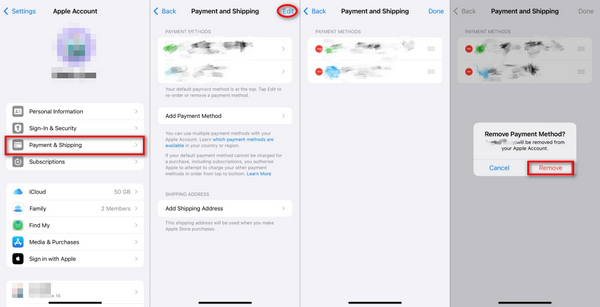
Passaggi:
Avviare le impostazioni e fare clic su Sezione ID Apple in cima.
Clicca su Pagamento e spedizione ed effettuare l'accesso se richiesto.
Clicca sul Metodo di pagamento e cancellare i dati correnti della carta.
Per eliminare la vecchia carta, fare clic su Modificare, quindi fare clic sull'icona della croce rossa accanto alla vecchia carta.
Clicca su Fatto per confermare le modifiche apportate.
Metodo 2: Saldare tutti i saldi in sospeso
In caso di transazioni non andate a buon fine, come l'acquisto di abbonamenti o app, il saldo rimane bloccato finché uno dei due non viene azzerato. Apple consente i download solo dopo aver verificato che il saldo non sia più disponibile.
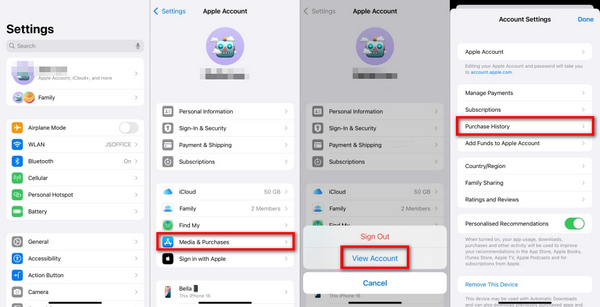
Passaggi:
Per visualizzare gli acquisti non pagati, fare clic su Impostazioni, ID Apple, e Media e acquisti.
Dopo di che, Vedere l'account dovrebbe essere cliccato, seguito da Cronologia degli acquisti.
Cerca le transazioni in sospeso contrassegnate in rosso.
Per finalizzare il pagamento, seleziona l'articolo e clicca sulle istruzioni fornite.
Metodo 3: Impostare il metodo di pagamento su Nessuno per i download di app gratuite
Se desideri scaricare solo app gratuite, non è necessario aggiungere un metodo di pagamento se selezioni Nessuno.

Passaggi:
Vai a Impostazioni, poi ID Apple, quindi Pagamento e spedizione.
Clicca su Metodo di pagamento attuale e seleziona Gestisci i pagamenti.
Clicca su Modifica e imposta il metodo di pagamento su Nessuno.
Clic Fatto dopo aver modificato le impostazioni.
Metodo 4: ID Apple, disconnessione e nuovo accesso
La reimpostazione della sessione dell'ID Apple può risolvere problemi temporanei che creano problemi di verifica e un modo efficace per farlo è disconnetti l'ID Apple e accedi nuovamente.
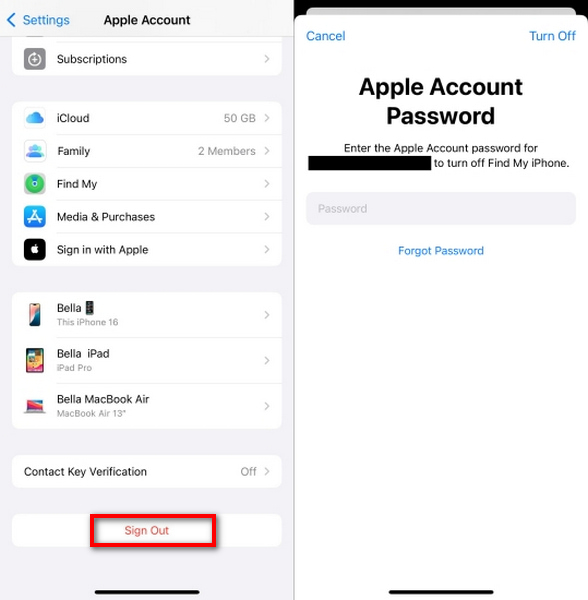
Passaggi:
Apri il Impostazioni, clicca sul tuo ID.
Rubinetto Disconnessione.
Digita la password dell'ID Apple e fai clic Spegnere per confermare.
Dopo aver effettuato la disconnessione, accedi con il tuo ID Apple.
Metodo 5: aggiungere saldo utilizzando la carta regalo Apple
Utilizzando i voucher per aggiungere credito si elimina la necessità di una carta di debito o di credito, il che è utile per coloro che non desiderano collegarne una.
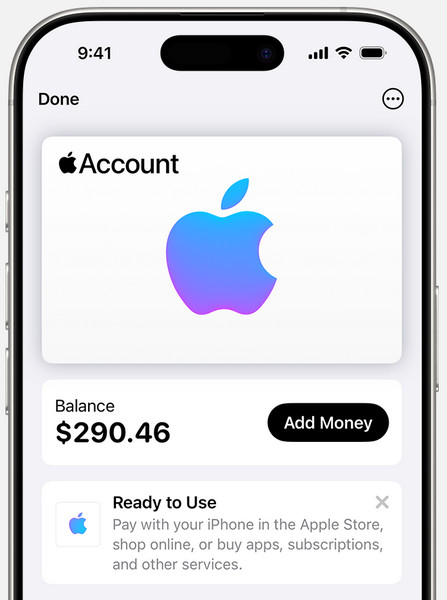
Passaggi:
Acquista una carta regalo Apple o iTunes.
Apri l'App Store, tocca l'icona del tuo profilo, quindi tocca Riscatta la carta regalo o il codice.
Utilizza la fotocamera per scansionare la carta o inserisci il codice manualmente.
Dopo il riscatto, il saldo verrà aggiunto al tuo ID Apple per gli acquisti.
Parte 3. Come bypassare la verifica richiesta sull'App Store senza password
Il fastidioso pop-up "Verifica richiesta" continua a perseguitare il tuo iPhone ogni volta che provi a scaricare o aggiornare un'app? Questa notifica appare spesso quando si verifica un problema di fatturazione o verifica dell'ID Apple. Se non hai familiarità con la password, risolverla manualmente potrebbe sembrare impossibile. La buona notizia è che imyPass iPassGo è possibile evitare questo passaggio rimuovendo l'ID Apple senza password.

Oltre 4.000.000 di download
Funziona senza bisogno della password dell'ID Apple.
Sblocca i dispositivi con un clic e con una configurazione minima.
Corregge il codice di accesso di Screen Time, il blocco MDM e la crittografia del backup di iTunes.
Supporta quasi tutti i modelli di iPhone, iPad e iPod, anche l'ultima versione di iOS 26.
Sicuro e facile da usare per i principianti, con un'interfaccia intuitiva.
Scarica e installa lo strumento
Visita il sito web ufficiale di imyPass e scarica iPassGo sul tuo computer. Procedi con l'installazione ed esegui il programma.
Fai clic sulla funzione di rimozione dell'ID Apple
Nella finestra principale, tocca Rimuovi l'ID AppleQuesta funzionalità è particolarmente utile per eliminare gli account ID Apple per i quali l'utente non ha una password.

Collegare l'iPhone al computer
Collega il tuo iPhone o iPad al computer tramite un cavo USB. Assicurati che il dispositivo rimanga collegato per tutta la durata della procedura.
Iniziare con la procedura di rimozione
Per avviare, fare clic Inizio. Se Trova il mio iPhone è abilitata, assicurati che il dispositivo esegua iOS 11.4 o una versione precedente, oppure che l'autenticazione a due fattori sia abilitata per le versioni iOS più recenti.

Completa e riavvia
Attendi che iPassGo rimuova l'ID Apple. Al termine, fai clic su OK pulsante, l'ID Apple verrà cancellato e l'App Store non mostrerà più l' Verifica richiesta messaggio. Ora puoi scaricare le app liberamente.

Conclusione
Come bypassare la verifica richiesta dall'App Store I problemi non devono essere complicati. Che si tratti di risolvere problemi di fatturazione o di utilizzare strumenti come imyPass iPassGoOra hai diverse soluzioni. Segui i metodi sopra indicati per interrompere le richieste e goderti download fluidi delle app senza interruzioni o la necessità di una verifica costante dell'ID Apple.
Samuel è un redattore senior di imyPass. È un esperto di sblocco password. Ha oltre cinque anni di esperienza nella scrittura di tutorial sullo sblocco dei telefoni.
Soluzioni calde
-
Sblocca iOS
- Recensione dei servizi di sblocco iCloud gratuiti
- Evita l'attivazione di iCloud con l'IMEI
- Rimuovi Mosyle MDM da iPhone e iPad
- Rimuovi support.apple.com/iphone/passcode
- Recensione di Checkra1n iCloud Bypass
- Bypassare il passcode della schermata di blocco dell'iPhone
- Come effettuare il jailbreak dell'iPhone
- Sblocca iPhone senza computer
- Bypassare l'iPhone bloccato dal proprietario
- Ripristina le impostazioni di fabbrica dell'iPhone senza la password dell'ID Apple
-
Suggerimenti per iOS
-
Sblocca Android
- Come sapere se il tuo telefono è sbloccato
- Sblocca lo schermo del telefono Samsung senza password
- Sblocca il blocco della sequenza sul dispositivo Android
- Revisione degli sblocchi diretti
- Come sbloccare il telefono OnePlus
- Sblocca OEM e correggi lo sblocco OEM in grigio
- Come sbloccare un telefono Sprint
-
Password di Windows


