



 Soluzione
 Centro di supporto
 Chi siamo
 Contatto
Guida completa per disattivare il ritardo di sicurezza su iPhone in modo rapido e semplice
 Samuele Spenser pubblicato su 12 giugno 2025Sblocca iOSLettura di 3 minuti
Come fai? disattivare il ritardo di sicurezza su un iPhone Dopo essere rimasto bloccato mentre cercavi di reimpostare il tuo ID Apple o il tuo codice di accesso? Non sei il solo. A causa delle funzionalità di sicurezza, molti utenti si trovano ad affrontare questa frustrante attesa, anche a casa con Apple. Questa guida ti spiegherà perché si verifica e come risolverlo rapidamente.

In questo articolo:
Parte 1. Cos'è un ritardo di sicurezza su iPhone
Il Ritardo di Sicurezza è una funzionalità in fase di sviluppo su iPhone a partire da iOS 17.4, parte della Protezione Dispositivo Rubato implementata da Apple. Il dispositivo tenta di proteggere i file sensibili in caso di smarrimento. Una volta attivato, impone un tempo di attesa obbligatorio di un'ora prima che vengano apportate modifiche al livello di sicurezza dei dispositivi sensibili.
Cosa innesca un ritardo nella sicurezza?
Il ritardo è associato a modifiche sensibili eseguite sul dispositivo al di fuori di un'impostazione di routine. Tali modifiche includono, a titolo esemplificativo ma non esaustivo:
• Modifica della password per recuperare l'ID Apple.
• Uscita dall'ID Apple.
• Aggiornamento dei numeri di telefono attendibili o della chiave di recupero.
• Rimozione o configurazione di Face ID/Touch ID.
• Modifica dei codici di accesso per l'iPhone.
• Ripristina tutte le impostazioni.
• Disattivare la protezione dai dispositivi rubati.
• Attivazione o disattivazione dei profili di gestione dei dispositivi mobili (MDM).
Questa restrizione si applica anche se sei il proprietario effettivo e ti trovi in un luogo considerato al di fuori della normale base operativa.
Perché questo ritardo è importante?
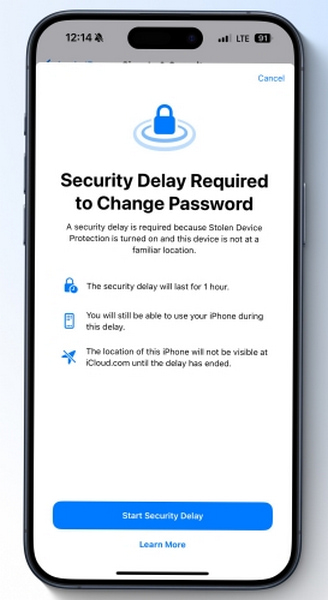
Questa restrizione è vantaggiosa anche per gli utenti che hanno smarrito il proprio dispositivo iOS, poiché l'obiettivo principale è rallentare i tentativi di furto del dispositivo. Indipendentemente dal fatto che qualcuno tenti di rubare il tuo iPhone e abbia accesso al codice di accesso, il ritardo di sicurezza ti concede tempo sufficiente per contrassegnare il dispositivo come smarrito o cancellare i dati interferiti dall'archivio remoto di iCloud prima che qualcuno riesca ad accedere per modificare le impostazioni dell'account o cancellare il dispositivo.
Quindi, anche se qualcuno riesce ad accedere fisicamente al tuo dispositivo, non potrà bloccarti l'accesso al tuo ID Apple o reimpostare immediatamente il dispositivo.
Quanto dura il ritardo?
Il ritardo di sicurezza dura automaticamente 1 ora, ma in alcuni casi gli utenti hanno dichiarato che i ritardi sono durati tra le 5 e le 6 ore a causa di:
• Bug di sistema.
• Incongruenze di posizione.
• Switch di rete o di regione.
• Cambiare gli indirizzi IP o utilizzare una VPN.
Puoi continuare a utilizzare il telefono per le funzioni più comuni, come la navigazione, la messaggistica e l'uso delle app, ma tutte le impostazioni di sicurezza rimarranno bloccate.
Come reagiscono gli utenti?
Il feedback degli utenti è contrastante:
| Feedback positivo | Feedback negativo |
| Aiuta a prevenire il furto di account. | Scomodo per gli utenti legittimi. |
| Aggiunge tempo extra per agire dopo il furto del dispositivo. | Ritarda le vendite, le permute o gli aggiornamenti dell'account. |
| Funziona automaticamente senza ulteriori configurazioni. | I trigger ripetuti in luoghi familiari frustrano gli utenti. |
Parte 2. Perché il mio iPhone segnala un ritardo di sicurezza?
Diversi utenti iPhone si sono chiesti perché si verifichi un ritardo di sicurezza anche quando si cerca di cambiare il proprio ID Apple a casa. Questa preoccupazione è molto comune, ma non per questo meno valida.
Ecco la risposta: l'iPhone non è stato hackerato o danneggiato, e un ritardo di sicurezza non significa che siano state intraprese azioni dannose. Si tratta di un modo nuovo e aggiornato per garantire che le azioni sensibili non siano dannose.
Ecco alcuni motivi per cui potresti riscontrare un ritardo:
• Tentando di esci dall'ID Apple.
• Disattivazione della protezione contro i dispositivi rubati.
• Reimpostazione dell'iPhone.
• Impostazione della sicurezza da una posizione nota.
Anche quando si ha a che fare con l'ambiente familiare della propria casa, la rete attuale o la posizione, il sistema potrebbe comunque essere segnalato come non familiare, a causa di:
• Cambio rete Wi-Fi
• Trasferimento
• Viaggio
• Connessione VPN
Se l'impostazione Richiedi ritardo di sicurezza: sempre è abilitata, il ritardo verrà applicato indipendentemente dalla posizione.
Azioni che innescano e non innescano il ritardo
Ecco una tabella di riferimento rapido:
| Nessun ritardo di sicurezza | Attiva il ritardo di sicurezza |
| Accedi alle password del portachiavi iCloud. | Cambia la password dell'ID Apple. |
| Richiedi una nuova Apple Card. | Esci dall'ID Apple. |
| Disattivare la modalità Smarrito. | Cambia il numero di telefono attendibile o la chiave di recupero. |
| Utilizza i metodi di pagamento in Safari. | Aggiungi/rimuovi Face ID o Touch ID. |
| Cambia lo sfondo o le impostazioni non sensibili. | Cambia il codice di accesso dell'iPhone. |
| Invia pagamenti Apple Cash. | Reimposta tutti i contenuti e le impostazioni. |
| Configura un altro dispositivo con il tuo iPhone. | Disattivare la protezione dispositivi rubati. |
| Utilizza la condivisione in famiglia o gli acquisti di contenuti multimediali. | Iscriviti a Mobile Device Management (MDM). |
Puoi spegnerlo?
Puoi farlo, ma solo disattivando la Protezione dispositivo rubato, che potrebbe richiedere prima di tutto il ritardo di un'ora, se attivata.
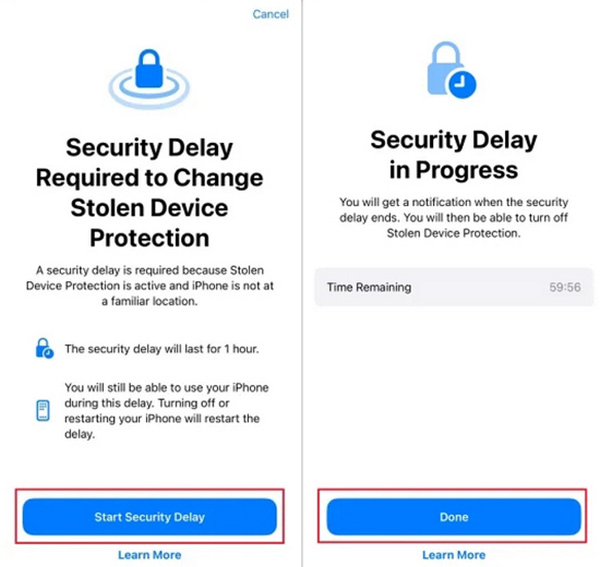
Per renderlo più comodo:
Vai a Impostazioni > Face ID e passcode (o Touch ID e codice di accesso).
Tocca Ritardo di sicurezza iniziale.
Scegli il Fatto possibilità di ridurre i ritardi quando si è fuori casa o fuori dal lavoro.
Quando è opportuno disattivarlo?
Riconsiderare la disattivazione temporanea della protezione del dispositivo rubato in caso di ritardo di sicurezza se:
• Stai per vendere o scambiare il tuo dispositivo.
• Ti stai trasferendo e potrebbe essere necessario reimpostare o aggiornare rapidamente le impostazioni.
• Hai riscontrato ripetuti falsi allarmi in luoghi noti.
Parte 3. Come disattivare il ritardo di sicurezza su iPhone
imyPass iPassGo è uno strumento di sblocco per iPhone altamente efficace che supera senza sforzo i blocchi schermo e i ritardi di sicurezza di Apple. Che tu abbia dimenticato la password dell'ID Apple, un errore di Face ID o persino restrizioni MDM, iPassGo ti aiuterà a recuperare l'accesso completo al tuo dispositivo in pochissimo tempo, senza attese, problemi di posizione o passaggi complicati.

Oltre 4.000.000 di download
Rimuovi immediatamente l'ID Apple e il ritardo di sicurezza. Non ci saranno tempi di attesa né controlli di posizione.
Aggira i blocchi anche se hai dimenticato il tuo ID Apple o la password.
Funziona con codici di accesso, Face ID, Touch ID, Screen Time e MDM.
Nessuna lunga attesa: sblocca il tuo dispositivo e accedi alle impostazioni in pochi minuti.
Completamente compatibile con iOS 26 e versioni precedenti, incluso iPhone 17.
Basta seguire questi semplici passaggi per aggirare il ritardo di sicurezza e sbloccare il tuo iPhone:
Scarica e installa imyPass iPassGo
Visita il sito Web ufficiale e installa iPassGo su computer Windows o Mac.
Avvia lo strumento e seleziona Rimuovi ID Apple
Apri imyPass iPassGo, quindi fai clic sull'opzione Rimuovi l'ID Apple sull'interfaccia principale.

Collega l'iPhone al computer
Utilizzare un cavo USB per collegare l'iPhone, assicurando una connessione stabile durante tutta la procedura.
Inizia la rimozione dell'ID Apple
Per iniziare il processo, è sufficiente fare clic su Inizio pulsante. Il software rimuoverà il tuo ID Apple e ignorerà qualsiasi ritardo di sicurezza attivo.

Seguire le istruzioni fornite sullo schermo
Potrebbe variare a seconda della versione di iOS e delle impostazioni di Trova il mio iPhone, a seconda di come lo hai configurato. Seguire semplicemente le istruzioni sullo schermo ti aiuterà a completare la rimozione.

Conclusione
Cos'è un ritardo di sicurezza su un iPhoneProtegge da modifiche non autorizzate, ma può anche impedire l'accesso agli utenti legittimi. Che si tratti di reimpostare il dispositivo o di cambiare account, strumenti come iPassGo offrono una soluzione rapida per evitare ritardi e riprendere il pieno controllo senza dover attendere o dover inserire il proprio ID Apple.
Samuel è un redattore senior di imyPass. È un esperto di sblocco password. Ha oltre cinque anni di esperienza nella scrittura di tutorial sullo sblocco dei telefoni.
Soluzioni calde
-
Sblocca iOS
- Recensione dei servizi di sblocco iCloud gratuiti
- Evita l'attivazione di iCloud con l'IMEI
- Rimuovi Mosyle MDM da iPhone e iPad
- Rimuovi support.apple.com/iphone/passcode
- Recensione di Checkra1n iCloud Bypass
- Bypassare il passcode della schermata di blocco dell'iPhone
- Come effettuare il jailbreak dell'iPhone
- Sblocca iPhone senza computer
- Bypassare l'iPhone bloccato dal proprietario
- Ripristina le impostazioni di fabbrica dell'iPhone senza la password dell'ID Apple
-
Suggerimenti per iOS
-
Sblocca Android
- Come sapere se il tuo telefono è sbloccato
- Sblocca lo schermo del telefono Samsung senza password
- Sblocca il blocco della sequenza sul dispositivo Android
- Revisione degli sblocchi diretti
- Come sbloccare il telefono OnePlus
- Sblocca OEM e correggi lo sblocco OEM in grigio
- Come sbloccare un telefono Sprint
-
Password di Windows


