



 Soluzione
 Centro di supporto
 Chi siamo
 Contatto
Tutorial rapido per sbloccare un iPhone per utilizzare gli accessori in modo efficace
 Samuele Spenser pubblicato su 12 agosto 2025Sblocca iOSLettura di 3 minuti
Nessuna risposta quando colleghi un cavo o un accessorio al tuo iPhone? Non sei l'unico. In genere, questo significa che il tuo dispositivo è bloccato e iOS non consente la connessione per motivi di sicurezza. Apple ha creato questa interfaccia per impedire l'accesso di strumenti sconosciuti ai tuoi dati senza il tuo consenso. Può essere fastidioso, considerando che aiuta a tutelare la tua privacy, ma soprattutto in caso di schermo rotto o malfunzionamento. In questa guida, scoprirai perché esiste questa funzione e come gestirla. sbloccare un iPhone per utilizzare gli accessori, indipendentemente dal fatto che il tuo dispositivo sia in buone condizioni o necessiti di riparazioni. Ogni metodo è chiaro, sicuro e facile da seguire.

In questo articolo:
Parte 1. Perché il tuo iPhone blocca gli accessori quando è bloccato
iOS 11.4.1 e versioni successive di iOS negano l'accesso agli accessori USB quando il dispositivo è bloccato sugli iPhone. Questa funzionalità fa parte della Modalità con restrizioni USB presente in Apple per difendersi dalle tecnologie di forza bruta, come GrayKey, che utilizzano la porta Lightning per eludere i codici di accesso. Dopo un'ora di blocco, la porta Lightning interrompe il trasferimento dati nel dispositivo, ma è possibile utilizzarla per trasferire energia.
Di conseguenza, gli utenti sono costretti a sbloccare l'iPhone per accedere agli accessori necessari alla ricarica, soprattutto quando lo si collega a un Mac, un PC o un dispositivo di terze parti. Questo aspetto garantisce la sicurezza dei dati sensibili, poiché l'accesso non autorizzato tramite USB viene impedito quando il dispositivo non è custodito o controllato.
Parte 2. Soluzioni standard per iPhone funzionali
1. Semplice sblocco e approvazione
Se il tuo iPhone è in buone condizioni, sbloccarlo per consentire l'accesso agli accessori è rapido e semplice. La funzione di sicurezza di Apple richiede semplicemente la conferma che il dispositivo connesso sia affidabile. Una volta approvata, la ricarica, la sincronizzazione o l'utilizzo di altri accessori dovrebbero funzionare senza problemi.
Riattiva il tuo iPhone premendo il tasto Lato pulsante o toccando lo schermo.
Sblocca il dispositivo utilizzando Face ID, Touch ID o inserendo il codice di accesso. Collega l'accessorio o il cavo USB alla porta Lightning.
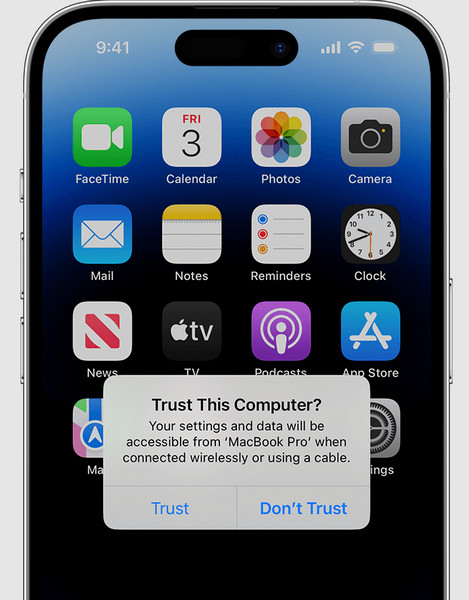
Quando richiesto con il Fidati di questo computer? messaggio, tocca FiduciaInserisci nuovamente il tuo codice di accesso per confermare e approvare la connessione.
2. Disattivare le restrizioni USB
Se vuoi evitare di ricevere ripetutamente richieste ogni volta che un accessorio viene connesso, puoi modificare un'impostazione che consenta agli accessori di funzionare anche quando l'iPhone è bloccato. Questa opzione è utile per le connessioni regolari con dispositivi attendibili.
Apri il Impostazioni app sul tuo iPhone. Tocca Face ID e passcode o Touch ID e passcode su alcuni modelli.
Inserisci il codice di accesso del tuo dispositivo per procedere. Scorri verso il basso fino a Consenti l'accesso quando bloccato sezione.
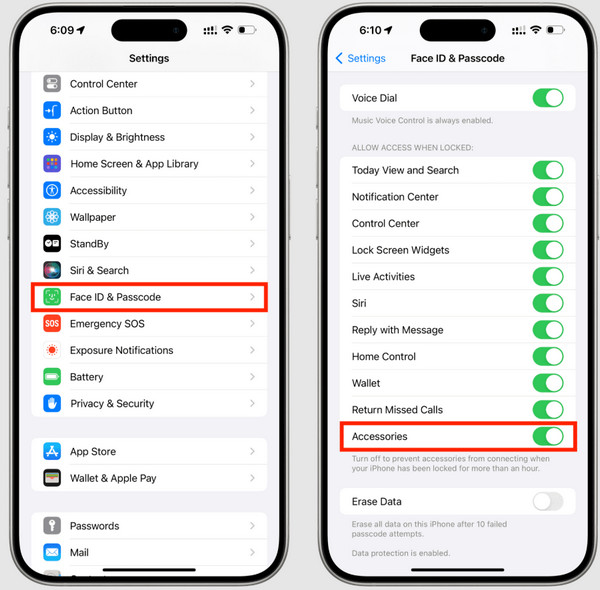
Attiva/disattiva gli accessori USB SU.
Con questa impostazione abilitata, non vedrai più il messaggio "accessorio connesso sblocca iPhone per utilizzare gli accessori" ogni volta. Assicurati di disattivarla di nuovo se hai bisogno di una maggiore sicurezza.
3. Prova imyPass iPassGo
imyPass iPassGo è uno strumento di sblocco iOS dedicato, pensato per gli utenti che non riescono ad accedere ai propri dispositivi e non riescono a collegare accessori o a eseguire funzioni di base. È specializzato nella rimozione dei codici di accesso dello schermo, anche quando Face ID o Touch ID non funzionano, ripristinando l'accesso completo alle porte e alle impostazioni dell'iPhone.
Vuoi poter sincronizzare il dispositivo con un computer, ricaricarlo tramite accessori di terze parti o riprenderne il controllo quando sei bloccato da tentativi falliti? iPassGo è una soluzione firmware diretta. È veloce e sicura e supporta le ultime versioni di iOS per ripristinare e sbloccare il dispositivo senza essere vincolato a iTunes.
Scarica e installa l'app cliccando sul pulsante di download che abbiamo qui, adatto al sistema operativo del tuo PC.
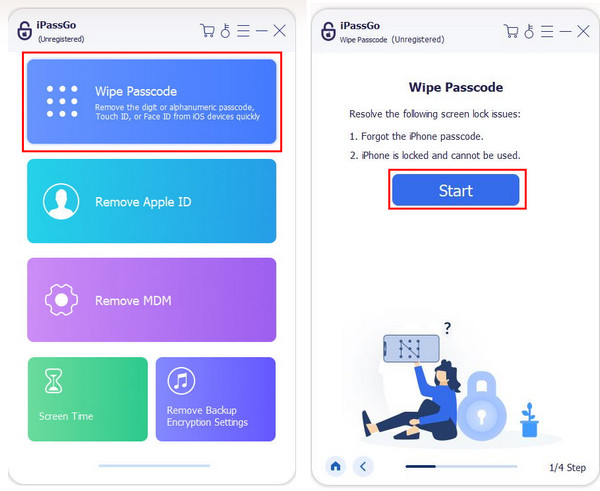
Nell'interfaccia principale, seleziona la casella Cancella codice modalità e collega il tuo dispositivo iOS, quindi fai clic su Inizio.
Una volta avviato questo processo, tutti i tuoi dati verranno cancellati poiché iOS verrà aggiornato al pacchetto firmware più recente. Verifica le informazioni relative al tuo iOS e clicca Inizio procedere.
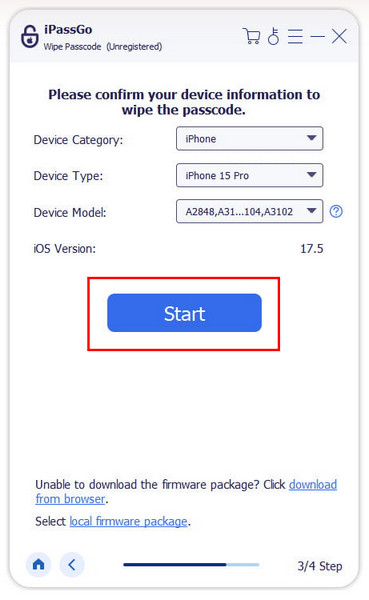
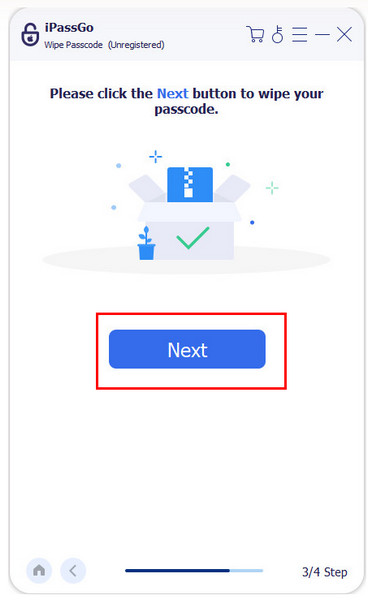
Ora che il firmware è scaricato, fare clic Sbloccare. Inserisci il 0000 per rimuovere il codice di accesso dal tuo dispositivo e clicca Prossimo per cancellare il codice di accesso.
Parte 3. Soluzioni per iPhone rotti/danneggiati
1. Utilizzo di AssistiveTouch (se il tocco funziona)
1. Utilizzo di AssistiveTouch (se il touch funziona) Supponiamo che i pulsanti fisici del tuo iPhone siano danneggiati, ma il touchscreen risponda ancora. In tal caso, AssistiveTouch è una funzionalità integrata che può aiutarti a sbloccare il dispositivo e autorizzare l'accesso agli accessori senza utilizzare i pulsanti hardware. Visualizza un menu di controllo virtuale sullo schermo, offrendoti un rapido accesso a funzioni chiave come Home, Blocco e Siri.
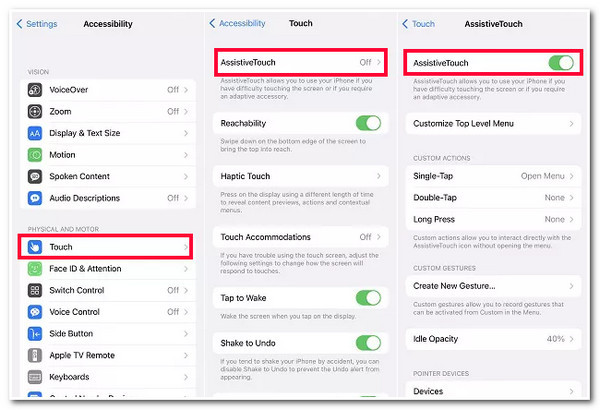
A tal fine, dedica del tempo a Impostazioni > Accessibilità > Tocco > Tocco assistito e giralo SuQuando è attivo, riattiva il tuo iPhone tramite il menu sullo schermo, digita il codice di accesso o usa Face ID. Può tornare utile quando non riesci a usare il tasto laterale o Home e questi non funzionano correttamente.
2. VoiceOver per danni parziali allo schermo
Se lo schermo del tuo iPhone è parzialmente rotto e non risponde, usare gli accessori può diventare complicato. Potresti visualizzare un messaggio che ti informa che non puoi usare un accessorio iPhone senza sbloccarlo, ma toccare lo schermo potrebbe non essere un'opzione. In questo caso, VoiceOver può aiutarti a controllare il dispositivo tramite feedback vocale e navigazione basata sui gesti. Per attivare VoiceOver, pronuncia semplicemente: "Ehi Siri, attiva VoiceOver."
Una volta attivato, usa un dito per esplorare lo schermo e tocca due volte per confermare le selezioni. Anche con un accesso limitato al display, VoiceOver consente di sbloccare il tuo iPhone con lo schermo rotto e approvare i collegamenti degli accessori.
3. Per schermi completamente rotti
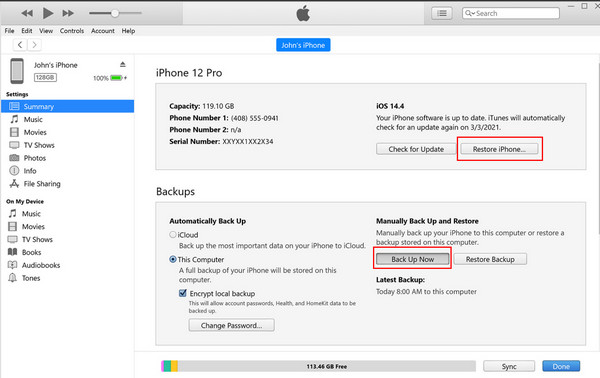
Se lo schermo del tuo iPhone è completamente nero o non risponde e non riesci a utilizzare direttamente le funzioni accessorie dell'iPhone, esiste ancora un modo per cancellare e recuperare il tuo dispositivo, a condizione che sia stato precedentemente connesso a un computer attendibile. Con Modalità di ripristino dell'iPhone, puoi facilmente reimpostare il dispositivo e rimuovere il codice di accesso utilizzando iTunes o Finder.
Utilizza un cavo USB per collegare il tuo iPhone a un computer attendibile, a cui è già connesso in precedenza.
Lancio iTunes su Windows e versioni precedenti di macOS Mojave o Cercatore su macOS Catalina o versioni successive.
Attendi che il tuo iPhone appaia nell'interfaccia, quindi seleziona Esegui il backup ora per salvare i tuoi dati. Una volta fatto, spunta Ripristina l'iphone per cancellare tutte le informazioni e bloccare il tuo dispositivo iOS. Ora che tutto è stato cancellato, puoi configurare l'iPhone come se fosse nuovo o ripristinare il backup durante la configurazione.
Conclusione
Non importa quanto funzioni male l'iPhone o se sembra avere uno schermo difettoso, ci sono alcune azioni che puoi intraprendere per sbloccarlo e ricollegare gli accessori. Dalle semplici procedure di sblocco fino a quelle più avanzate, come iPassGo; qualunque sia la soluzione, il suo scopo è aiutarti a superare i blocchi e tornare alla funzionalità. Se continui a vedere il messaggio di sbloccare l'iPhone per utilizzare la ricarica degli accessori, significa che il tuo dispositivo sta proteggendo attivamente i tuoi dati, ma non deve bloccare il tuo flusso di lavoro. Con i passaggi giusti, puoi riconnetterti, ricaricare e continuare a utilizzare il tuo iPhone in tutta sicurezza senza interruzioni.
Samuel è un redattore senior di imyPass. È un esperto di sblocco password. Ha oltre cinque anni di esperienza nella scrittura di tutorial sullo sblocco dei telefoni.
Soluzioni calde
-
Sblocca iOS
- Recensione dei servizi di sblocco iCloud gratuiti
- Evita l'attivazione di iCloud con l'IMEI
- Rimuovi Mosyle MDM da iPhone e iPad
- Rimuovi support.apple.com/iphone/passcode
- Recensione di Checkra1n iCloud Bypass
- Bypassare il passcode della schermata di blocco dell'iPhone
- Come effettuare il jailbreak dell'iPhone
- Sblocca iPhone senza computer
- Bypassare l'iPhone bloccato dal proprietario
- Ripristina le impostazioni di fabbrica dell'iPhone senza la password dell'ID Apple
-
Suggerimenti per iOS
-
Sblocca Android
- Come sapere se il tuo telefono è sbloccato
- Sblocca lo schermo del telefono Samsung senza password
- Sblocca il blocco della sequenza sul dispositivo Android
- Revisione degli sblocchi diretti
- Come sbloccare il telefono OnePlus
- Sblocca OEM e correggi lo sblocco OEM in grigio
- Come sbloccare un telefono Sprint
-
Password di Windows


