



 Soluzione
 Centro di supporto
 Chi siamo
 Contatto
Come aggiungere e cambiare rapidamente una posizione personalizzata su Twitter
 Penny Warren pubblicato su 4 febbraio 2026Posizione GPSLettura di 3 minuti
È risaputo che i social media tracciano la tua posizione GPS. Secondo gli sviluppatori, forniscono contenuti personalizzati in base ai tuoi dati di posizione, ai tuoi interessi e altro ancora. Inoltre, le piattaforme social, come Twitter, consentono agli utenti di aggiungere e mostrare la propria posizione quando pubblicano testi e immagini. Questo articolo spiega come aggiungere e modificare la tua posizione su Twitter per attirare più follower e aumentare la visibilità dei tuoi tweet con una guida passo dopo passo.

In questo articolo:
Parte 1: Twitter mostra la posizione?
Twitter mostra la tua posizione? Sì. Secondo X, o Twitter, quando accedi alla piattaforma, questa riceve informazioni sulla tua posizione in base al GPS e all’indirizzo IP, come descritto nella Sezione 1.2 dell’Informativa sulla privacy di X. Utilizza inoltre le informazioni sulla tua posizione per determinare le impostazioni del Paese del tuo account. In altre parole, X mostra la posizione non solo nei tuoi contenuti ma anche nel profilo.
Parte 2: Come aggiungere una posizione personalizzata su Twitter
Come aggiungere la posizione al profilo Twitter
Un profilo Twitter è la rappresentazione di una persona. Include un’immagine del profilo, una biografia, un’immagine di intestazione e il tuo Paese. Funziona come un’identità digitale e ti permette di condividere le tue informazioni di base.
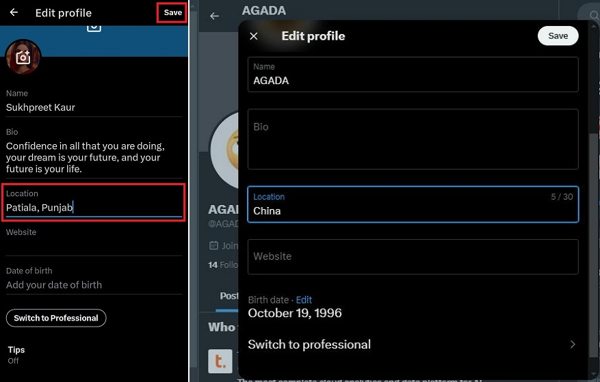
Per aggiungere una posizione personalizzata sul tuo profilo Twitter, apri il tuo account Twitter nell’app o sul sito web.
Premi sulla tua immagine del profilo o sul tuo nome per accedere al tuo profilo Twitter.
Colpire il Modifica profilo pulsante nella pagina del profilo.
Scorri verso il basso fino al campo Posizione e aggiungi una località.
Tocca o fai clic Salva per confermarlo.
Come aggiungere la posizione a un post su Twitter
Quando condividi un post su Twitter, puoi aggiungere anche una posizione al tweet. In questo modo, gli altri possono trovare il tuo tweet tramite il tag di posizione. Ecco i passaggi per aggiungere un geotag su X:
Accedi al tuo account su Twitter.
Fai clic sulla tua immagine del profilo e scegli Impostazioni e privacy.
Seleziona la scheda Privacy e sicurezza.
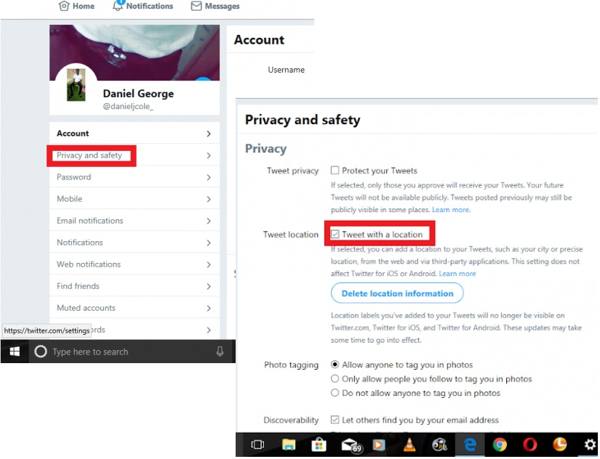
Dai un'occhiata Tweet con una posizione accanto al Posizione del tweet zona.
Clicca il Tweet pulsante accanto alla tua immagine del profilo nella home page per creare un nuovo tweet.
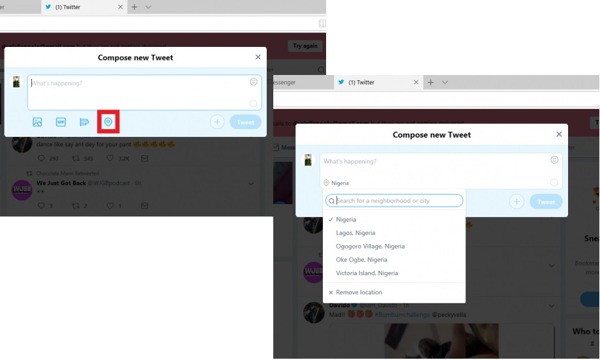
Aggiungi testi e immagini al tuo post.
Clicca il Posizione pulsante e seleziona una posizione appropriata.
Parte 3: Come cambiare posizione su Twitter
Su X, precedentemente Twitter, gli utenti possono cambiare la posizione dell’account, la posizione dei trend e la posizione del profilo. La prima si riferisce al luogo in cui vivi attualmente. La seconda riguarda la possibilità di vedere cosa è di tendenza in un’altra città. La terza è la posizione indicata nelle informazioni del tuo profilo.
Come cambiare la posizione dell’account Twitter
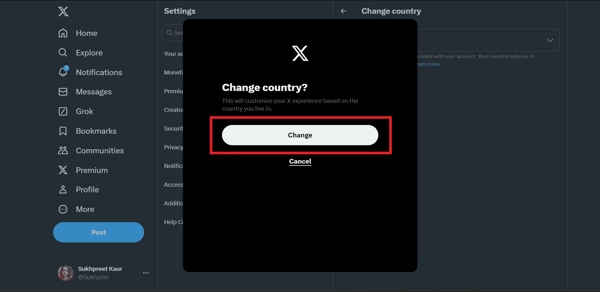
Accedi a X da un browser o dall’app ed effettua il login al tuo account.
Clicca il Di più pulsante oppure tocca il tuo profilo.
Scegliere Impostazioni e privacy e scegli Il tuo account.
Scegliere Informazioni sull’accounte colpisci Paese.
Seleziona il paese desiderato dall’elenco e premi Modificare.
Come cambiare la posizione dei trend su Twitter
Sul Web
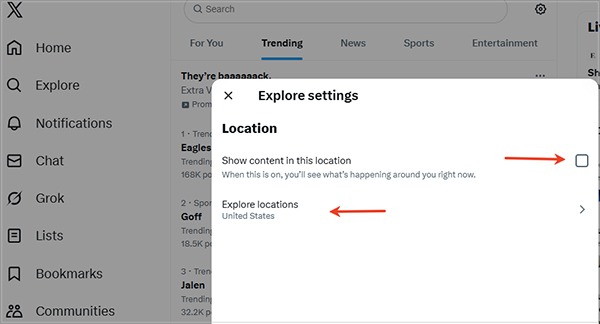
Vai al Esplorare scheda nella pagina principale.
Passare a Tendenze elenco e fai clic su Impostazioni pulsante con l'icona di un ingranaggio.
Dai un'occhiata Mostra contenuti in questa posizione.
Clic Esplora posizioni, e scegli il paese o la città desiderata.
Su app X
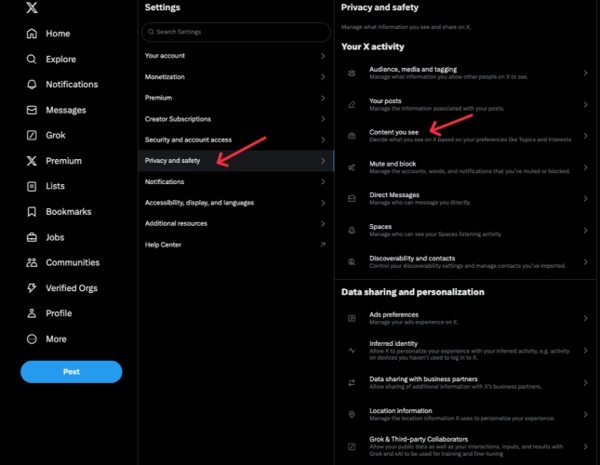
Tocca il tuo profilo nell’app.
Scegliere Impostazioni e privacy, scegliere Privacy e sicurezza.
Rubinetto Contenuti che vedi sotto La tua attività su X.
Colpo Esplora, e deseleziona Mostra contenuti nella tua posizione attuale.
Rubinetto Esplora posizioni, e cambia la posizione delle tendenze su Twitter in “Tutto il mondo”.
Come cambiare la posizione sul profilo Twitter
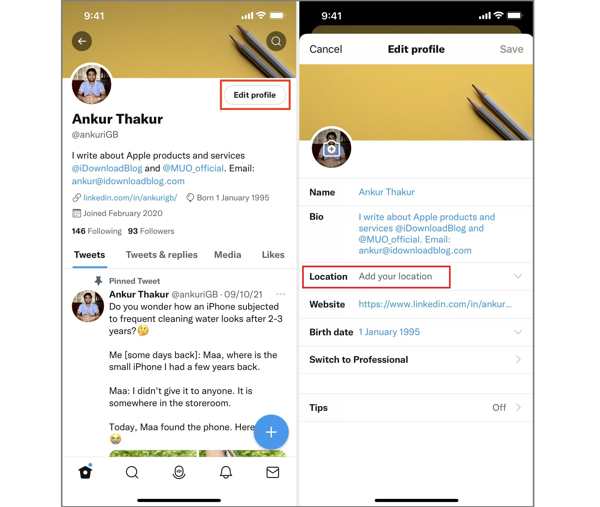
Vai al profilo su X.
Colpo Modifica profilo e scegli Posizione.
Modifica la posizione di Twitter e premi Salva.
Parte 4: Come cambiare la posizione su Twitter senza avvisare nessuno
iLocaGo è un ottimo modo per cambiare la tua posizione su Twitter in tutto il mondo senza avvisare nessuno. Ancora più importante, non devi modificare le impostazioni di X ogni volta che accedi alla piattaforma. L’interfaccia intuitiva lo rende facile da usare.

Oltre 4.000.000 di download
Cambia la posizione del tuo telefono su iPhone e Android con un clic.
Simula percorsi in più modalità.
Funziona con un’ampia gamma di app e servizi, inclusa X.
Supporta le ultime versioni di iOS e Android.
Come cambiare la posizione su Twitter senza avvisare gli altri
Installa il location changer
Avvia il software location changer dopo averlo installato sul computer. Collega il tuo dispositivo iPhone o Android al computer con un cavo USB.

Scegli Modifica posizione
Una volta rilevato il tuo dispositivo, scegli Modifica posizioneLe altre tre modalità, Modalità unica, Modalità multistop, e Modalità joystick, per simulare i percorsi.

Cambia posizione su Twitter
Quindi digita un indirizzo nel campo oppure fai clic su una posizione sulla mappa. Infine, fai clic sul Modificare pulsante per confermare. Puoi anche cambia posizione su DoorDash con questo programma.

Conclusione
Questa guida ha spiegato come aggiungere e cambiare le posizioni su Twitter. Puoi seguire il nostro tutorial per modificare la posizione nelle informazioni dell’account, nelle tendenze di Twitter e nel profilo. Se non vuoi regolare spesso la posizione del tuo account, iLocaGo è una buona opzione per falsificare facilmente la tua posizione GPS.
Penny è una redattrice senior di imyPass. Si è concentrata sulla scoperta di soluzioni perfette per la localizzazione GPS in tutti gli scenari e ha anche esperienza nella riparazione di computer.
Soluzioni calde
-
Posizione GPS
- Le migliori posizioni di Pokemon Go con le coordinate
- Disattiva la tua posizione su Life360
- Come cambiare posizione su iPhone
- Recensione di iSpoofer Pokemon Go
- Imposta posizioni virtuali su iPhone e Android
- TikTok Traccia la tua posizione
- Monster Hunter ora Joystick
- Recensione di IP Location Finder
- Cambia la posizione di Mobile Legends
- Cambia posizione su Tiktok
-
Sblocca iOS
-
Suggerimenti per iOS
-
Sblocca Android


