



 Soluzione
 Centro di supporto
 Chi siamo
 Contatto
Correzione per iPad non disponibile di cui ti puoi fidare per sbloccarlo senza perdite
 Penny Warren pubblicato su 13 maggio 2025Sblocca iOSLettura di 3 minuti
Quando stai per usare l'iPad per cercare informazioni, seguire un corso o svolgere un lavoro, all'improvviso sullo schermo compare il messaggio iPad non disponibile, il sistema è bloccato e tutte le operazioni sono bloccate. Questo è solitamente dovuto a ripetuti inserimenti di password errate, che attivano i meccanismi di sicurezza di Apple. Molti utenti vanno nel panico quando si trovano di fronte a questa situazione, temendo che i dati vengano cancellati e il dispositivo non possa essere recuperato. In realtà, finché si padroneggia il metodo corretto, non è necessaria una tecnologia avanzata per sbloccare facilmente il dispositivo e riprenderne rapidamente il controllo.

In questo articolo:
Perché appare "iPad non disponibile"?
Quando l'utente inserisce più volte di seguito una password di sblocco errata, il sistema dell'iPad attiva automaticamente il meccanismo di protezione, limita l'operazione e visualizza l'iPad come non disponibile sullo schermo. Si tratta di un sistema di sicurezza per prevenire intrusioni illegali, ma spesso causa problemi non indifferenti agli utenti che utilizzano il dispositivo in modo errato o ricordano la password errata.
Se non sai come si blocca l'iPad, smetti di provare e determina correttamente lo stato attuale del dispositivo:
| Numero di errori di password | tempo di blocco |
| 6 volte | 1 minuto |
| 7 volte | 5 minuti |
| 8 volte | 15 minuti |
| 9 volte | 30 minuti |
| 10 volte | Schermata non disponibile dell'iPad |
Correzione 1. Attendi la scadenza del tempo
Se il dispositivo non è completamente bloccato, ma è temporaneamente disabilitato per un breve periodo di tempo, la cosa più semplice è attendere che il sistema lo sblocchi automaticamente. A seconda della tabella precedente, un numero diverso di errori di password attiva un limite di tempo che va da 1 a 30 minuti. Durante questo periodo, non continuare a provare a sbloccarlo, altrimenti il dispositivo si blocca completamente e l'iPad non sarà disponibile.
Una volta trascorso il tempo di attesa, puoi inserire nuovamente la password corretta. In caso di successo, non sono necessarie ulteriori azioni; se digiti di nuovo un errore, l'iPad verrà visualizzato rapidamente come non disponibile, il tempo di blocco verrà prolungato o addirittura si bloccherà completamente.
Questo metodo presuppone che tu non abbia password dimenticata del tuo iPad e che l'iPad non sia completamente inaccessibile. Una volta superato il limite di errore, il sistema non consentirà più di inserire manualmente la password e potrà essere ripristinato solo con l'aiuto di altri strumenti.
Correzione 2. Cancellare iPad senza computer
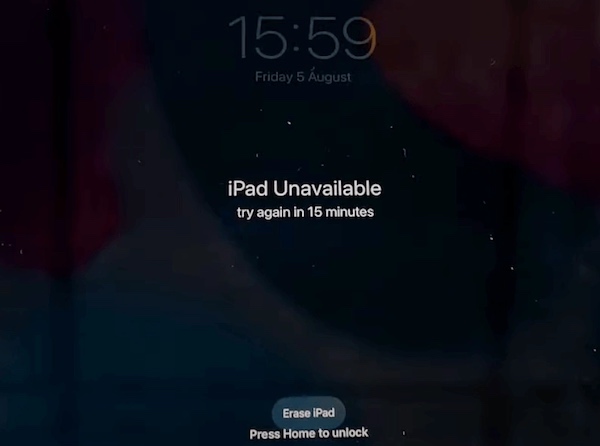
Quando sei fuori ufficio o non hai un computer a disposizione, puoi completare il ripristino direttamente dal dispositivo. Per i dispositivi con iPadOS 15.2 o versioni successive, puoi inizializzarli dalla schermata non disponibile dell'iPad, purché tu rimanga connesso a Internet e ricordi la password del tuo ID Apple.
Se inserisci più volte la password errata, l'iPad entrerà nello stato iPad non disponibile. Cancella iPad apparirà il pulsante nella parte inferiore dello schermo.
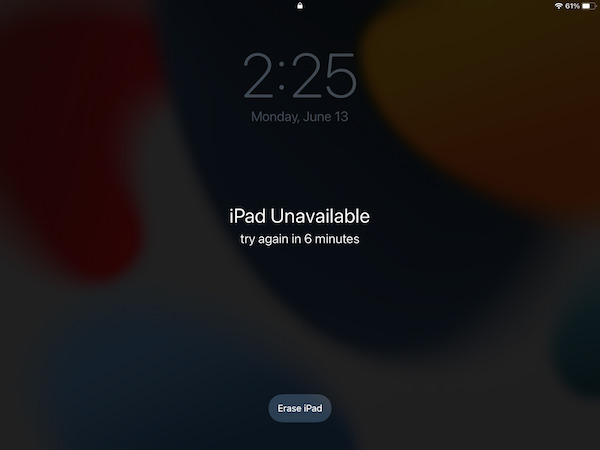
Clicca sul pulsante e ti verrà richiesto di inserire la password del tuo ID Apple per confermare l'operazione. Dopo la verifica, l'iPad inizierà automaticamente a inizializzare e ripristinare le impostazioni di fabbrica.
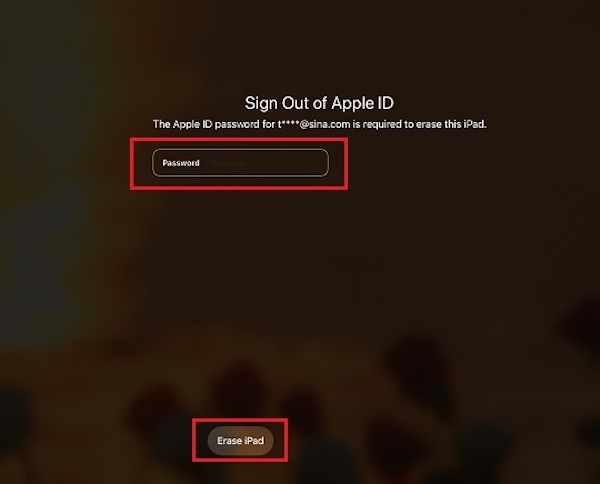
Dopo aver completato i passaggi precedenti, l'iPad tornerà allo stato originale e potrai ripristinarlo e accedere al tuo ID Apple. Se non ricordi il tuo ID Apple, ti consigliamo di provare un altro metodo per evitare rimozione del blocco di attivazione problemi.
Correzione 3. Utilizzare iPad Unlocker senza l'opzione di cancellazione
Se non vuoi cancellare i dati del tuo iPad tramite iCloud o tramite le funzionalità integrate del sistema e non hai tempo di aspettare che scada il periodo di blocco, utilizzare uno strumento professionale di terze parti è attualmente una soluzione più efficiente al problema dell'indisponibilità dell'iPad. imyPass iPassGo È uno strumento di sblocco progettato per bloccare lo schermo di iOS. È facile da usare e ha un'alta percentuale di successo.

Oltre 4.000.000 di download
L'interfaccia semplice è progettata per i principianti e presenta istruzioni facili da seguire.
Offre un alto tasso di successo senza perdita di dati.
Fornisce un processo di sblocco rapido ed efficiente.
Compatibile con tutti i modelli di iPad e supporta le ultime versioni di iPadOS.
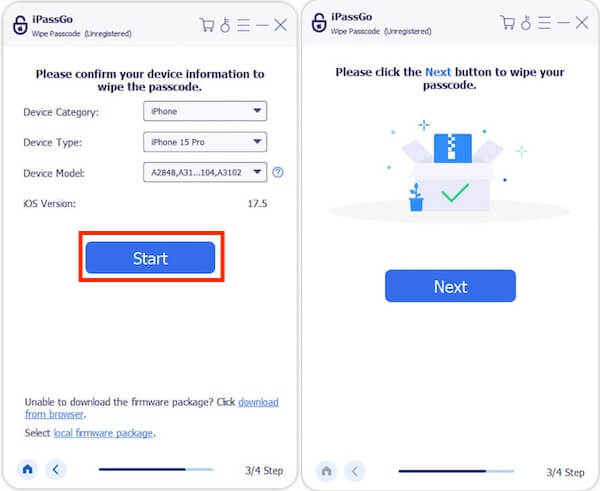
Clicca il Download gratuito pulsante qui sopra per scaricare l'ultima versione per Windows o macOS. Quindi, avvia il software e seleziona Cancella codice modalità.
Collega il tuo iPad al computer, verifica che la situazione risolvibile fornita sullo schermo corrisponda alla tua situazione e fai clic su Inizio pulsante per continuare.
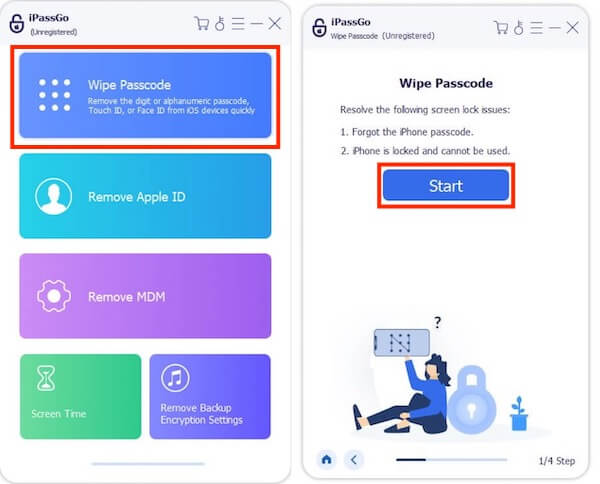
Il software identificherà automaticamente il modello del dispositivo e la versione del sistema. Dopo la conferma, fai clic su Avvia per scaricare il pacchetto firmware corrispondente.
Una volta completato il download del firmware, fare clic su Sbloccare, inserisci il codice di conferma 0000, e il software avvierà il processo di sblocco. Dopo alcuni minuti, l'iPad si riavvierà automaticamente con il blocco schermo rimosso. Puoi seguire le istruzioni per ripristinare il dispositivo.
Correzione 4. Ripristinare iPad con iTunes
iTunes è una soluzione classica ma efficace per chi è ancora abituato a usare il computer. Se il tuo iPad è sincronizzato con il computer, puoi provare a usare iTunes per risolvere il problema dell'iPad che risulta non disponibile.
Apri l'ultima versione di iTunes sul tuo computer, collega l'iPad al computer tramite un cavo e attendi che iTunes riconosca automaticamente il dispositivo. Se iTunes non riconosce il dispositivo, prova a mettere l'iPad in modalità di ripristino:
• Modelli senza tasto Home: tenere premuti contemporaneamente il tasto di accensione e quello del volume finché non viene visualizzata la schermata di ripristino;
• Modelli con tasto Home: tenere premuti contemporaneamente il tasto di accensione e il tasto Home finché non viene visualizzata la schermata Connetti.
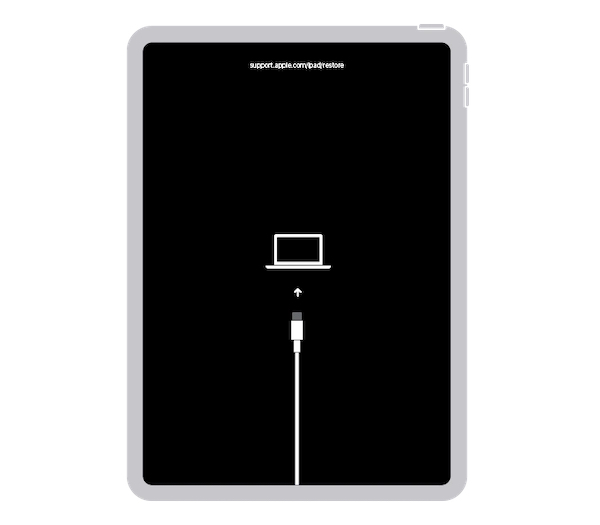
Quando iTunes rileva l'iPad in modalità di ripristino, un pop-up ti chiede di selezionare l'opzione Ripristina. Il sistema scaricherà il firmware richiesto e avvierà automaticamente il processo di ripristino. Attendi pazientemente e non interrompere la connessione.
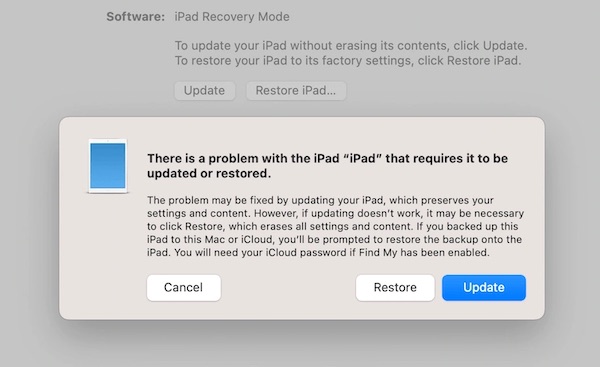
Al termine del ripristino, l'iPad si riavvierà e le informazioni originali della schermata di blocco verranno cancellate. È possibile riattivare il dispositivo e impostare una nuova password. Questo approccio è relativamente tradizionale, ma il tasso di successo è ancora elevato sui dispositivi con backup e registri di affidabilità.
Correzione 5. Cancellare iPad tramite iCloud
Se sul tuo iPad è attivata la funzione Trova il mio iPad e hai accesso al tuo ID Apple associato, utilizzare la cancellazione remota di iCloud è un modo comodo e senza vincoli per risolvere da remoto il problema "Come risolvere l'iPad non disponibile".
Apri un browser su qualsiasi dispositivo, visita iCloud.com e accedi con l'ID Apple associato al tuo iPad. Dopo essere entrato nella schermata principale, fai clic su Trova iPhone e attendere che venga caricato l'elenco dei dispositivi associati.
Selezionando il tuo dispositivo iPad nel menu in alto verrà mostrata la sua posizione approssimativa su una mappa. Fai clic su Cancella iPad opzione sulla destra. Il sistema ti chiederà di confermare; clicca per continuare.
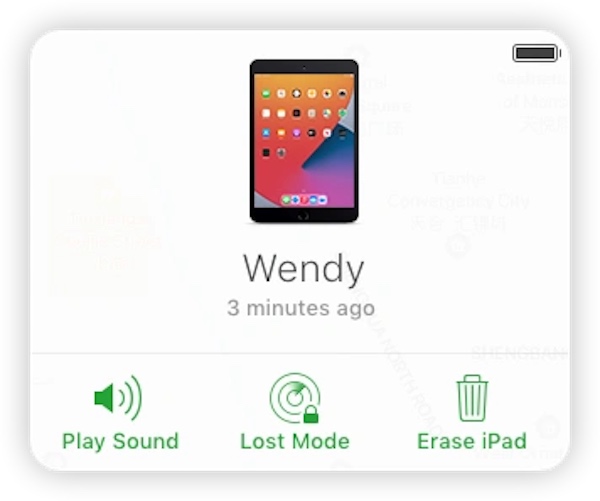
Una volta confermato, iCloud cancellerà da remoto tutti i dati e i blocchi password sul dispositivo senza che tu debba intervenire. Dopo aver ripristinato l'iPad alle impostazioni di fabbrica, riavvialo per attivarlo e configurare nuove impostazioni.
Conclusione
Se vuoi saltare i passaggi noiosi e risolvere rapidamente il problema correzione iPad non disponibile, Tentativo imyPass iPassGoSupporta tutti i modelli di iPad, non richiede password né ID Apple e può essere sbloccato in pochi passaggi, il che lo rende adatto alle esigenze urgenti della maggior parte degli utenti. Provalo subito e ripristina facilmente il tuo iPad!
Penny è una redattrice senior di imyPass. Si è concentrata sulla scoperta di soluzioni perfette per la localizzazione GPS in tutti gli scenari e ha anche esperienza nella riparazione di computer.
Soluzioni calde
-
Sblocca iOS
- Recensione dei servizi di sblocco iCloud gratuiti
- Evita l'attivazione di iCloud con l'IMEI
- Rimuovi Mosyle MDM da iPhone e iPad
- Rimuovi support.apple.com/iphone/passcode
- Recensione di Checkra1n iCloud Bypass
- Bypassare il passcode della schermata di blocco dell'iPhone
- Come effettuare il jailbreak dell'iPhone
- Sblocca iPhone senza computer
- Bypassare l'iPhone bloccato dal proprietario
- Ripristina le impostazioni di fabbrica dell'iPhone senza la password dell'ID Apple
-
Suggerimenti per iOS
-
Sblocca Android
- Come sapere se il tuo telefono è sbloccato
- Sblocca lo schermo del telefono Samsung senza password
- Sblocca il blocco della sequenza sul dispositivo Android
- Revisione degli sblocchi diretti
- Come sbloccare il telefono OnePlus
- Sblocca OEM e correggi lo sblocco OEM in grigio
- Come sbloccare un telefono Sprint
-
Password di Windows


