



 Soluzione
 Centro di supporto
 Chi siamo
 Contatto
Perché il limite dell'app Screen Time non funziona e come risolverlo
 Penny Warren pubblicato su 11 giugno 2025Sblocca iOSLettura di 3 minuti
Imposta un limite di tempo di utilizzo per le app solo per scoprire se tuo figlio può continuare a scorrere TikTok e giocare. Questo non solo fa sentire i genitori impotenti, ma mette anche a nudo l'instabilità del parental control di iOS. Molti utenti impostano il limite di tempo, ma il sistema non lo imposta come previsto, il che può influire sul lavoro e sul riposo dei bambini, sullo studio e persino mettere in discussione la fiducia dei genitori. Invece di ricontrollare le impostazioni, immergiti in perché i limiti dell'app Screen Time non funzionano? e cosa puoi fare per risolverli. Questo articolo inizierà con i problemi più comuni, passo dopo passo, per aiutarti a risolvere questo fastidio.

In questo articolo:
- Parte 1: Come funziona il tempo trascorso davanti allo schermo
- Parte 2: Perché i limiti delle app per il tempo di utilizzo dello schermo non funzionano
- Parte 3: Come risolvere il problema del limite di tempo di utilizzo dell'app non funzionante - 5 metodi
- Parte 4: Andare oltre con l'aggiramento del blocco Screen Time
Parte 1: Come funziona il tempo trascorso davanti allo schermo
Screen Time è uno strumento di benessere digitale integrato nei dispositivi Apple, progettato per aiutare gli utenti a gestire il tempo trascorso sul dispositivo, in particolare per i genitori che desiderano controllare l'iPhone o l'iPad dei propri figli. Con Screen Time, è possibile visualizzare le statistiche di utilizzo delle app, impostare limitazioni per le app, impostare tempi di inattività e persino impedire contenuti inappropriati o aggirare i controlli impostando le restrizioni di contenuti e privacy.
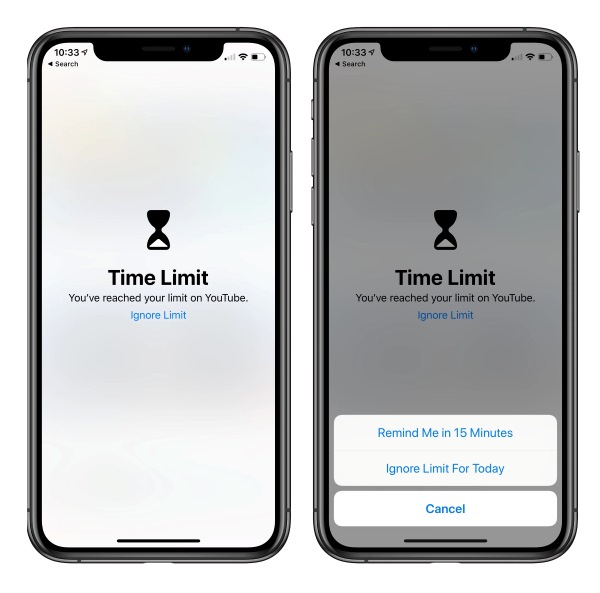
Quando attivi Limitazioni app, le app vengono bloccate automaticamente in base al limite di tempo giornaliero impostato. Ad esempio, se imposti un limite giornaliero di un'ora per un'app social, allo scadere del tempo l'icona dell'app sarà disattivata, apparirà un messaggio "È ora" e non potrai utilizzarla a meno che tu non inserisca la password di Screen Time.
Tuttavia, molti utenti riscontrano che queste restrizioni non sempre hanno effetto. Anche se il limite di tempo è impostato, il bambino può continuare a utilizzare l'app con restrizioni, oppure il limite di tempo non viene attivato. Questo solleva la domanda: perché il limite di tempo di utilizzo delle app non funziona?
Parte 2: Perché i limiti delle app per il tempo di utilizzo dello schermo non funzionano
Sebbene "Tempo di utilizzo" sia progettato per limitare con precisione il tempo trascorso utilizzando l'app, molti utenti hanno segnalato che il limite di tempo di utilizzo dell'app "Tempo di utilizzo" su iPhone non funziona. Tuttavia, risulta inefficace nelle app di social media, giochi o video. Questo potrebbe sembrare un problema occasionale, ma le possibili cause sono molteplici.
• Problemi di sincronizzazione su più dispositivi
Se attivi Sincronizza tempo di utilizzo con iCloud per più dispositivi Apple di tuo figlio e le tue impostazioni non si sincronizzano, alcuni dispositivi potrebbero non essere interessati dal limite, il che potrebbe farti pensare che il fatto che i limiti delle app non funzionino su Tempo di utilizzo sia anomalo.
• L'utente aggira le restrizioni
Non è difficile per i bambini che sanno come aggirare i limiti delle app. Ad esempio, modificando l'ora di sistema, disinstallando e reinstallando le app e sbloccare l'iPhone con Siri per aprire app con restrizioni possono impedire il funzionamento del limite dell'app Tempo di utilizzo.
• Compatibilità dell'app
A volte imposti un orario per un determinato tipo di app, ma l'app non viene categorizzata o inclusa correttamente. Ad esempio, YouTube Kids e l'app YouTube principale potrebbero essere riconosciute come tipi diversi, con il risultato che alcune app non sono soggette a restrizioni.
• Errore o bug del sistema iOS
Gli aggiornamenti di sistema di Apple a volte causano problemi imprevisti. Soprattutto dopo l'aggiornamento alla nuova versione di iOS, alcuni utenti riscontrano che la normale funzione di restrizione improvvisamente non funziona più.
• Impostazioni errate
Alcune impostazioni di rete, come VPN o proxy, potrebbero interferire con l'esecuzione delle regole di limitazione, soprattutto quando si utilizzano strumenti di gestione di terze parti, e parte della logica di controllo potrebbe essere ignorata per impostazione predefinita.
Parte 3: Come risolvere il problema del limite di tempo di utilizzo dell'app non funzionante - 5 metodi
Se ti accorgi che i limiti dell'app Screen Time non funzionano, prova queste cinque soluzioni più efficaci invece di ripetere la configurazione. Queste azioni sono adatte ai casi in cui i limiti dell'app Screen Time su iPhone non funzionano, ma risolvono anche alcuni problemi di configurazione nascosti e rendono la funzione di restrizione funzionante.
Imposta un codice di accesso per il tempo di utilizzo
Senza password le restrizioni sono praticamente inesistenti e gli utenti possono ignorare la richiesta di inserimento dell'ora in qualsiasi momento.
Aprire Impostazioni e tocca Tempo sullo schermoScorri verso il basso per selezionare Utilizza il passcode del tempo di utilizzo.
Imposta un codice di accesso diverso da quello utilizzato per sbloccare il dispositivo.
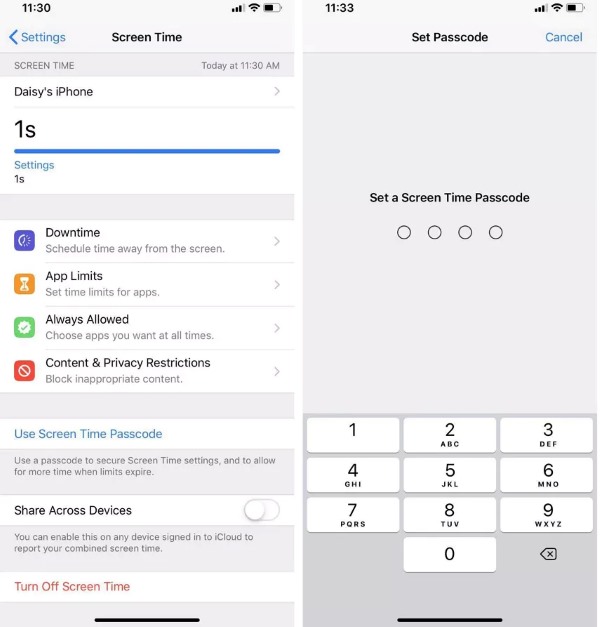
Una volta abilitata, la restrizione può essere modificata o aggirata solo tramite questa password. Assicurati che la tua password sia sicura e conservala in un luogo sicuro, in modo che altri non possano indovinarla facilmente. E non preoccuparti se la dimentichi: basta impararla. come reimpostare il passcode di Screen Time su iPhone.
Attiva il blocco alla fine del limite
Non basta impostare l'ora: bisogna anche assicurarsi che l'accesso venga bloccato forzatamente una volta scaduto il tempo impostato.
Aprire Impostazioni e vai a Tempo sullo schermo.
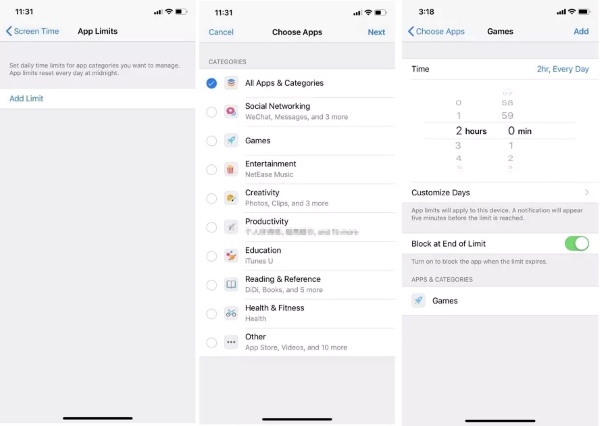
Rubinetto Limiti dell'app per selezionare un'app per cui hai già impostato un limite o per aggiungere un nuovo limite, quindi tocca Prossimo pulsante.
Accendi il Blocco alla fine del limite Attiva/disattiva l'opzione. Questa impostazione è fondamentale per risolvere il problema del limite dell'app Tempo di utilizzo che non funziona.
Imposta un limite specifico per app
Alcune app potrebbero essere omesse categoria per categoria, pertanto si consiglia di impostare limiti separati per le app utilizzate di frequente.
Vai a Impostazioni > Tempo sullo schermo > Limiti dell'app.
Seleziona l'app che desideri controllare nell'elenco delle app, ad esempio YouTube, TikTok o app di gioco.
Clicca sul Aggiungi limite pulsante in basso sullo schermo. Imposta il tempo di utilizzo consentito ogni giorno e si consiglia di combinarlo con la programmazione giornaliera.
Limitare l'accesso al sito Web tramite la restrizione dei contenuti
Anche se un'app è soggetta a restrizioni, gli utenti potrebbero comunque riuscire ad accedere ai siti web tramite Safari. Pertanto, è consigliabile limitare l'accesso ai siti web per risolvere la vulnerabilità estesa dell'app Screen Time di iOS, che non funziona.
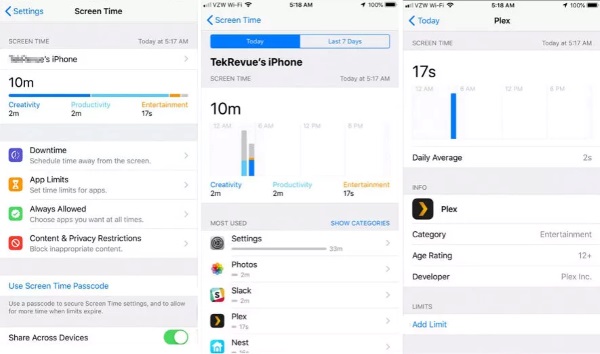
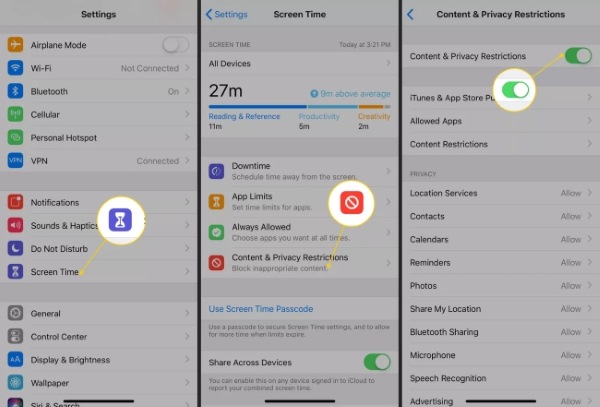
Aprire Impostazioni > Tempo sullo schermo.
Clicca su Limitazioni di contenuto e privacy per abilitare la funzionalità.
Vai a Restrizioni sui contenuti > Contenuto Web e seleziona Limitare i siti web per adultiPer un controllo granulare, è possibile aggiungere o rimuovere collegamenti URL specifici nel Siti web consentiti opzione.
Riavvia il tuo iPhone o iPad
In alcuni casi, la limitazione non ha effetto perché la cache di sistema non viene aggiornata tempestivamente. Riavviare è il modo più semplice per risolvere eccezioni temporanee del sistema, ad esempio perché il limite dell'app "Tempo di utilizzo" non funziona.
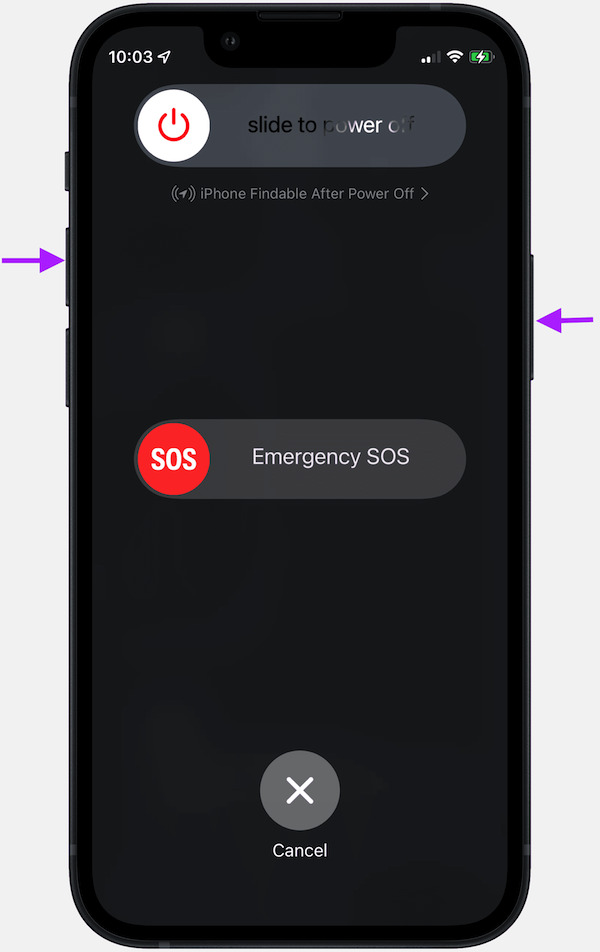
Tenere premuto il energia pulsante o il volume e energia tasti contemporaneamente. (a seconda del modello del dispositivo)
Scorri il Scorrere per spegnere pulsante.
Si prega di attendere qualche secondo e premere il tasto energia nuovamente il pulsante per accenderlo.
Con i cinque metodi sopra descritti, la maggior parte dei problemi relativi al mancato funzionamento delle limitazioni dell'app Screen Time può essere mitigata o risolta completamente. Tuttavia, se scopri che tuo figlio riesce comunque ad aggirare le restrizioni o se non funzionano affatto, potresti dover adottare un approccio più aggressivo.
Parte 4: Andare oltre con l'aggiramento del blocco Screen Time
Anche impostando una password, attivando il blocco dell'utilizzo dopo il timeout o persino restrizioni specifiche per ogni app, alcuni bambini o utenti più esperti di tecnologia potrebbero comunque trovare un modo per aggirare le restrizioni. Se ti trovi di fronte a questa situazione limitante che ancora non funziona, è il momento di considerare l'utilizzo di uno strumento professionale come imyPass iPassGo per un controllo approfondito.

Oltre 4.000.000 di download
Rimuovi il passcode di Screen Time con un clic
Rilevare e correggere errori di limitazione
Non è richiesta alcuna password ID Apple per gestire i dispositivi con restrizioni
Supporta tutte le principali versioni di iOS e modelli di dispositivi, incluso iOS 26
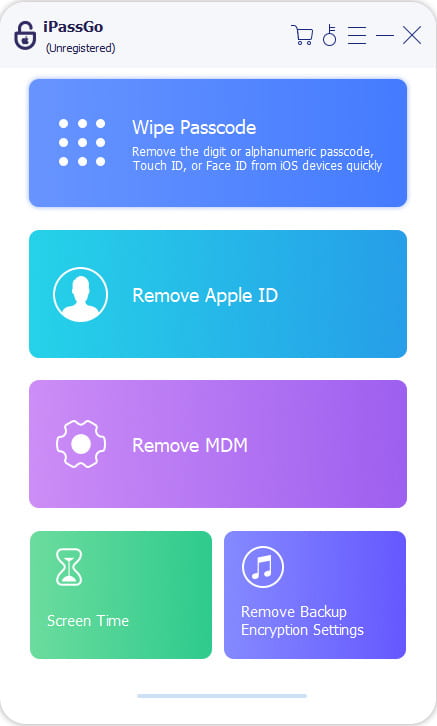
Dopo aver scaricato e installato iPassGo, avvia il programma. Nell'interfaccia principale, seleziona Tempo sullo schermo modalità. Fare clic su Inizio pulsante per continuare.
Collega il tuo dispositivo iOS al computer. Assicurati che il dispositivo sia sbloccato e che il computer sia attendibile. Prima di procedere al passaggio successivo, assicurati che Trova il mio iPhone sia disattivato e che iTunes sia aggiornato all'ultima versione.
Quindi fare clic su Inizio Pulsante. Il programma rileverà ed elaborerà automaticamente il dispositivo. Non scollegare il dispositivo durante il processo.
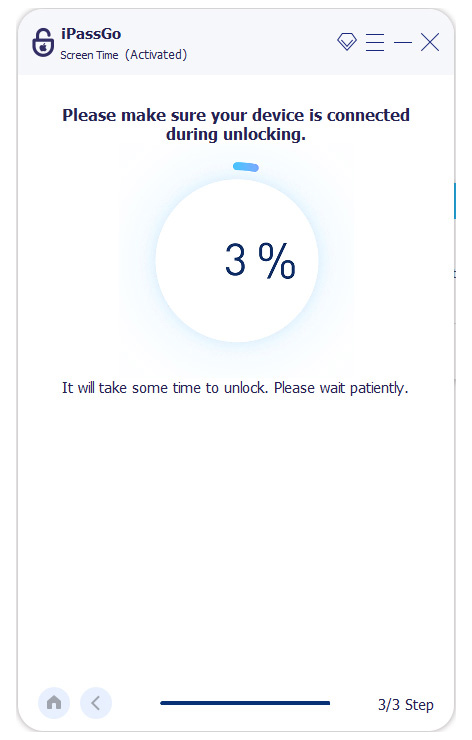
Una volta completata l'operazione, il dispositivo si riavvierà e seguirà le istruzioni per completare la configurazione iniziale. Quando il Tempo sullo schermo viene visualizzata la pagina, seleziona Configura in seguito nelle Impostazioni per assicurarti che il passcode di Screen Time sia stato rimosso correttamente
IPassGo offre una soluzione più semplice e affidabile rispetto alla lotta contro impostazioni complesse o bug di sistema. Soprattutto per gli utenti che continuano a riscontrare problemi con il limite di tempo di utilizzo delle app iOS dopo diversi tentativi, questa è senza dubbio la scelta migliore.
Conclusione
Non è raro incontrare il Il limite dell'app Screen Time non funzionae potrebbe non funzionare se impostato correttamente. In questo caso, prova imyPass iPassGo per aggirare le restrizioni con un clic e aiutarti a riprendere il controllo del tuo dispositivo. È semplice, sicuro e disponibile per tutti gli utenti iOS.
Penny è una redattrice senior di imyPass. Si è concentrata sulla scoperta di soluzioni perfette per la localizzazione GPS in tutti gli scenari e ha anche esperienza nella riparazione di computer.
Soluzioni calde
-
Sblocca iOS
- Recensione dei servizi di sblocco iCloud gratuiti
- Evita l'attivazione di iCloud con l'IMEI
- Rimuovi Mosyle MDM da iPhone e iPad
- Rimuovi support.apple.com/iphone/passcode
- Recensione di Checkra1n iCloud Bypass
- Bypassare il passcode della schermata di blocco dell'iPhone
- Come effettuare il jailbreak dell'iPhone
- Sblocca iPhone senza computer
- Bypassare l'iPhone bloccato dal proprietario
- Ripristina le impostazioni di fabbrica dell'iPhone senza la password dell'ID Apple
-
Suggerimenti per iOS
-
Sblocca Android
- Come sapere se il tuo telefono è sbloccato
- Sblocca lo schermo del telefono Samsung senza password
- Sblocca il blocco della sequenza sul dispositivo Android
- Revisione degli sblocchi diretti
- Come sbloccare il telefono OnePlus
- Sblocca OEM e correggi lo sblocco OEM in grigio
- Come sbloccare un telefono Sprint
-
Password di Windows


