



 Soluzione
 Centro di supporto
 Chi siamo
 Contatto
Windows bloccato sulla schermata di caricamento? I modi migliori per risolvere il problema rapidamente
 Penny Warren pubblicato su 8 giugno 2026Ripara WindowsLettura di 3 minuti
Vedere il computer bloccarsi sulla schermata di caricamento può essere frustrante, soprattutto quando il cerchio di caricamento continua a girare e non succede nient’altro. Se ti stai confrontando con il problema di Windows bloccato sulla schermata di caricamento, potresti chiederti cosa sia andato storto e come far tornare a funzionare il PC. La buona notizia è che esistono diverse soluzioni pratiche che possono aiutarti a superare la schermata di caricamento e ad avviare Windows normalmente.

In questo articolo:
Parte 1. Perché Windows è bloccato sulla schermata di caricamento
Vedere il computer bloccarsi durante l’avvio è un problema abbastanza comune. Compare il logo di Windows, l’animazione di caricamento continua a girare e il sistema non arriva mai al desktop. Diversi fattori possono causare questo problema. Di seguito sono indicati alcuni dei più comuni.
Aggiornamenti di Windows non riusciti o interrotti
A volte un aggiornamento di Windows si avvia automaticamente mentre il PC sta effettuando il boot. Se l’aggiornamento non termina come previsto, ad esempio perché il computer si spegne inaspettatamente, Windows potrebbe bloccarsi sulla schermata di caricamento al successivo avvio.
File di sistema danneggiati
I file di sistema sono necessari affinché Windows si avvii normalmente. Se alcuni di questi file risultano danneggiati o mancanti, il sistema operativo può bloccarsi durante il caricamento.
Conflitti di driver
Driver appena installati o driver hardware incompatibili possono interferire con il processo di avvio. Questo è un altro motivo comune per cui alcuni utenti rimangono bloccati sulla schermata di caricamento di Windows dopo aver installato nuovi software o dispositivi.
Interferenza di dispositivi esterni
Può sembrare insolito, ma un dispositivo USB collegato può talvolta impedire a Windows di avviarsi correttamente. Se il sistema si blocca mentre controlla un’unità esterna o un’altra periferica, il processo di boot potrebbe non completarsi come previsto.
Errori del disco o della configurazione di avvio
Problemi con il disco rigido o una configurazione di avvio errata possono impedire il corretto caricamento di Windows, lasciando il sistema bloccato sulla schermata iniziale.
Una volta comprese le possibili cause, diventa più semplice scegliere la soluzione giusta. Nella prossima sezione illustreremo diversi metodi per risolvere il problema di Windows bloccato sulla schermata di caricamento e far tornare a funzionare il computer.
Parte 2. Come correggere Windows bloccato sulla schermata di caricamento senza perdita di dati
Conoscere le possibili cause è utile, ma ciò che la maggior parte delle persone vuole davvero è risolvere il problema del portatile bloccato sulla schermata di caricamento di Windows nel più breve tempo possibile. La tabella seguente offre una panoramica rapida così da poter decidere quale metodo provare per primo.
| Panoramica rapida delle 4 soluzioni | ||
| Metodo | Difficoltà | Rischio di perdita di dati |
| Scollega i dispositivi esterni | Facile | NO |
| Modalità sicura | Medio | NO |
| Riparazione di avvio | Medio | NO |
| Prompt dei comandi | Avanzate | NO |
Soluzione 1. Scollega i dispositivi esterni
L’hardware esterno a volte interferisce con il processo di avvio, soprattutto se il sistema tenta di caricare un dispositivo problematico durante lo startup.
Spegni completamente il computer.
Prenditi un momento per scollegare tutti gli accessori non essenziali. Se hai collegato una chiavetta USB, una stampante, una scheda di memoria o un disco rigido esterno, scollegali per il momento.
Lascia collegati solo i dispositivi essenziali, come tastiera e mouse.
Riaccendi il computer e verifica se Windows si avvia normalmente.
Se Windows si carica correttamente dopo aver rimosso i dispositivi, ricollegali uno alla volta per identificare quello che causa il problema.
Soluzione 2. Avvia Windows in Modalità provvisoria
Modalità provvisoria di Windows 10 La Modalità provvisoria avvia il sistema solo con i driver e i servizi essenziali. Se il tuo sistema è bloccato sulla schermata di caricamento di Windows, l’avvio in Modalità provvisoria può aiutarti a capire da cosa è causato il problema.
Accendi il computer e forzane lo spegnimento quando compare il logo di Windows, tenendo premuto il pulsante di alimentazione.
Ripeti questa procedura due o tre volte finché non compare l’Ambiente di ripristino di Windows (Windows Recovery Environment).
Selezionare Risoluzione dei problemi > Opzioni avanzate > Impostazioni di avvio.
Clic Ricomincia. Poi premi 4 o F4 per entrare in Modalità provvisoria.
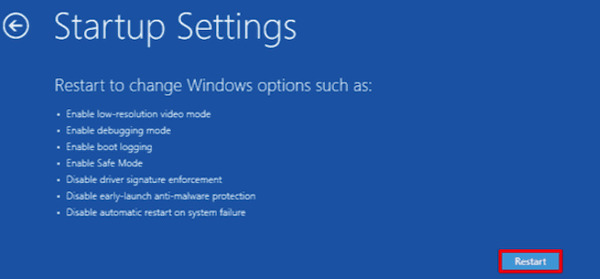
Se il sistema si avvia normalmente in Modalità provvisoria, il problema di Windows bloccato sulla schermata di caricamento è probabilmente legato a un driver o a un software installato di recente.
Soluzione 3. Esegui lo Strumento di ripristino all’avvio di Windows
Windows include uno strumento integrato progettato per rilevare e riparare automaticamente i problemi di boot. Se ti stai chiedendo come risolvere Windows 10 bloccato sulla schermata di caricamento, Ripristino all’avvio è uno dei metodi più semplici da provare.
Accedi all’Ambiente di ripristino di Windows.
Clic Risoluzione dei problemi > Opzioni avanzate.
Scegliere Riparazione di avvio.
Seleziona il tuo account Windows e consenti al sistema di eseguire una scansione alla ricerca di problemi di avvio.
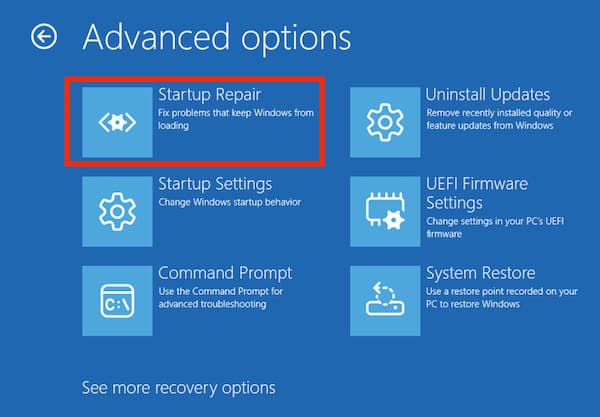
Lo strumento controllerà i file di avvio e proverà a riparare gli errori che possono causare il blocco di Windows sulla schermata di caricamento durante il boot.
Soluzione 4. Usa il Prompt dei comandi
Anche i file di sistema danneggiati possono causare problemi di avvio. Eseguire una scansione dei file di sistema può aiutare a ripararli.
Accedi di nuovo all’Ambiente di ripristino di Windows.
Selezionare Risoluzione dei problemi > Opzioni avanzate > Prompt dei comandi.
Digita il seguente comando e premi Invio accedere:
sfc /scansioneora
chkdsk c: /f /r
Attendi il completamento del processo di scansione. Al termine, riavvia il computer.
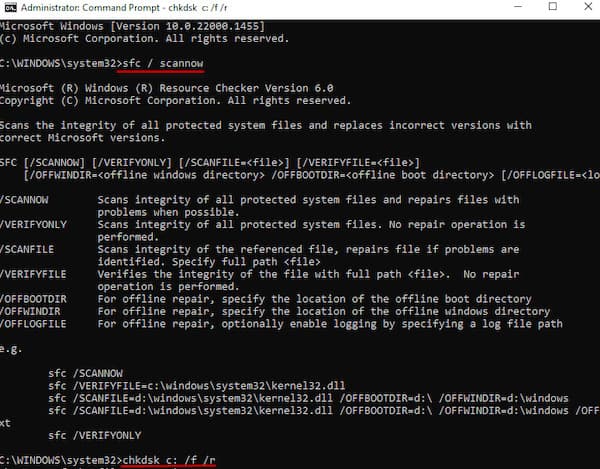
Se i file di sistema danneggiati erano la causa del problema di Windows bloccato sulla schermata di caricamento, il sistema ora dovrebbe riuscire ad avviarsi normalmente.
Strumento consigliato per l’accesso all’account Windows

Oltre 4.000.000 di download
Rimuovi le password di Windows dimenticate senza reinstallare il sistema.
Crea un nuovo account amministratore quando non puoi accedere a quello originale.
Supporta Windows 11, Windows 10, Windows 8 e Windows 7.
Interfaccia semplice che consente agli utenti di ripristinare l’accesso in pochi passaggi.
Parte 3: Domande frequenti su Windows bloccato sulla schermata di caricamento
Domande frequenti.
-
Un virus può causare il blocco di Windows nella schermata di caricamento?
Sì, malware o virus possono danneggiare i file di sistema o interferire con i processi di avvio, il che può causare il problema della schermata di caricamento bloccata di Windows.
-
Le impostazioni del BIOS possono causare il blocco di Windows durante l’avvio?
Sì. Impostazioni del BIOS o di avvio non corrette possono impedire al sistema di caricare correttamente Windows, il che a volte può portare a Windows 10 bloccato sul cerchio di caricamento. Se il problema riguarda l’accesso al BIOS o la sua configurazione, potresti anche dover reimpostare la password del BIOS su Windows 11 prima di modificare le impostazioni.
-
Il surriscaldamento influisce sull’avvio di Windows?
In alcuni casi, il surriscaldamento dell'hardware può interrompere il processo di avvio. Se il computer si spegne in modo imprevisto, può sembrare che Windows sia bloccato sulla schermata di caricamento.
Conclusione
Se al momento stai affrontando il problema di Windows bloccato sulla schermata di caricamento, prova le soluzioni sopra indicate passo dopo passo! E se alla fine arrivi alla schermata di accesso ma non riesci a entrare nel tuo account, imyPass Reimpostazione della password di Windows può aiutarti a riacquistare rapidamente il controllo del computer e a ricominciare a usarlo.
Penny si concentra sulla risoluzione dei problemi del GPS e sull’ottimizzazione di Windows. In passato ha lavorato come ingegnere di supporto tecnico, aiutando i clienti a risolvere in modo efficiente problemi legati alla localizzazione e al sistema. Forte della sua esperienza nel supporto IT, offre soluzioni pratiche che funzionano davvero. Nel tempo libero ama fare escursioni e praticare geocaching, mettendo alla prova la tecnologia GPS nel mondo reale.
Soluzioni calde
-
Ripara Windows
- Come bypassare la password dell’utente predefinito Defaultuser0
- Come risolvere Windows bloccato sulla schermata di caricamento
- Come risolvere Windows 10 bloccato sulla schermata di benvenuto
- 7 modi per risolvere l’errore di Windows codice 0xc000021a
- Come risolvere il problema del PIN di Windows 10 che non funziona
- Come sbloccare il computer senza password
- Risolvi Windows 10 Nessuna schermata di accesso
- Come risolvere il blocco su "Preparazione di Windows"
-
Suggerimenti di Windows
-
Password di Windows
-
Suggerimenti per la password

Reimpostazione della password di Windows
Reimposta l'account amministratore/utente di Windows
Download gratuito Download gratuito
