



 Soluzione
 Centro di supporto
 Chi siamo
 Contatto
Come cambiare posizione sul simulatore Android BlueStacks
 Penny Warren pubblicato su 6 marzo 2026Posizione GPSLettura di 3 minuti
Vuoi accedere ad app con limitazioni geografiche o testare servizi basati sulla posizione in BlueStacks? Che tu sia uno sviluppatore o un gamer, cambiare la posizione in BlueStacks (nota anche come Posizione Fittizia / Mock Location) è più semplice di quanto sembri.
Anche se BlueStacks include uno strumento GPS integrato, non sempre riesce ad aggirare i severi sistemi di rilevamento di app come Pokémon GO o Tinder. In questa guida ti mostreremo come padroneggiare il provider di posizione integrato e ti consiglieremo strumenti professionali per lo spoofing GPS, così da ottenere coordinate virtuali più stabili. Vediamo passo dopo passo come configurare il tutto per sbloccare un’esperienza globale direttamente dal tuo PC.

In questo articolo:
Parte 1. Che cos’è BlueStacks
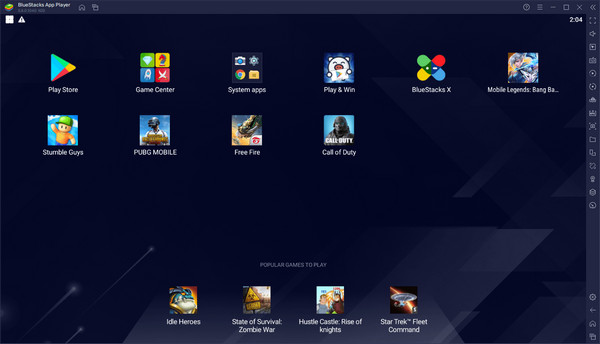
BlueStacks è un potente emulatore Android che colma il divario tra mobile e desktop eseguendo app e giochi Android su Windows o macOS. Crea un ambiente Android virtualizzato e stabile e permette agli utenti di sfruttare l’hardware avanzato del PC per un’esperienza di gioco mobile superiore. Oltre alla semplice emulazione, le sue funzionalità principali includono:
Compatibilità multipiattaforma: Colma il divario tra mobile e desktop permettendo agli utenti di eseguire in modo fluido applicazioni e giochi Android su Windows o macOS.
Ambiente Android virtualizzato: BlueStacks crea sul tuo computer uno spazio virtualizzato stabile che replica l’esperienza Android su uno schermo molto più grande.
Emulazione ad alte prestazioni: È progettato per sfruttare l’hardware avanzato del PC (CPU e GPU) e offrire un frame rate più fluido e prestazioni superiori rispetto a molti dispositivi mobili di fascia alta.
Manipolazione della posizione (Mock Location): BlueStacks include strumenti integrati per regolare le tue coordinate virtuali, una funzione tecnicamente nota come Mock Location, essenziale per accedere a contenuti con restrizioni geografiche o testare app basate sulla posizione.
Gestore Multi-Instance: Gli utenti possono eseguire più app o diversi account di gioco contemporaneamente senza rallentamenti significativi del sistema, ideale per il multitasking.
Personalizzazione avanzata dei controlli: Supporta il keymapping professionale, consentendo di giocare ai giochi mobile con tastiera, mouse o gamepad con elevata precisione.
Parte 2. BlueStacks può usare la Mock Location?
BlueStacks può simulare la posizione e così consentirti di falsificare la posizione nelle app basate sulla geolocalizzazione. Questa funzione è completamente gratuita. È uno strumento di sistema centrale disponibile nella versione gratuita standard di BlueStacks. Non hai bisogno di un abbonamento Prime né di alcuna licenza a pagamento per cambiare le tue coordinate.
Parte 3. Come cambiare posizione su BlueStacks
Apri il Location Provider di BlueStacks
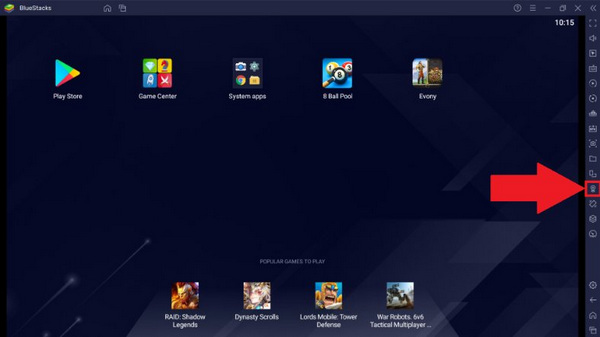
Avvia BlueStacks e guarda la barra degli strumenti laterale sulla destra. Clicca sul pulsante Location Provider (che ha l’icona di un segnaposto sulla mappa).
Scorciatoia pro: Premi semplicemente Ctrl+Maiusc+K sulla tastiera per aprire immediatamente la mappa in sovrimpressione.
Cerca la tua destinazione virtuale
Quando si apre la finestra della mappa, vedrai una barra di ricerca in alto a sinistra.
- 1.Digita la Indirizzo, Città, o le specifiche Coordinate (latitudine e longitudine) del luogo che vuoi visitare,.
- 2.Premere accedere oppure clicca sull’icona della lente di ingrandimento. La mappa si centrerà automaticamente su quella posizione.
Imposta e attiva la posizione fittizia
Dopo aver trovato il punto sulla mappa, devi confermarlo.
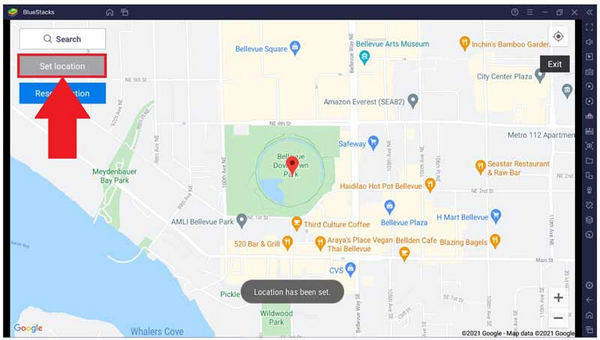
Clicca il Imposta posizione pulsante (di solito un pulsante ben visibile in alto a sinistra o in basso nella finestra della mappa).
Ora il sistema BlueStacks crede di trovarsi fisicamente a quelle coordinate. Puoi verificarlo aprendo l’app Meteo o Mappe all’interno dell’emulatore.
Regola le impostazioni Android per la Mock Location (se necessario)
Se l’app che stai usando (come un’app di incontri o un gioco) non rileva il cambiamento, potresti dover attivare un permesso a livello sviluppatore:
- 1.Vai a App di sistema > Impostazioni all’interno di BlueStacks.
- 2.Navigare verso Info su tablet/telefono e fare clic Numero di costruzione per 7 volte per sbloccare Opzioni sviluppatore.
- 3.Torna alla pagina principale Impostazioni menu, entra Opzioni sviluppatore, e trova Seleziona app per posizione fittizia (Select mock location app).
- 4.Scegli BlueStacks (o il fornitore di sistema) come app di localizzazione fittizia attiva.
Risoluzione dei problemi comuni
Perché la mia posizione continua a tornare indietro?
Questo di solito accade quando il sistema Android cerca di usare il posizionamento tramite Wi‑Fi o rete cellulare invece del solo GPS. Vai su Impostazioni > Posizione > Modalità e seleziona Solo dispositivo (solo GPS). Questo impedisce all’app di vedere il tuo vero indirizzo IP e di sovrascrivere le coordinate simulate.
Letture correlate:
Parte 4. Alternative a BlueStacks per cambiare posizione su Android
Sebbene BlueStacks sia un potente e gratuito emulatore Android, consuma molte risorse CPU del tuo computer. Se vuoi solo falsificare la posizione in un’app Android, iMyPass iLocaGo è una scelta più leggera. Può falsificare rapidamente e facilmente la posizione GPS su tutti i tipi di dispositivi Android in modo che le app basate sulla posizione utilizzino le tue posizioni virtuali. Può aiutarti a sbloccare app, servizi, vantaggi e altro ancora da regioni diverse.

Oltre 4.000.000 di download
Collega il tuo telefono Android al computer per modificare la posizione.
Crea posizioni virtuali o percorsi fittizi per il tuo telefono.
Offre una comoda modalità joystick facile da usare.
Supporta in modo fluido e preciso dispositivi Android e iOS.
Installa imyPass iLocaGo sul tuo computer dopo averlo scaricato. Una volta terminata l'installazione, esegui l'utilità.
Clicca il Inizio pulsante per procedere ad alterare o falsificare la posizione del tuo smartphone in modo da sembrare in un luogo diverso.
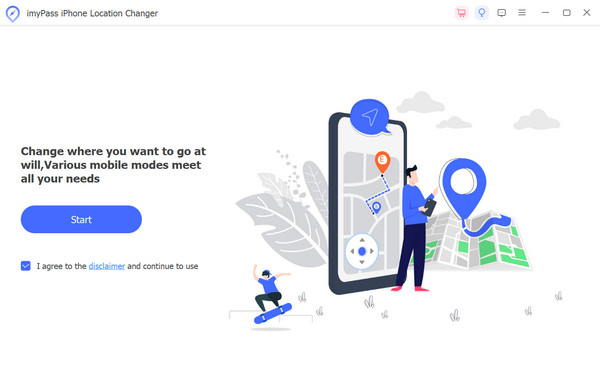
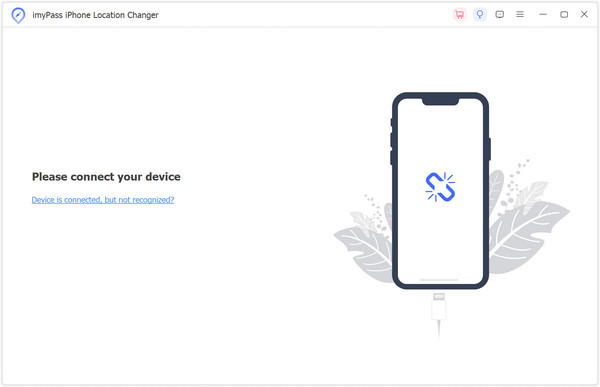
Successivamente, verrà visualizzata una richiesta per connettere il tuo iPhone al computer. Per effettuare questa connessione, utilizzare un cavo Lightning.
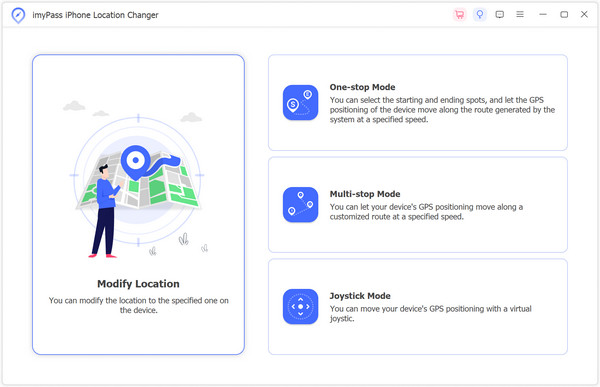
Quindi, per modificare la posizione del tuo dispositivo, vai all'interfaccia principale e seleziona Modifica posizione dal menù a sinistra.
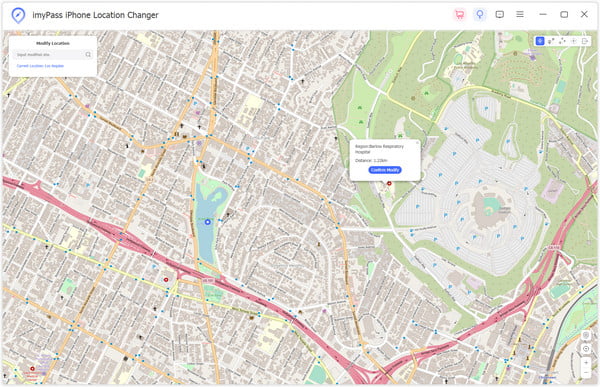
Alla fine, seleziona un luogo sulla mappa o digita direttamente l'indirizzo. Clic Inizia mossa per avviare un trasferimento immediato nella località di tua scelta.
Domande frequenti.
-
Posso usare una VPN su BlueStacks?
Puoi usare una VPN su BlueStacks senza alcuna restrizione, proprio come su un telefono Android.
-
Perché BlueStacks chiede la posizione?
BlueStacks richiede l’autorizzazione alla posizione per fornire servizi basati sulla localizzazione in alcune app o giochi. Alcune app possono necessitare dei dati sulla posizione per funzionalità come pubblicità basate sulla posizione, eventi di gioco legati al luogo o per migliorare l’esperienza dell’utente in base alle informazioni geografiche.
-
BlueStacks è sospetto?
No, non lo è. BlueStacks è un programma legittimo, sicuro e pulito per Windows e macOS.
Conclusione
Questo articolo offre una guida dettagliata su come cambiare la posizione su BlueStacks. È un programma gratuito e potente che offre molte funzionalità eccellenti. Tuttavia, è troppo pesante da eseguire sui computer di fascia bassa. L’elevato consumo di CPU può gravare anche su un computer di fascia alta. Se hai solo bisogno di cambiare la posizione sul tuo Android o iPhone, puoi usare iMyPass iLocaGo. È molto leggero e può aiutarti a modificare la posizione sul cellulare in modo preciso e rapido.
Penny è una redattrice senior di imyPass. Si è concentrata sulla scoperta di soluzioni perfette per la localizzazione GPS in tutti gli scenari e ha anche esperienza nella riparazione di computer.
Soluzioni calde
-
Posizione GPS
- Le migliori posizioni di Pokemon Go con le coordinate
- Disattiva la tua posizione su Life360
- Come cambiare posizione su iPhone
- Recensione di iSpoofer Pokemon Go
- Imposta posizioni virtuali su iPhone e Android
- TikTok Traccia la tua posizione
- Monster Hunter ora Joystick
- Recensione di IP Location Finder
- Cambia la posizione di Mobile Legends
- Cambia posizione su Tiktok
-
Sblocca iOS
-
Suggerimenti per iOS
-
Sblocca Android


